Meta-Pixel und UTM-Tracking
Swipe um das Menü anzuzeigen
Vor dem Schalten von Meta-Anzeigen ist es unerlässlich, ein korrektes Tracking einzurichten, um nachvollziehen zu können, was Nutzer nach dem Klick auf Ihre Anzeige tun. Dieses Tutorial zeigt Schritt für Schritt, wie der Meta Pixel installiert und UTM-getaggte URLs erstellt werden, sodass Conversions und Traffic-Quellen präzise nachverfolgt werden können.
Zuerst wird der Pixel im Events Manager erstellt, indem "Connect Data" ausgewählt, "Web" gewählt, der Pixel benannt und die eigene Website verbunden wird.

Pixel + UTM arbeiten zusammen: Pixel verfolgt Nutzeraktionen, UTM zeigt die Traffic-Quelle in der Analyse.
Nach der Erstellung erfolgt die Installation auf Ihrer Website.
Option 1: Partner-Integration
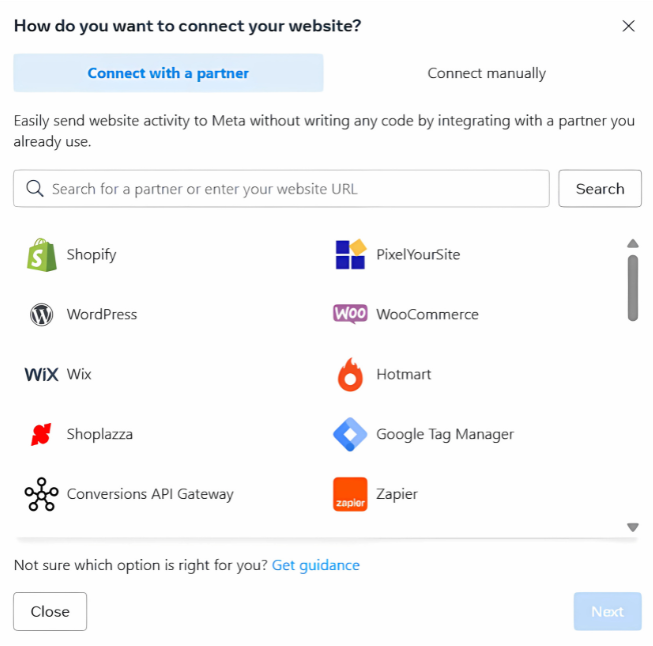
Bei der Nutzung von Plattformen wie Shopify, WordPress oder einer anderen möglichen Partner-Integration:
- Partner auswählen;
- Den Anweisungen folgen, um den Pixel zu verbinden. In der Regel genügt es, die Pixel-ID in ein Plugin- oder Integrationsfeld einzufügen.
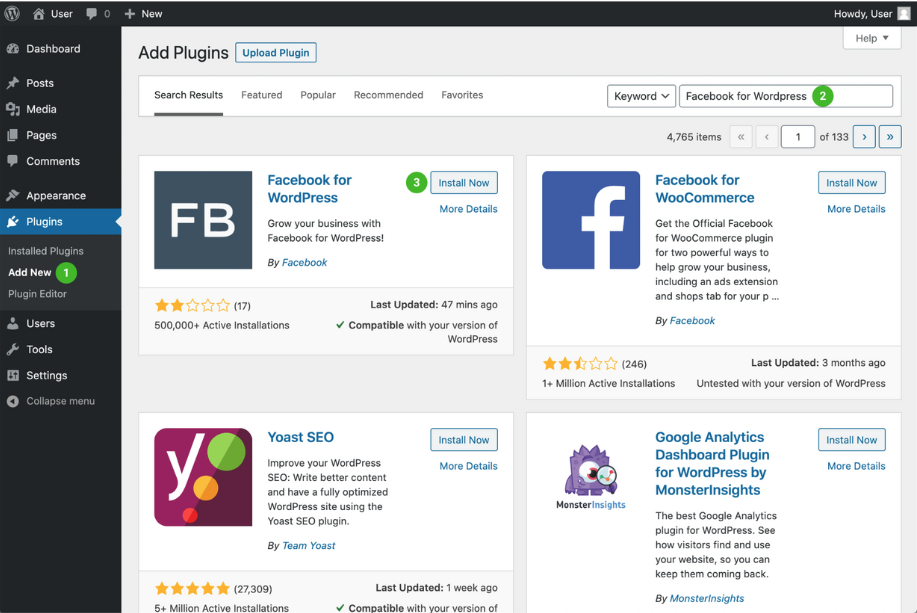
Wenn du zum Beispiel Wordpress verwendest:
- Klicke auf "Plugins", dann auf "Neu hinzufügen" und suche nach "Facebook for Wordpress";
- Klicke auf den Link "Mit Facebook verbinden", der dich zum Business Manager weiterleitet.
Option 2: Manuelle Installation
1. "Code manuell installieren" auswählen;
2. Den Pixel-Basiscodes kopieren.
Er sieht ungefähr so aus:
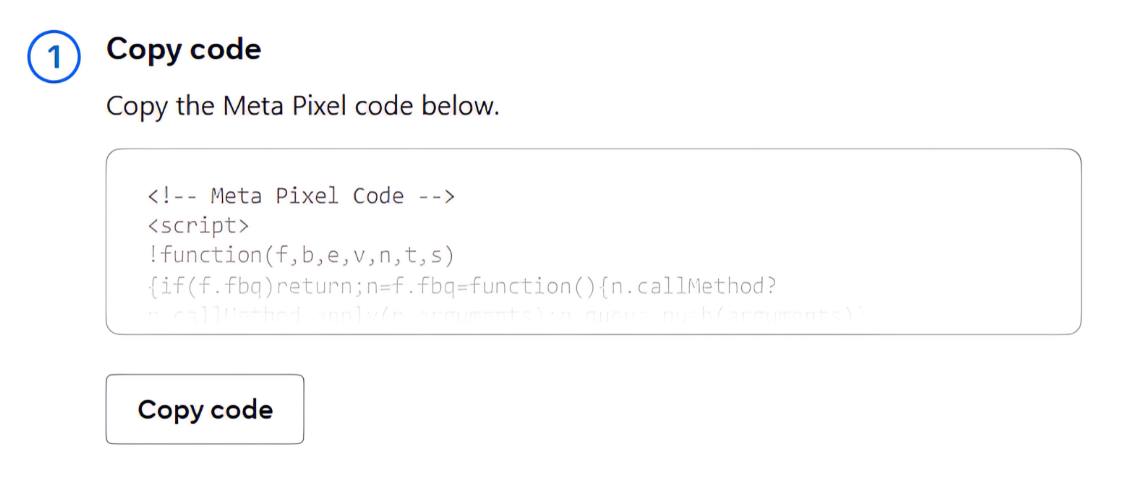
3. Den Code in den <head>-Bereich jeder Seite deiner Website einfügen. Dies kann über die Theme-Dateien oder mit dem Google Tag Manager erfolgen.
Im Google Tag Manager einen neuen Custom HTML-Tag erstellen, den Pixel-Code einfügen, den Trigger auf Alle Seiten setzen und die Änderungen veröffentlichen.
Eine detaillierte Schritt-für-Schritt-Anleitung dazu:
- Im Menü links auf "Tags" klicken;
- Auf "Neu" klicken;
- "Tag-Konfiguration" auswählen und "Custom HTML" wählen;
- Den Code-Snippet in das HTML-Feld einfügen;
- Den Code unter dem Titel "insert head tags code below" auf der Tag-Manager-Plugin-Seite einfügen.
Nach der Installation mit der Meta Pixel Helper Chrome-Erweiterung überprüfen. Die eigene Website besuchen und auf das Erweiterungssymbol klicken — wenn der Pixel ausgelöst wird, erscheint eine Bestätigung. Andernfalls die Platzierung und Einrichtung erneut prüfen. Meta Pixel Helper kann im Chrome Store heruntergeladen werden.
Als Nächstes werden UTM-Parameter erstellt, um die Herkunft des Traffics zu verfolgen. Mit dem Google UTM Builder kann ein getaggter Link erstellt werden. Die Zielseite eingeben und die Felder wie folgt ausfüllen:
- Source:
facebook - Medium:
cpc - Campaign Name:
spring_sale - Content (optional):
image1
Dadurch wird eine URL wie folgt generiert:
https://yourwebsite.com/offer?utm_source=facebook&utm_medium=cpc&utm_campaign=spring_sale&utm_content=image1
Diesen UTM-Link im Werbeanzeigenmanager auf Anzeigenebene unter dem Feld Website-URL einfügen. Beim Klick durch Nutzer werden die Aktionen vom Pixel erfasst und Tools wie Google Analytics liefern detaillierte Auswertungen anhand der UTM-Labels.
1. Was ist die Hauptaufgabe des Meta Pixels?
2. Wo sollte der Pixel-Basiscodes platziert werden, wenn die Installation manuell erfolgt?
3. Welchen Zweck erfüllen UTM-Parameter in Meta-Anzeigen?
Danke für Ihr Feedback!
Fragen Sie AI

Fragen Sie AI

Fragen Sie alles oder probieren Sie eine der vorgeschlagenen Fragen, um unser Gespräch zu beginnen
