Show Values as and Comparative Analysis
Swipe um das Menü anzuzeigen
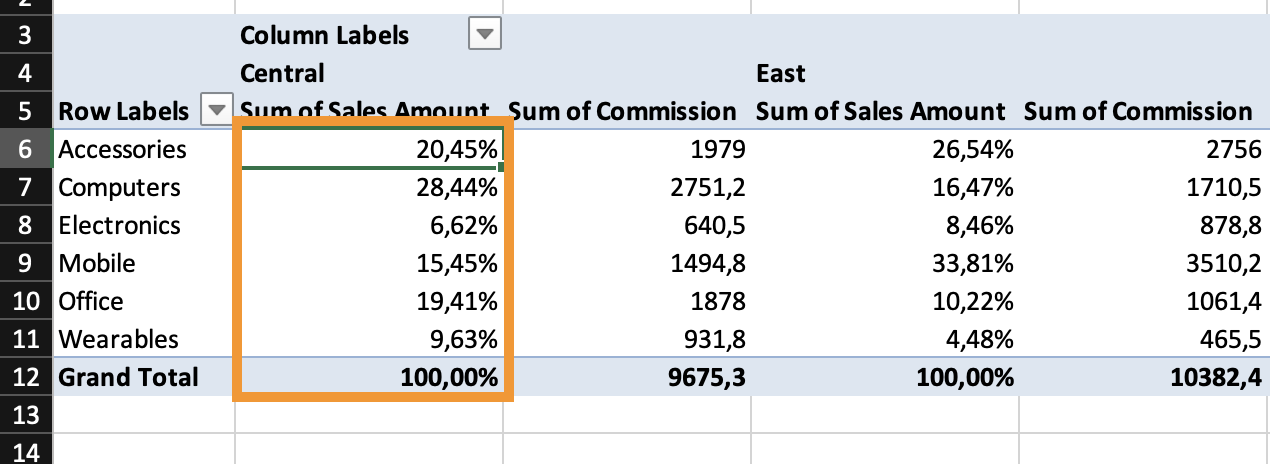
Pivot-Tabellen können Werte auf verschiedene Arten anzeigen, ohne die zugrunde liegende Berechnung zu verändern. Anstelle von Rohsummen können Prozentsätze, Differenzen, Rangfolgen oder kumulierte Summen dargestellt werden. In diesem Kapitel wird Werte anzeigen als verwendet, um Leistungen zu vergleichen.
Standardmäßig zeigen Pivot-Tabellen Werte als Standardaggregationen an: Summe, Anzahl, Durchschnitt.
Es ist jedoch möglich, die Darstellung dieser Werte zu ändern.
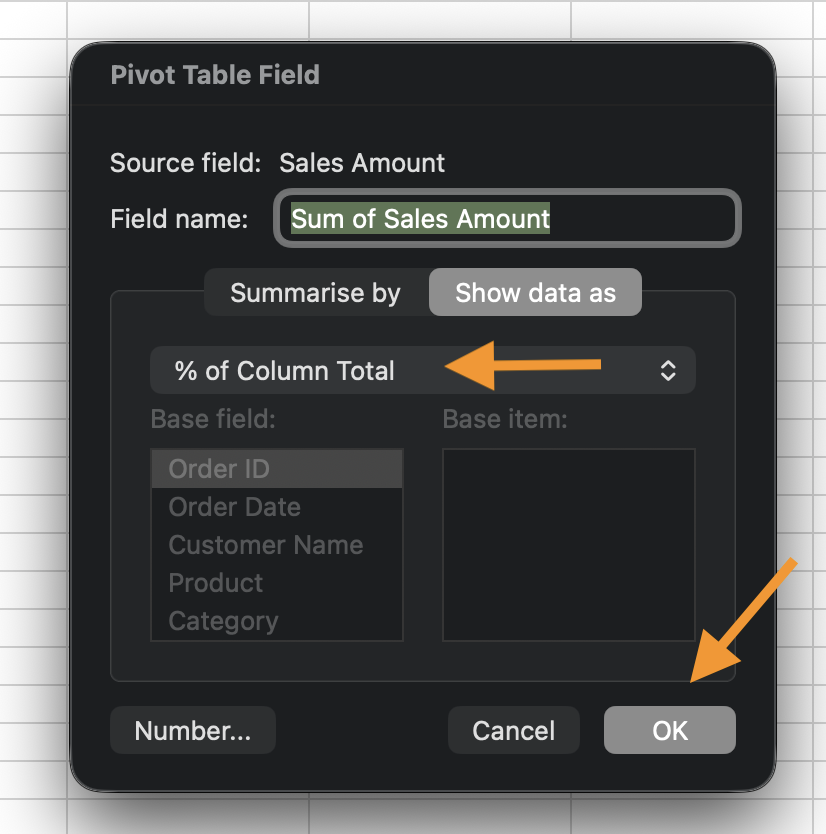
Verwendung von "Werte anzeigen als"
Um die Anzeige eines Wertes zu ändern:
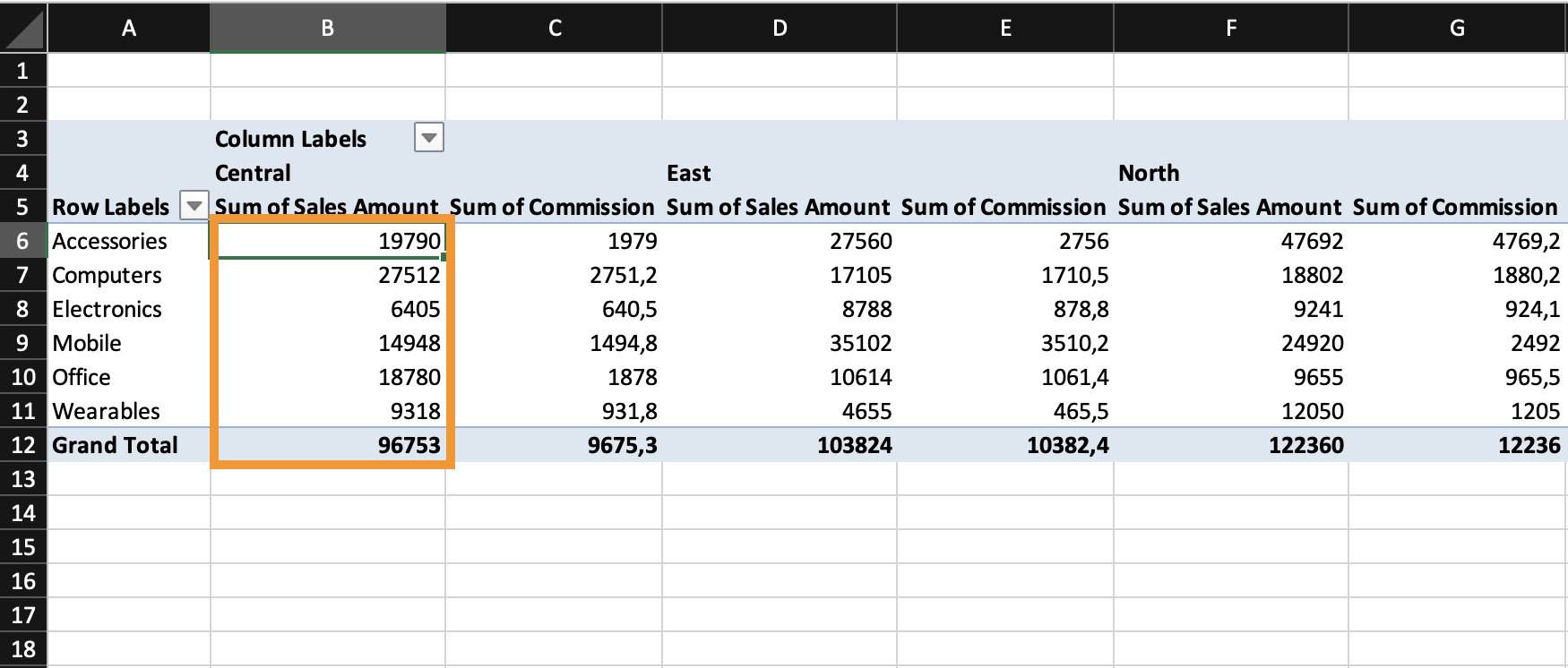
- Eine beliebige numerische Zelle in der Pivot-Tabelle auswählen;
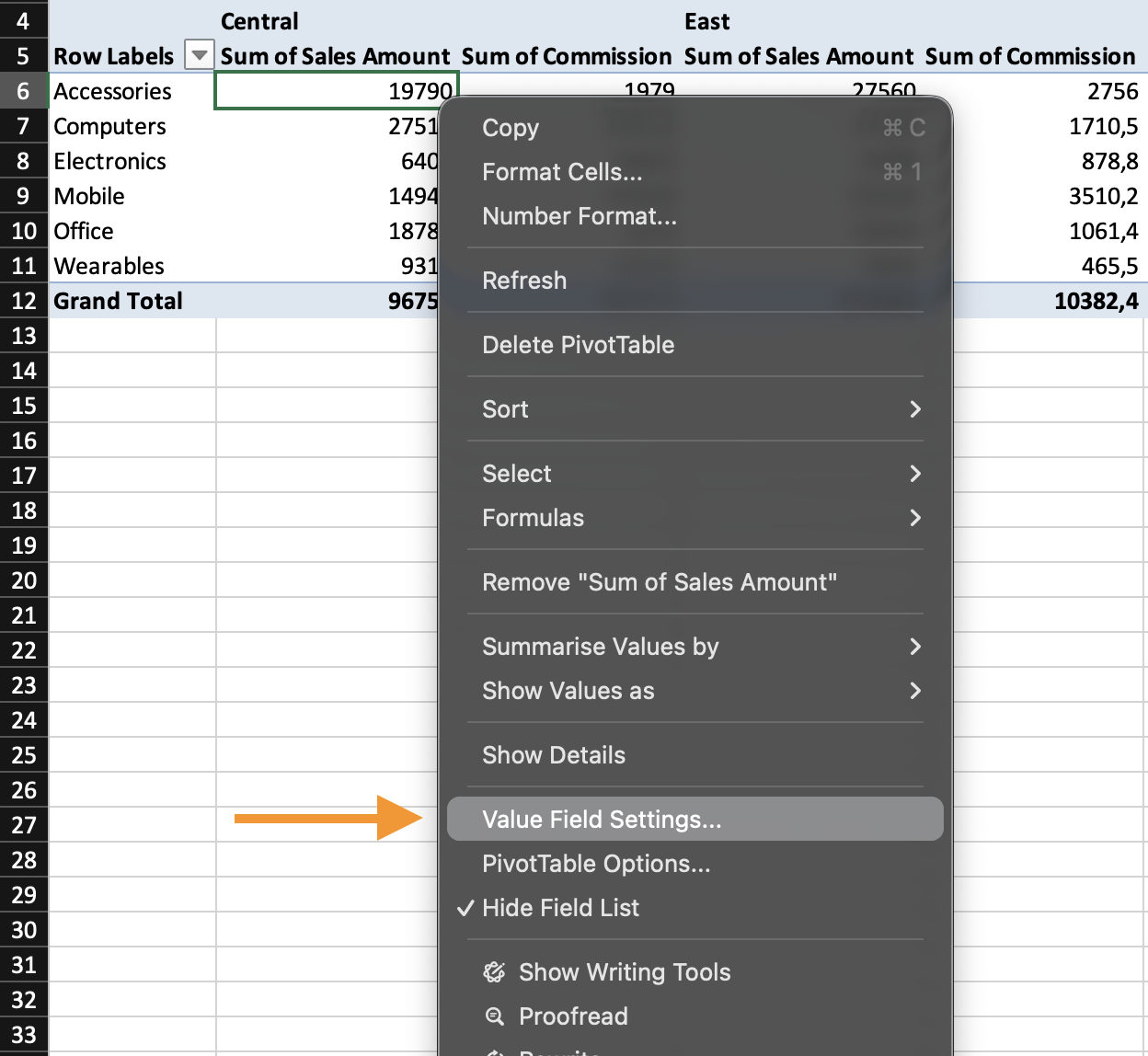
- Wertfeldeinstellungen öffnen;
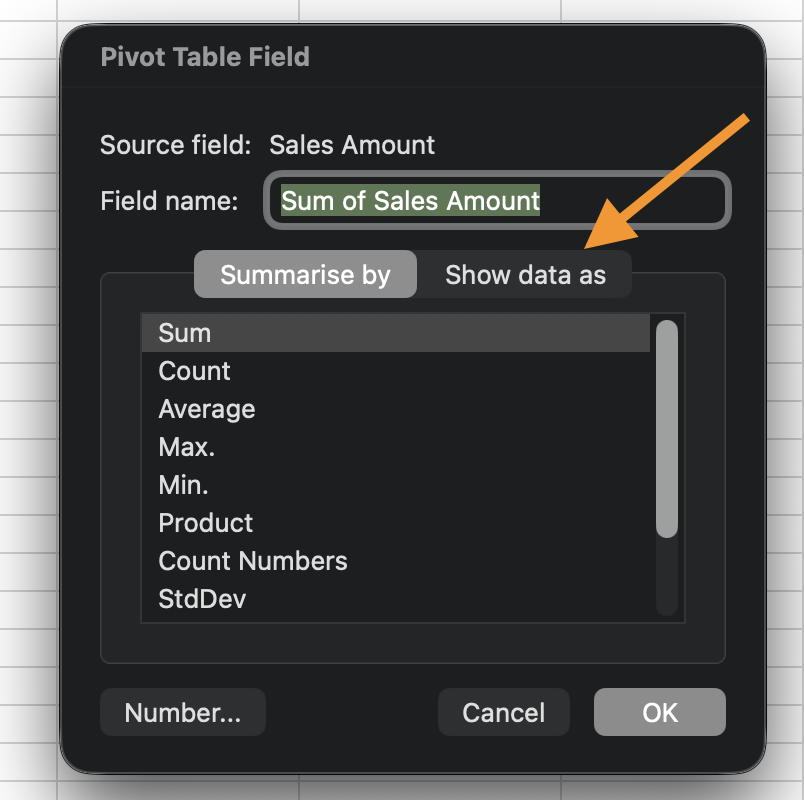
- Zum Tab Daten anzeigen als wechseln;
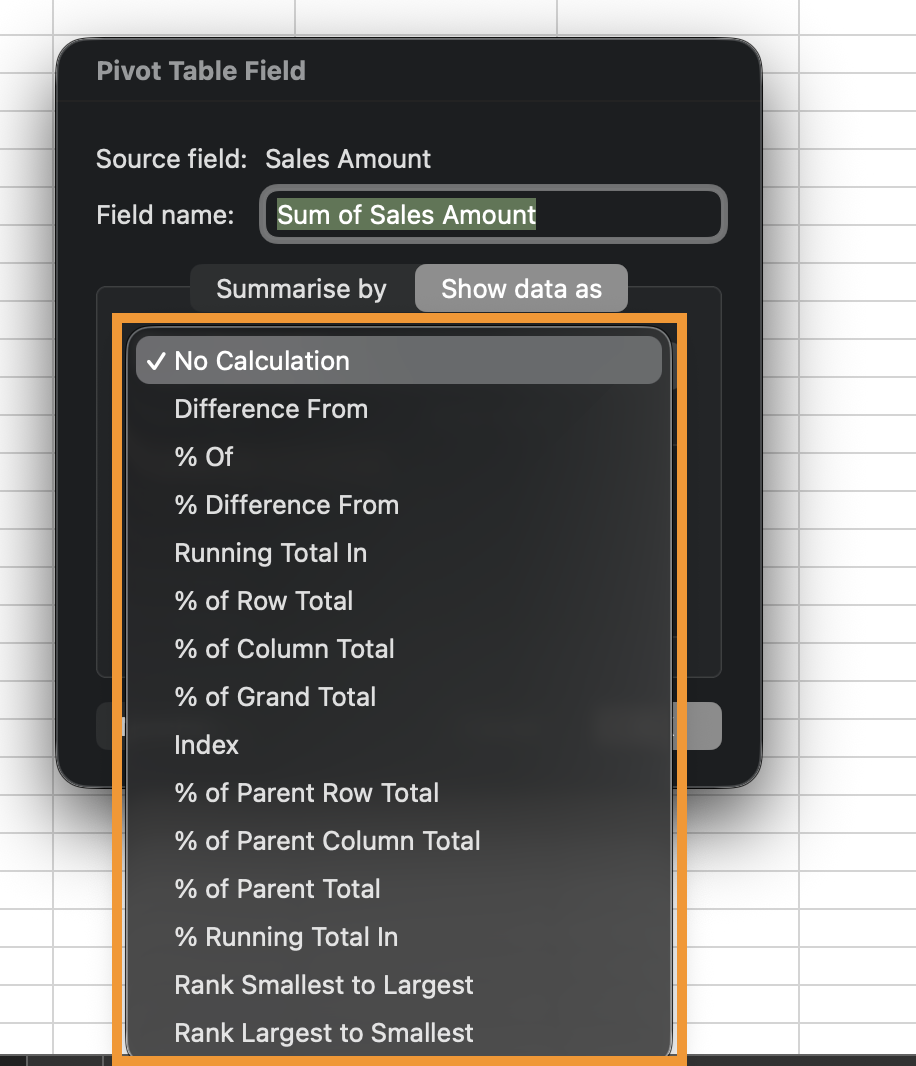
- Einen Berechnungstyp auswählen.
Dadurch wird die ursprüngliche Aggregation nicht verändert. Es wird nur die Darstellung des Ergebnisses angepasst.
Häufige Vergleichsberechnungen
Aufgabe
Erstellen einer Pivot-Tabelle mit:
- Zeilen: Kategorie;
- Spalten: Region;
- Werte: Summe von Revenue.
Revenue erneut hinzufügen und auf:
% of Grand Total setzen.
Revenue erneut hinzufügen und auf:
% of Row Total setzen.
Danke für Ihr Feedback!
Fragen Sie AI

Fragen Sie AI

Fragen Sie alles oder probieren Sie eine der vorgeschlagenen Fragen, um unser Gespräch zu beginnen
