Verwendung von Slicern und Zeitachsen
Swipe um das Menü anzuzeigen
Im professionellen Berichtswesen sind statische Tabellen selten gefragt. Führungskräfte möchten Daten schnell filtern, Szenarien vergleichen und Trends erkunden, ohne Pivot-Tabellen neu erstellen zu müssen.
Slicer und Zeitachsen bieten interaktive Steuerelemente, die eine dynamische Filterung ermöglichen, ohne die Pivot-Struktur zu verändern.
Bedeutung für die Praxis
Slicer verwenden, um:
- Berichte während Besprechungen nach Region zu filtern;
- Leistungen über Kategorien hinweg sofort zu vergleichen;
- Zwischen Zeiträumen zu wechseln;
- Saubere, interaktive Dashboards zu erstellen.
Anstelle von Dropdown-Menüs bieten Slicer visuelle Schaltflächen. Zeitachsen ermöglichen eine visuelle Steuerung der Datumsfilterung.
Was ist ein Slicer?

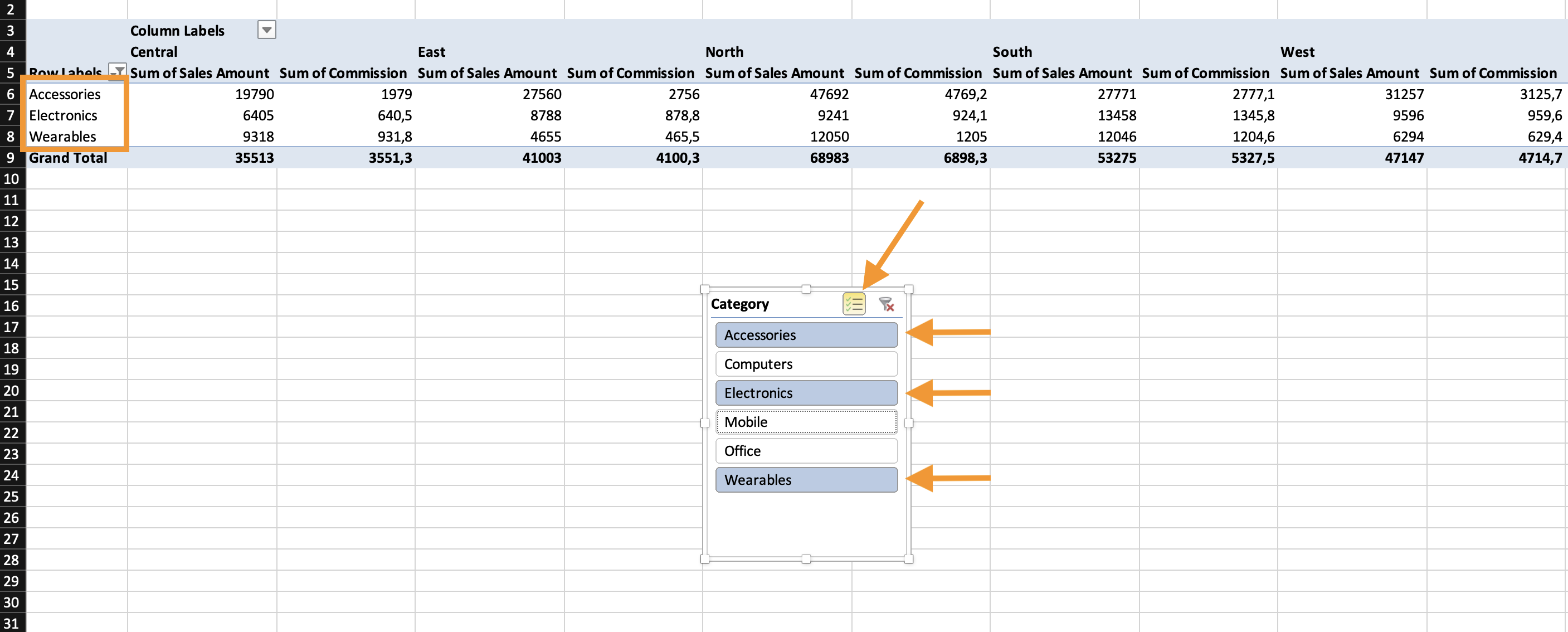
Ein Slicer ist ein visuelles Filterfeld, das mit einer Pivot-Tabelle verbunden ist. Er ermöglicht: das Anklicken eines oder mehrerer Elemente, sofortiges Filtern der Pivot-Tabelle, einfaches Löschen von Filtern, visuelle Anzeige aktiver Filter.
So fügen Sie einen Datenschnitt ein
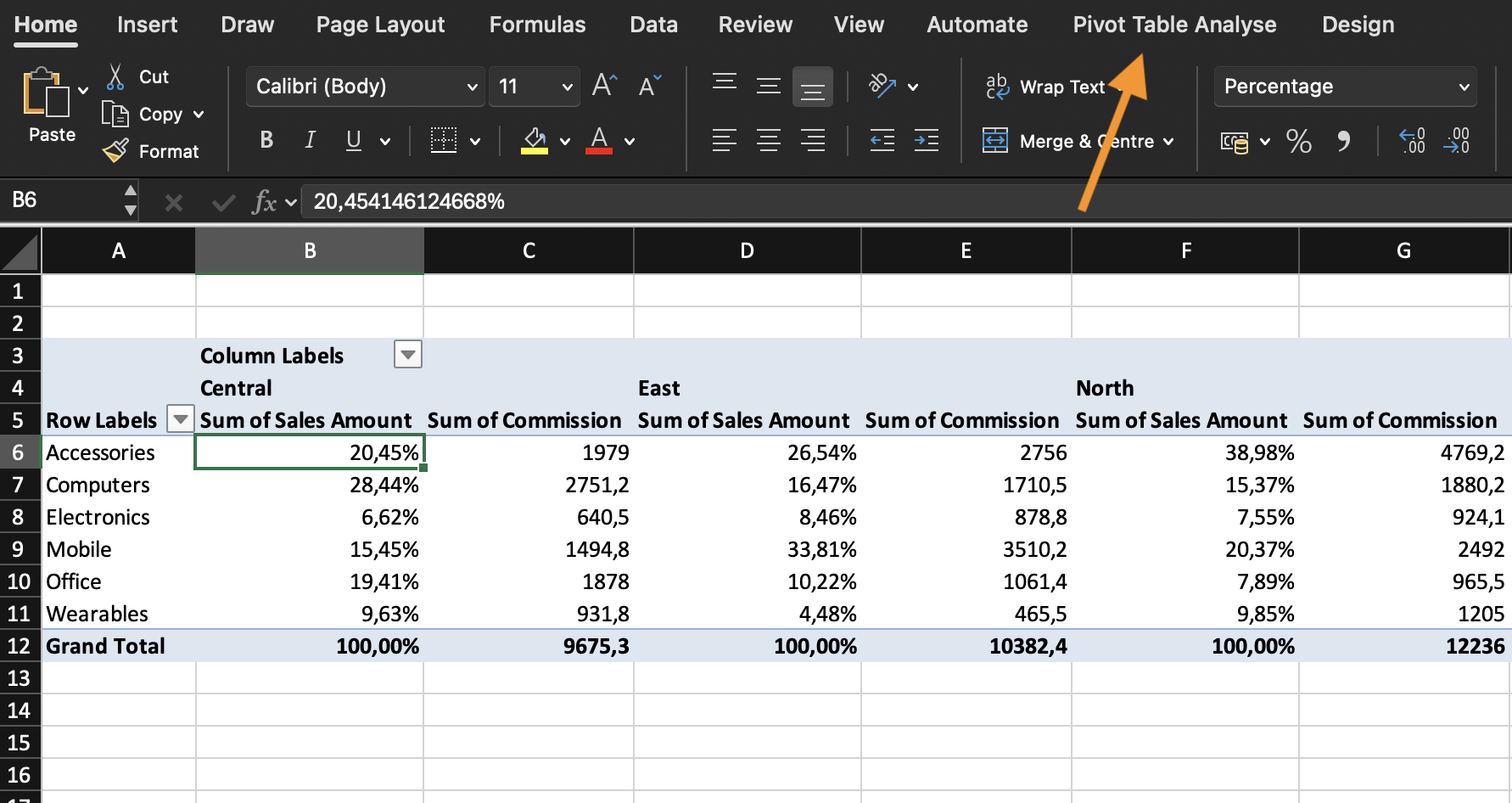
- In die Pivot-Tabelle klicken;
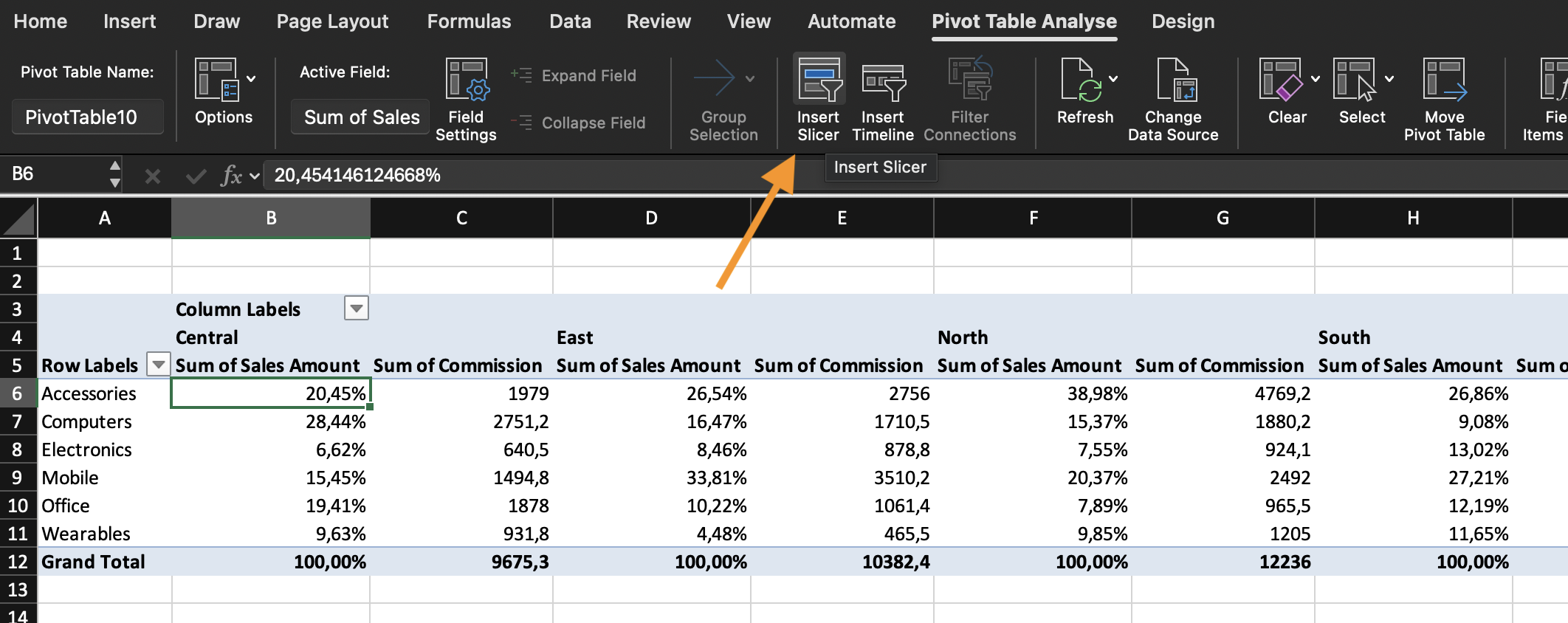
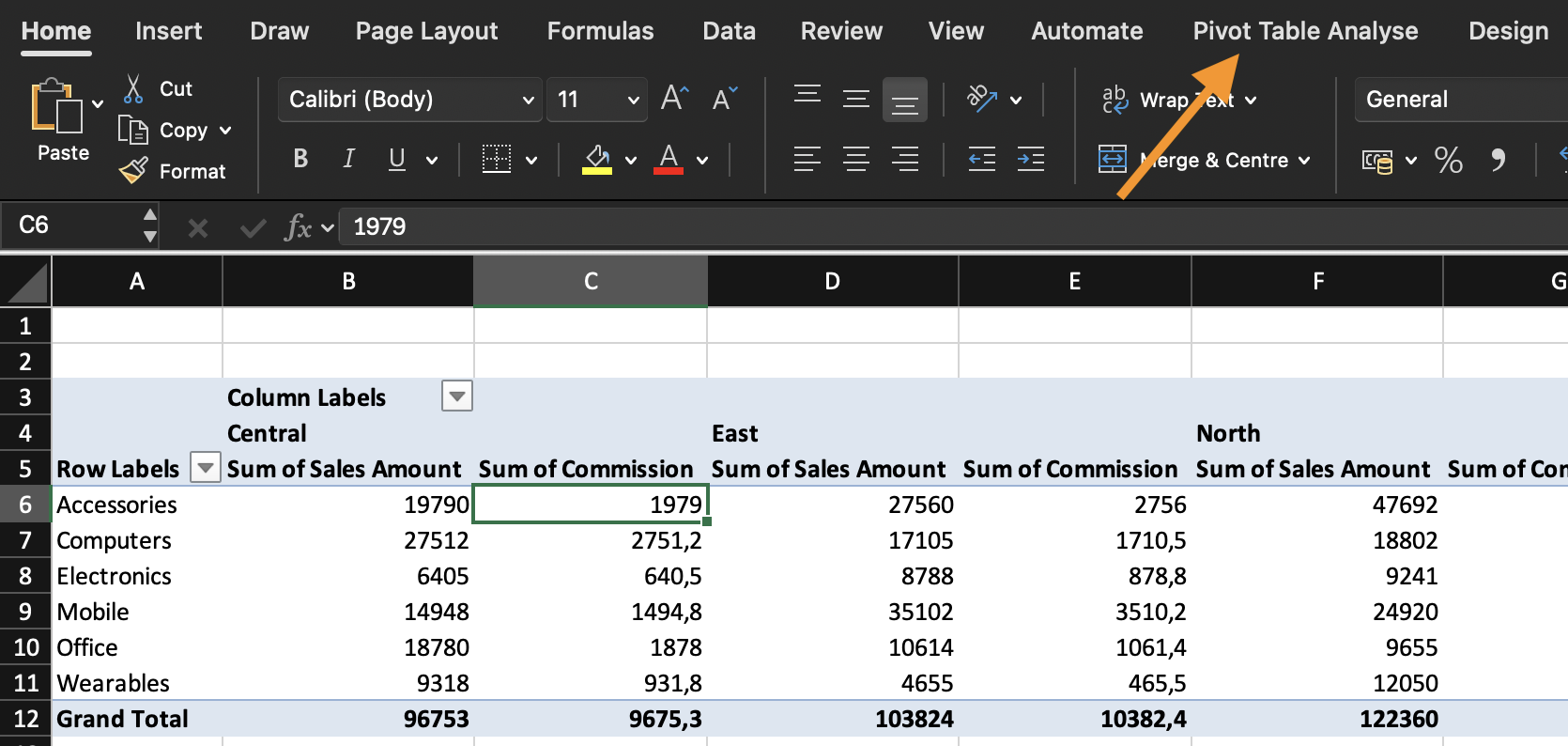
- Zum Tab PivotTable-Analyse wechseln;
- Datenschnitt einfügen auswählen;
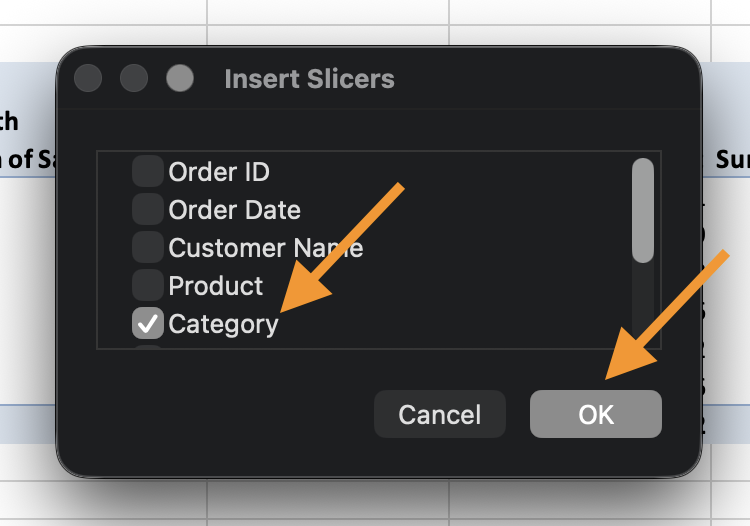
- Ein oder mehrere Felder auswählen (z. B. Kategorie, Region);
- Auf OK klicken.
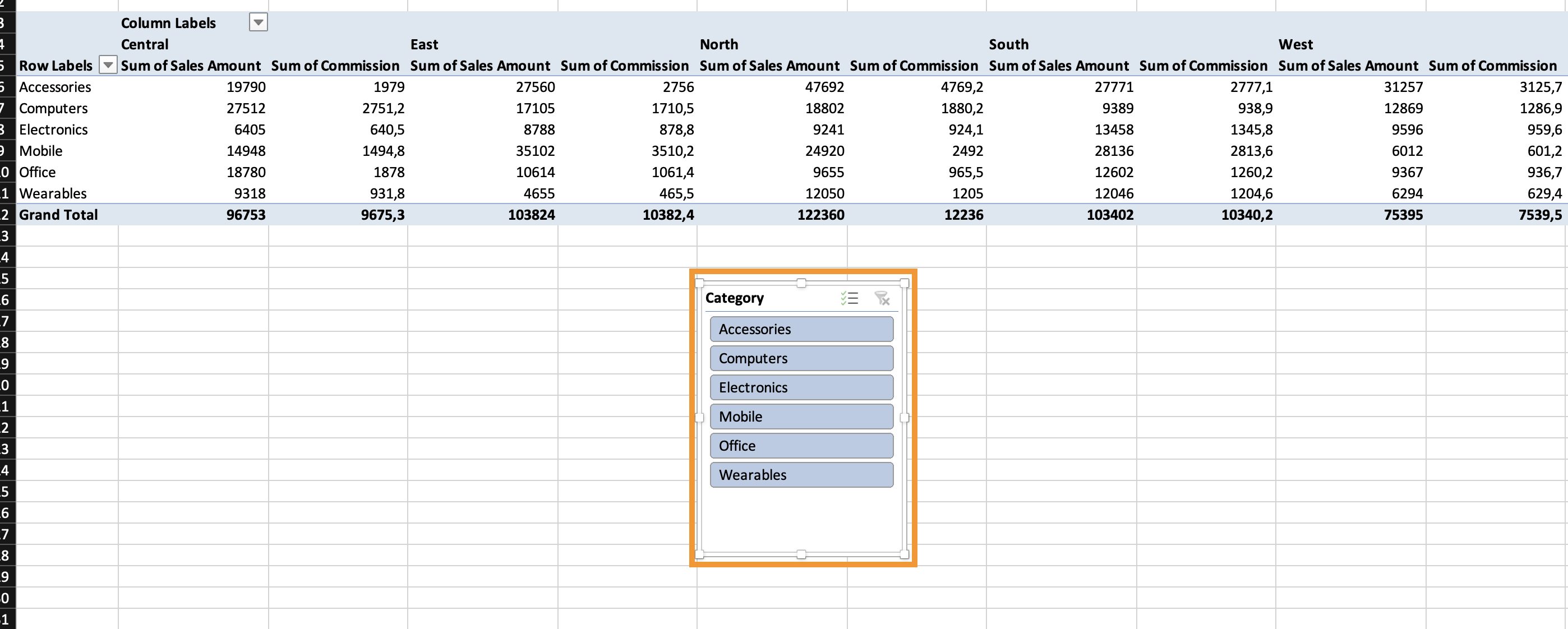
Ein visuelles Filterfeld erscheint. Möglichkeiten: Größe anpassen, Spaltenlayout ändern, Mehrfachauswahl anwenden.
Was ist eine Zeitachse?
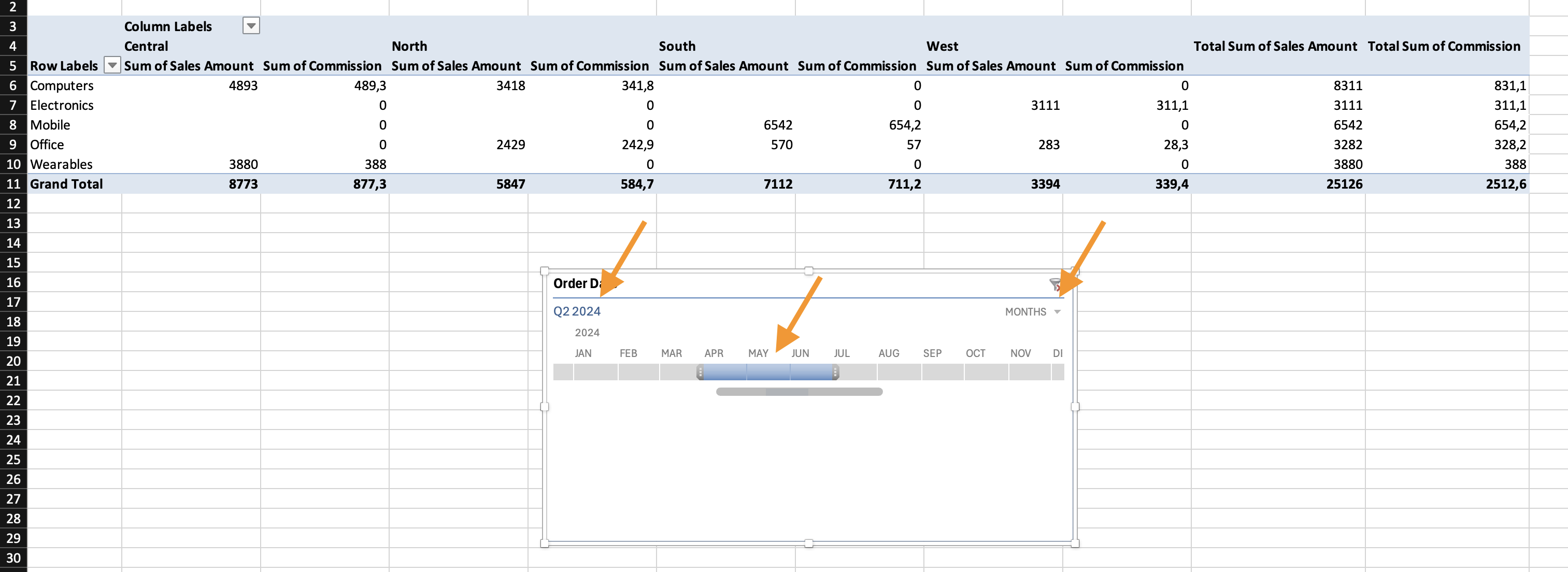
Eine Zeitachse ist ein spezialisierter Datenschnitt für Datumsfelder. Sie ermöglicht das Filtern nach: Jahr, Quartal, Monat, Tag.
Einfügen einer Zeitachse
- In die Pivot-Tabelle klicken;
- Zu PivotTable-Analyse wechseln;
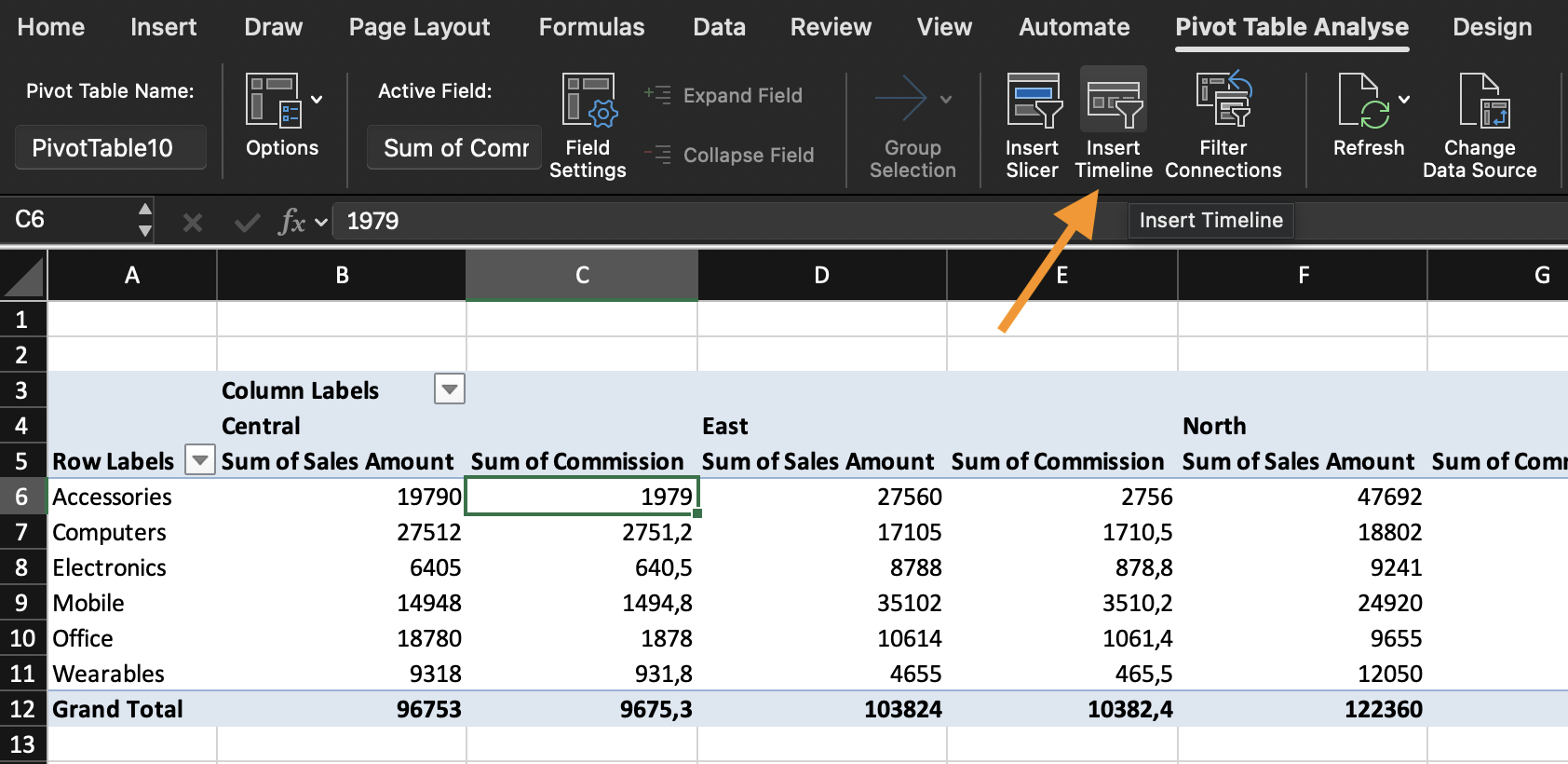
- Zeitachse einfügen auswählen;
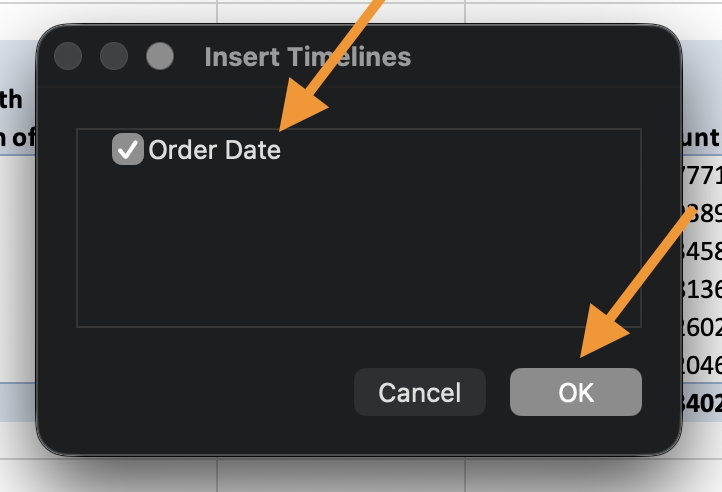
- Ein Datumsfeld auswählen;
- Auf OK klicken.
Es ist möglich: zwischen Jahren / Quartalen / Monaten zu wechseln, den Schieberegler zum Filtern von Zeiträumen zu verwenden und mehrere Zeitbereiche auszuwählen.
Aufgabe
- Pivot-Tabelle #1 erstellen:
- Zeilen: Category;
- Werte: Sum of Revenue.
- Pivot-Tabelle #2 erstellen:
- Zeilen: Region;
- Werte: Sum of Revenue.
- Einfügen:
- Slicer für Category;
- Slicer für Region;
- Timeline für Date.
- Nachdem beide Pivot-Tabellen erstellt und alle Slicer verbunden wurden, folgende Filter anwenden:
- Auswählen: Appliances, Electronics, Home Decor, Sports;
- Auswählen: East, South, West;
- Das Feld Date filtern, um nur Quarter 2 anzuzeigen.

Wenn Sie einen Datenschnitt einfügen, wird er nur mit der Pivot-Tabelle verbunden, die zum Zeitpunkt des Einfügens aktiv war.
Wenn Sie mehrere Pivot-Tabellen haben und möchten, dass sie auf denselben Datenschnitt reagieren, müssen Sie diese manuell verbinden.
So verbinden Sie einen Datenschnitt mit mehreren Pivot-Tabellen
- Klicken Sie auf den Datenschnitt;
- Gehen Sie zur Registerkarte Datenschnitt (oder Datenschnittoptionen);
- Klicken Sie auf Berichtsverbindungen (In einigen Excel-Versionen heißt dies PivotTable-Verbindungen);
- Ein Dialogfeld erscheint, das alle Pivot-Tabellen anzeigt, die auf derselben Datenquelle basieren;
- Aktivieren Sie die Kontrollkästchen für die Pivot-Tabellen, die Sie verbinden möchten;
- Klicken Sie auf OK.
Nun steuert der Datenschnitt alle ausgewählten Pivot-Tabellen gleichzeitig.
Alle Pivot-Tabellen müssen aus derselben Datenquelle erstellt sein.
Danke für Ihr Feedback!
Fragen Sie AI

Fragen Sie AI

Fragen Sie alles oder probieren Sie eine der vorgeschlagenen Fragen, um unser Gespräch zu beginnen
