Sorting and Filtering Pivot Data
Swipe um das Menü anzuzeigen
Nach dem Erstellen einer Pivot-Tabelle besteht häufig die Notwendigkeit, die Reihenfolge der Ergebnisse zu ändern oder sich auf einen Teil der Daten zu konzentrieren. Die Sortierung der Pivot-Ergebnisse und das Anwenden von Filtern erfolgen über verschiedene Bereiche der Pivot-Tabellen-Oberfläche.
Pivot-Tabellen bieten integrierte Werkzeuge zum Sortieren und Filtern von Daten, ohne das Quelldatenset zu verändern.
Sortieren von Pivot-Daten
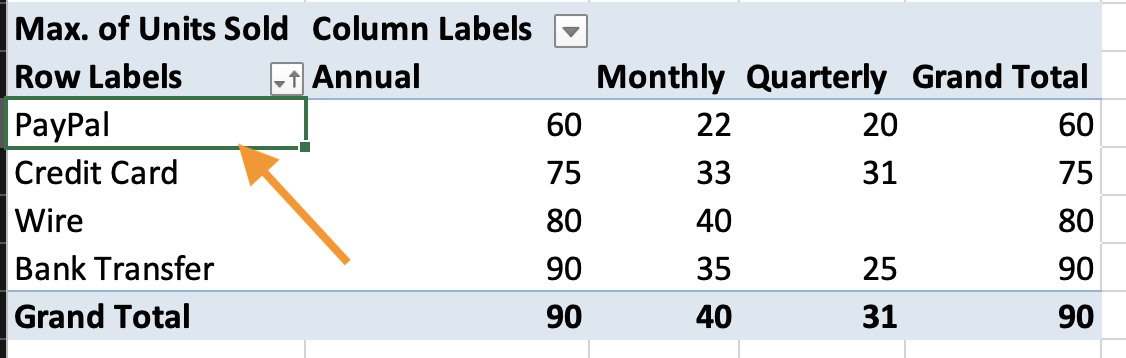
Sortieren steuert die Reihenfolge der in einer Pivot-Tabelle angezeigten Elemente. Sortierung ist möglich: alphabetisch nach Beschriftungen oder nach den in der Pivot-Tabelle angezeigten berechneten Werten.
Um nach Wert zu sortieren:
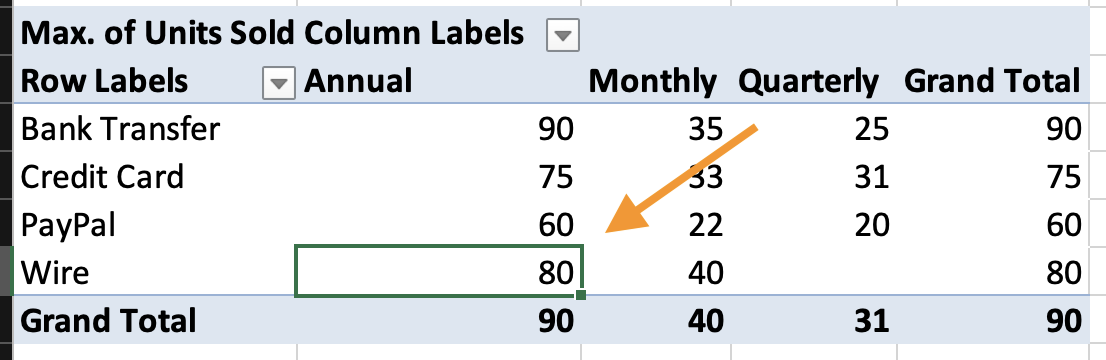
- Eine beliebige numerische Zelle in der Pivot-Tabelle anklicken;
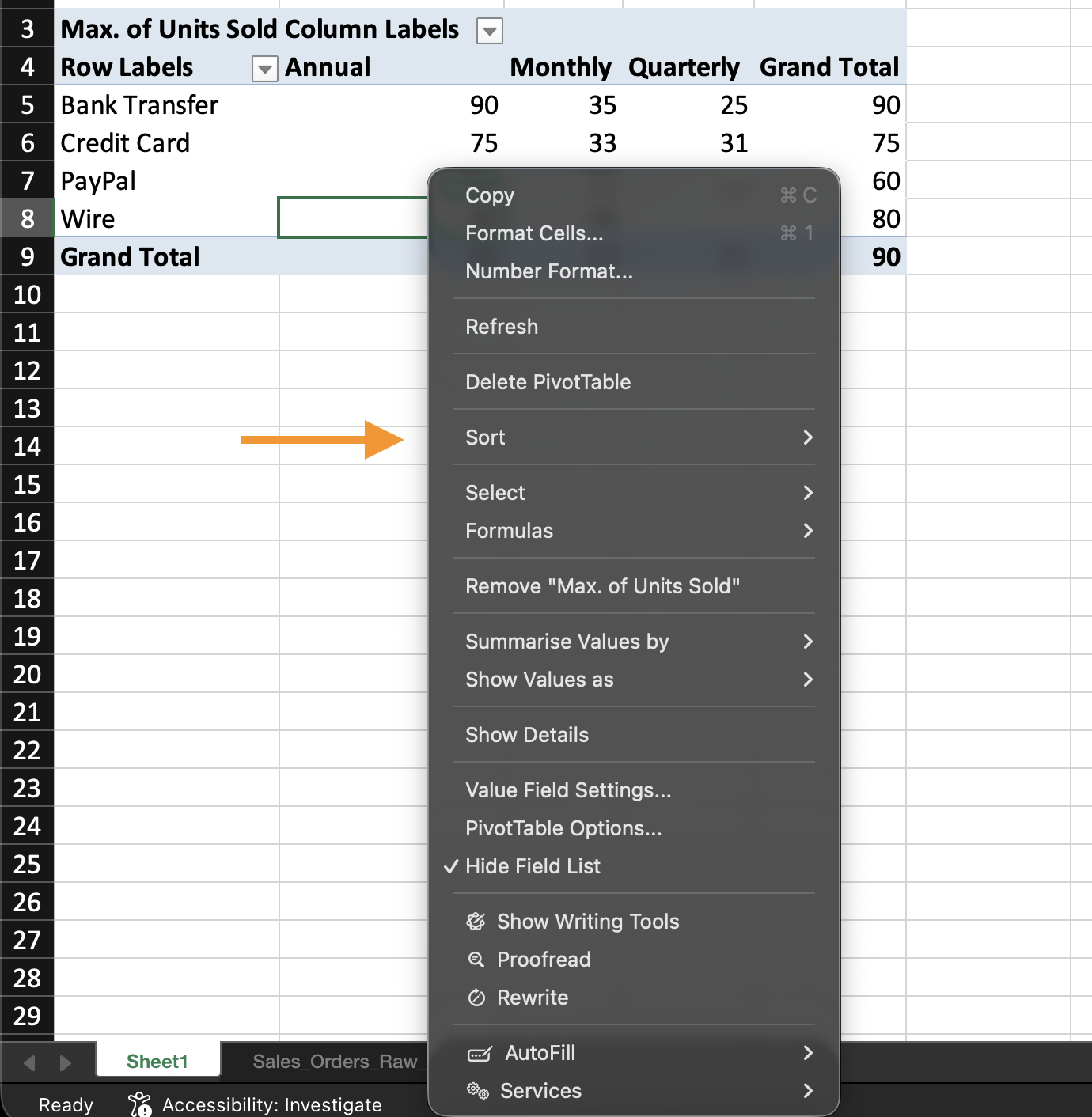
- Mit der rechten Maustaste auf die Zelle klicken, um das Kontextmenü zu öffnen;
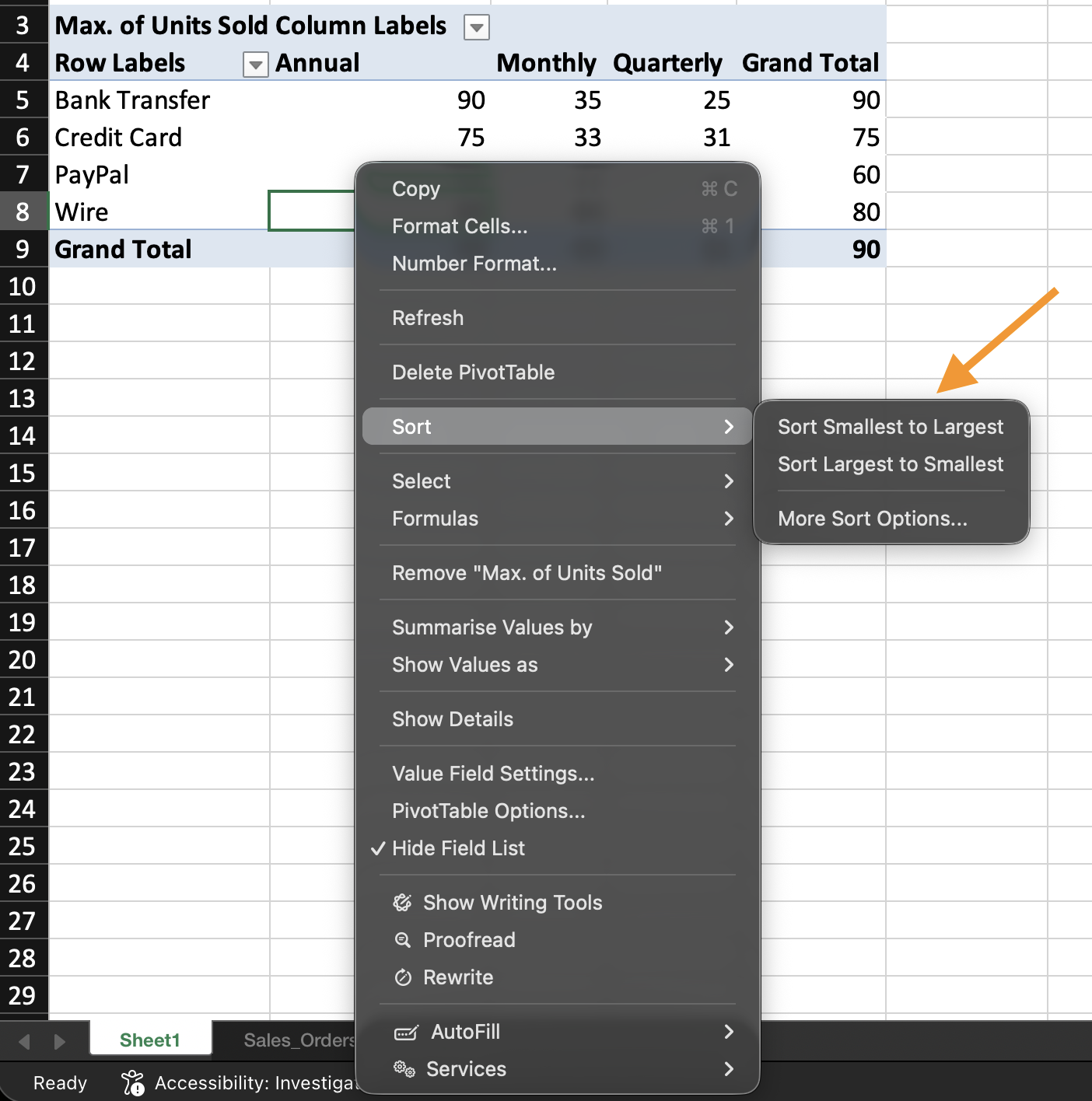
- "Sortieren" auswählen;
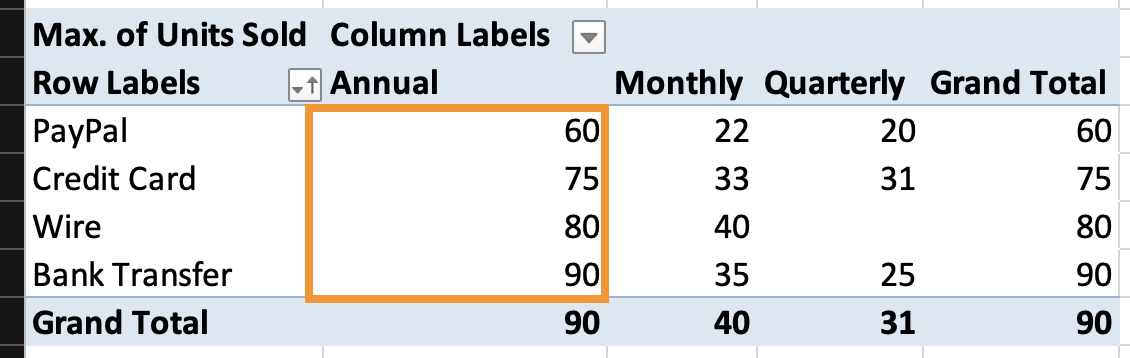
- Größte zu Kleinste oder Kleinste zu Größte auswählen.
Excel sortiert die Zeilen- oder Spaltenbeschriftungen basierend auf den Werten des ausgewählten Feldes.
Alphabetisch sortieren:
- Auf das Dropdown-Menü neben den Zeilen- oder Spaltenbeschriftungen klicken;
- Von A bis Z sortieren oder Von Z bis A sortieren auswählen.
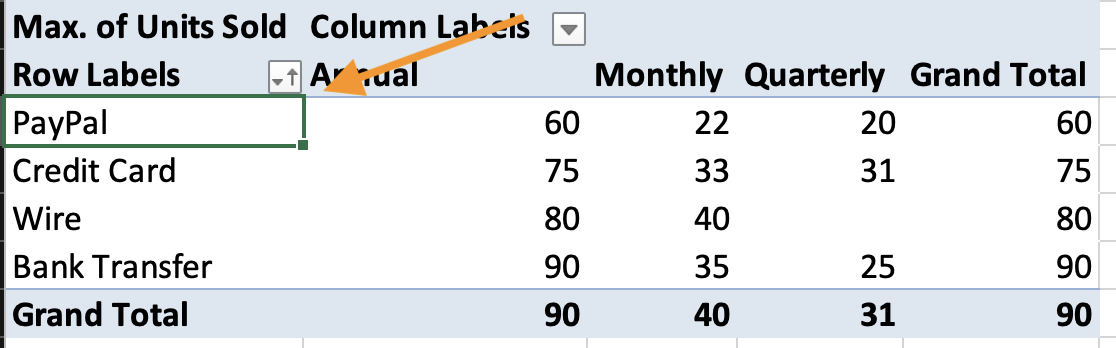
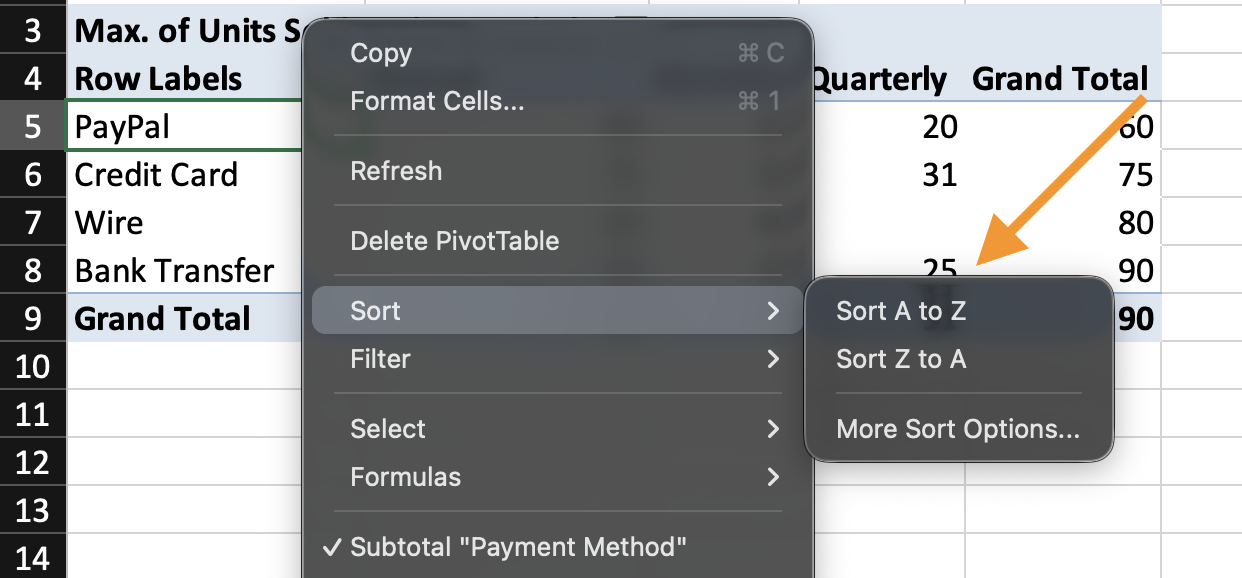
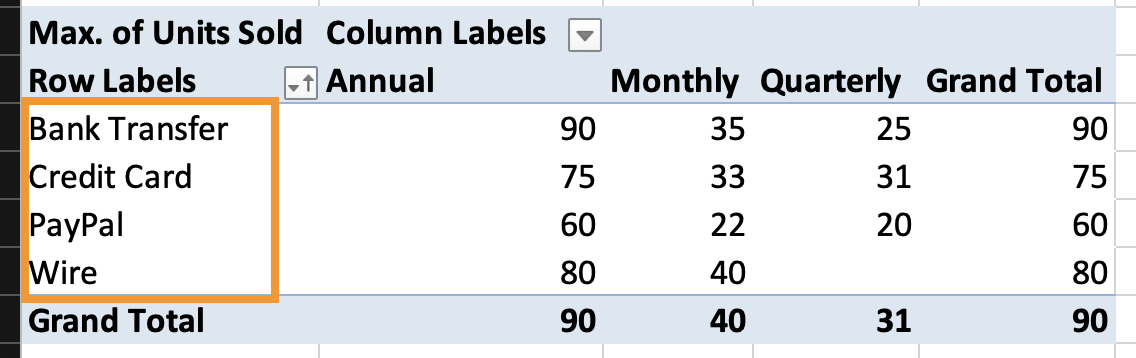

Das Sortieren ändert nur die Berichtsansicht. Die Quelldaten bleiben unverändert.
Filtern von Pivot-Daten
Filtern steuert, welche Datensätze in die Berechnungen der Pivot-Tabelle einbezogen werden. Pivot-Tabellen unterstützen das Filtern an drei Stellen.
Berichtsfilter (Filterbereich)
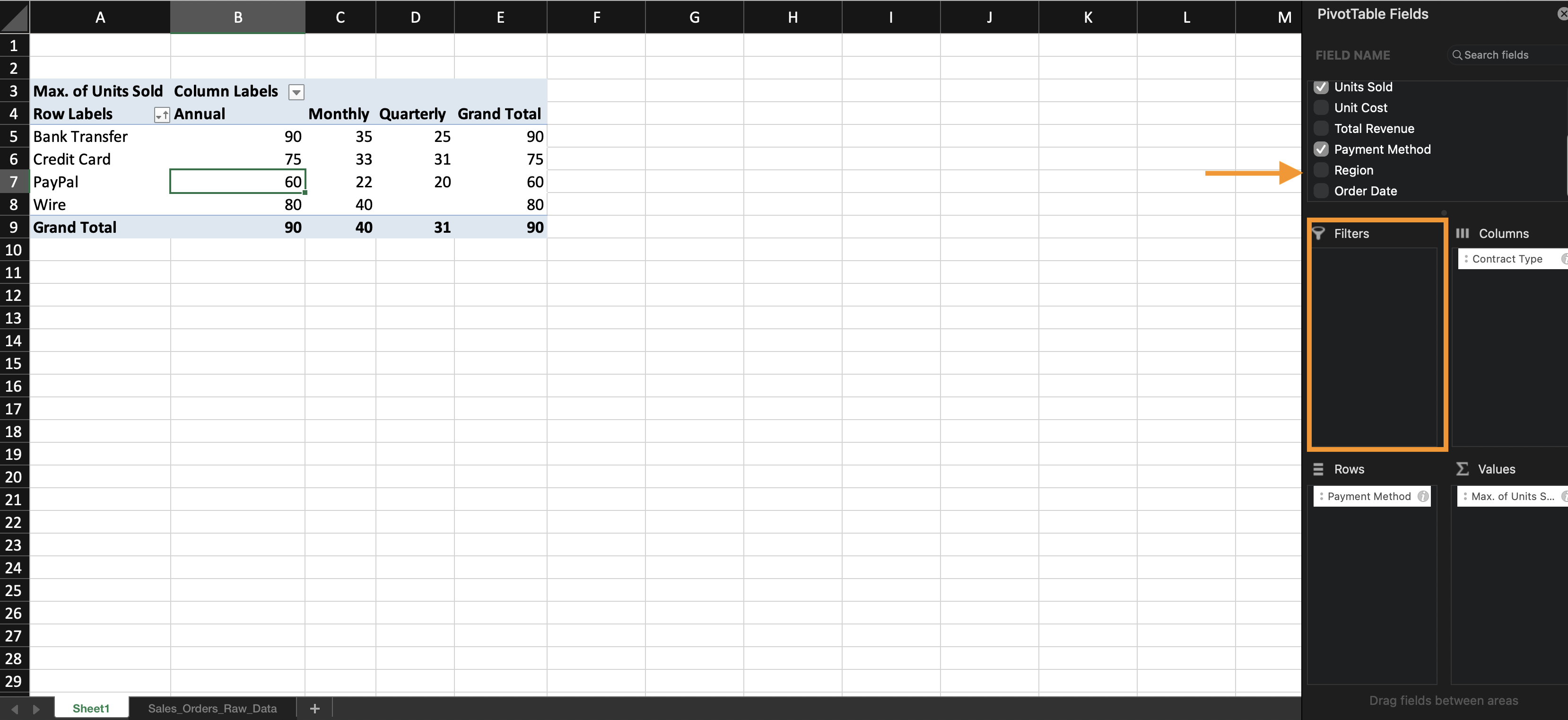
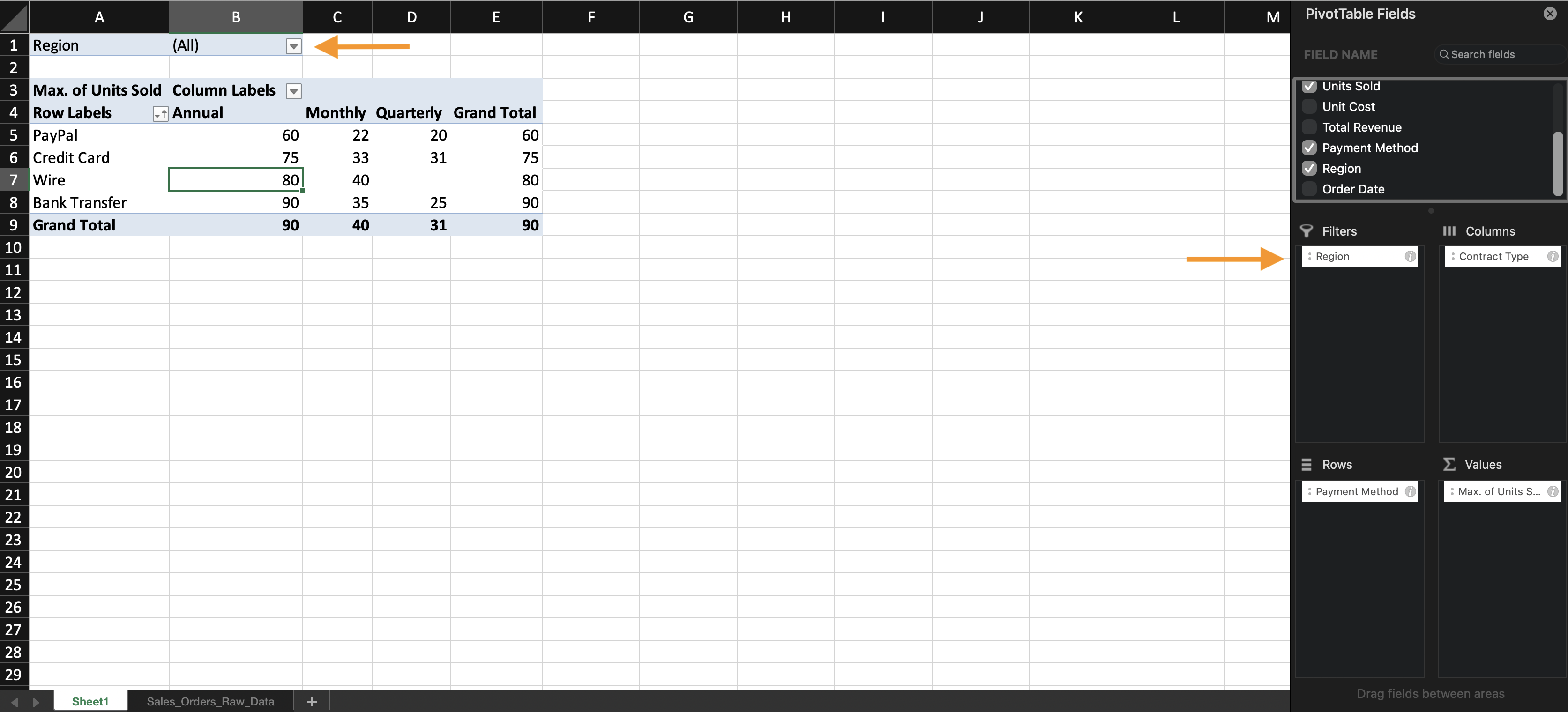
Der Filterbereich befindet sich in der PivotTable-Feldliste. Um einen Berichtsfilter anzuwenden:
- Ziehen Sie in der Feldliste ein Feld in den Filterbereich;
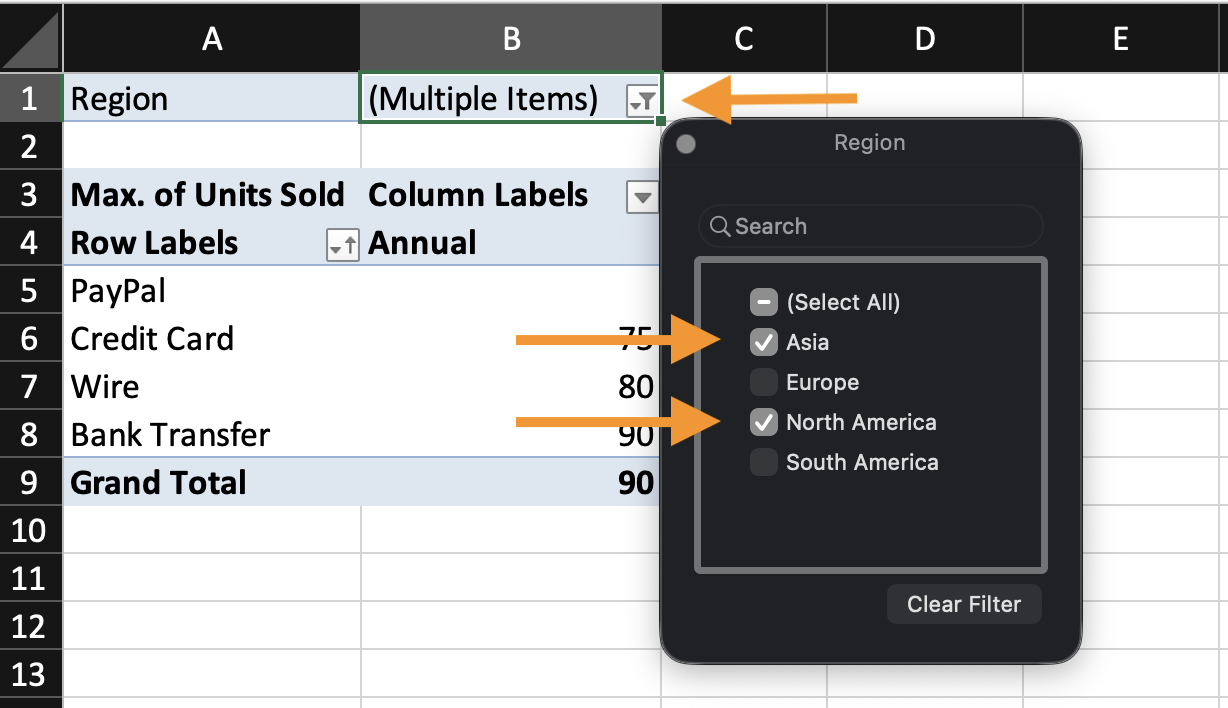
- Ein Filter-Dropdown erscheint oberhalb der Pivot-Tabelle;
- Öffnen Sie das Dropdown-Menü und wählen Sie die gewünschten Werte aus.
Dieser Filter wirkt sich auf die gesamte Pivot-Tabelle aus.
Beschriftungsfilter
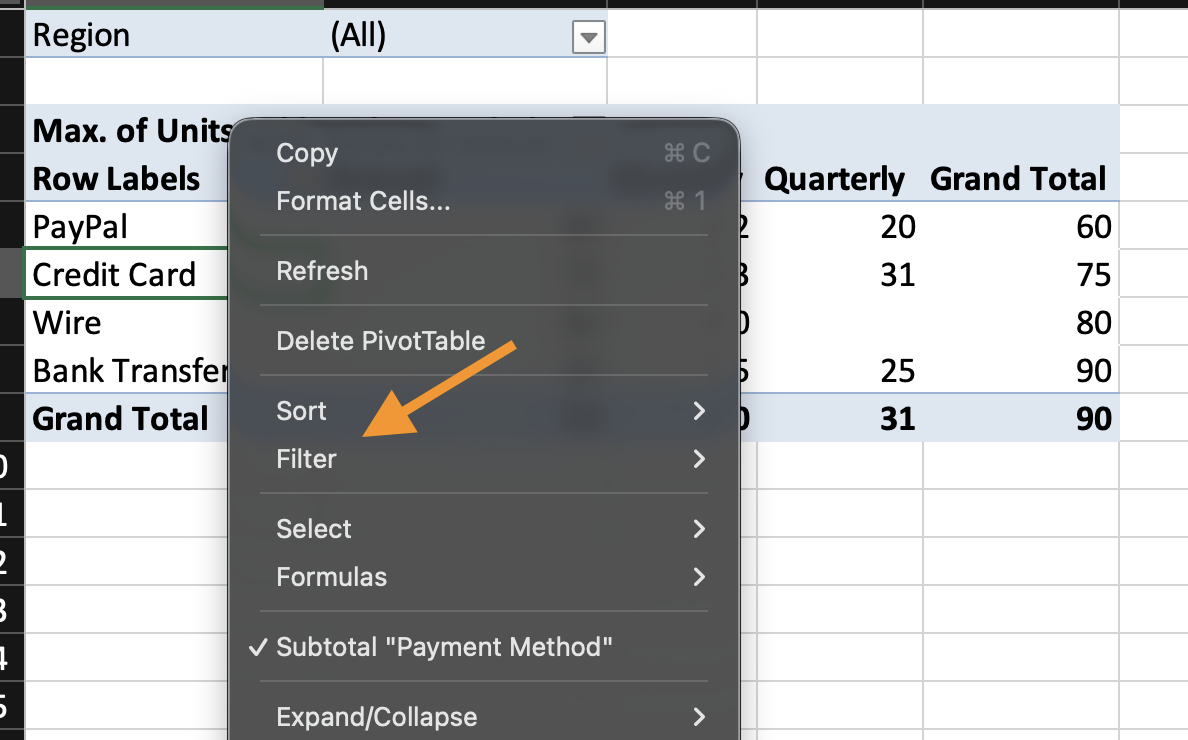
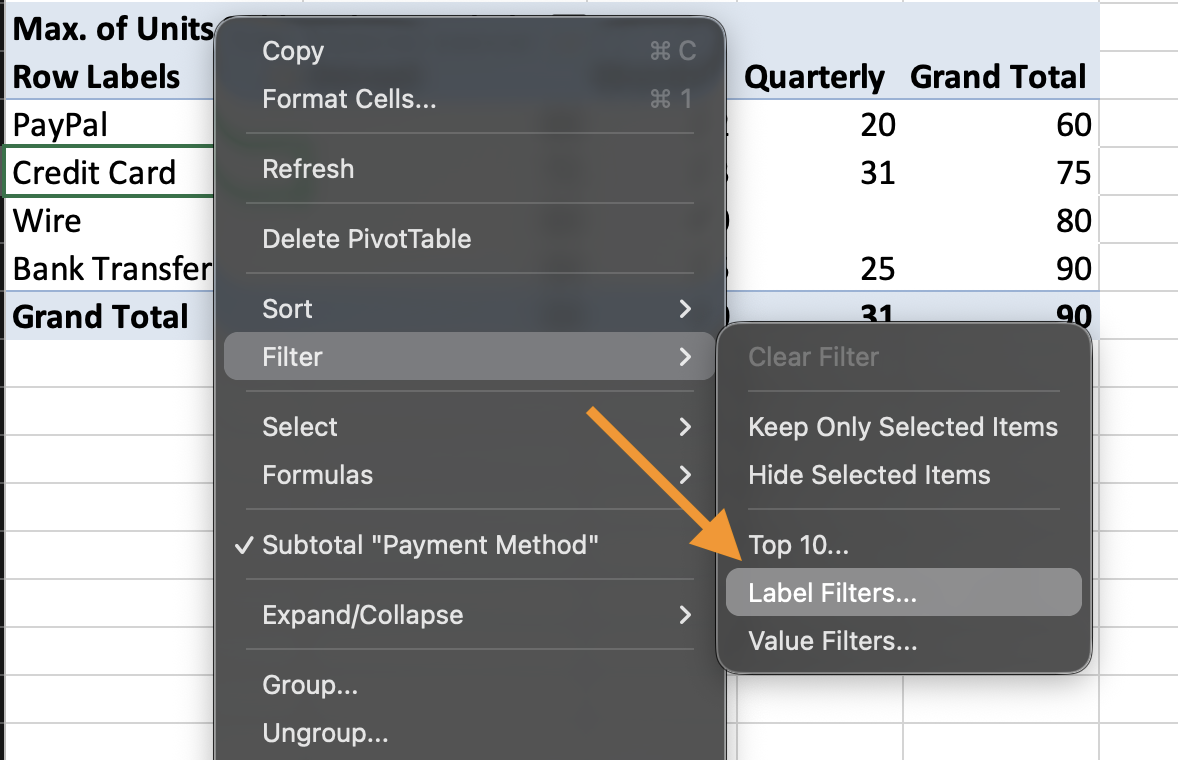
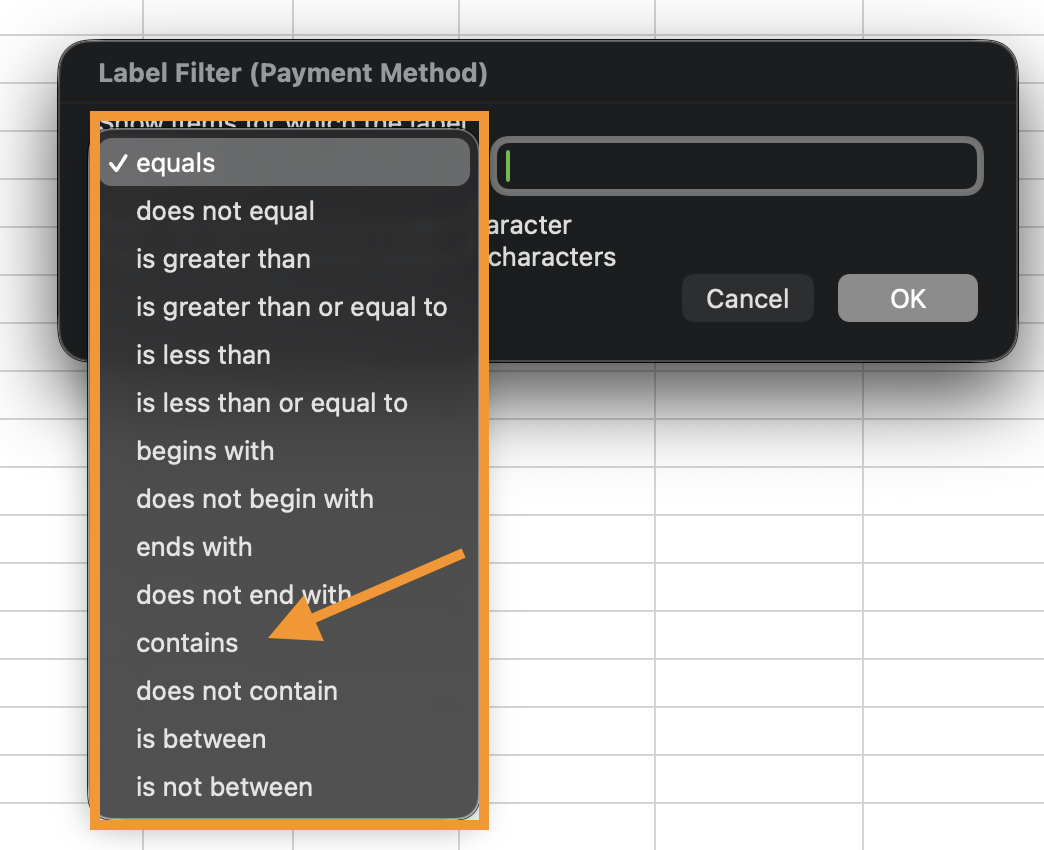
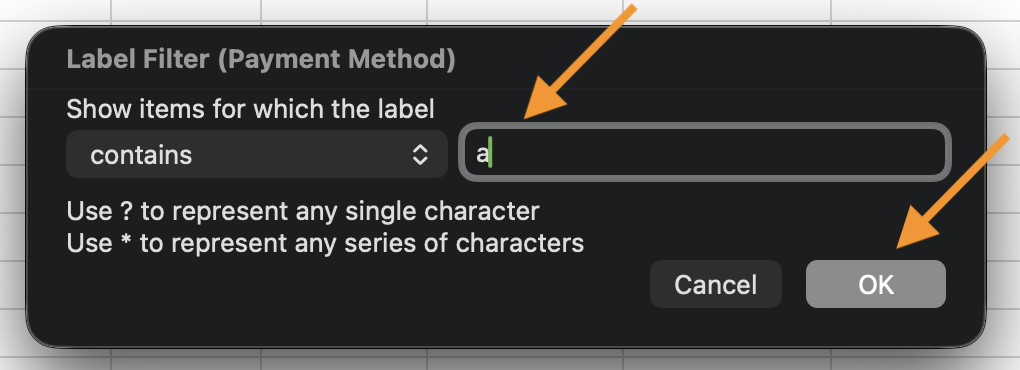
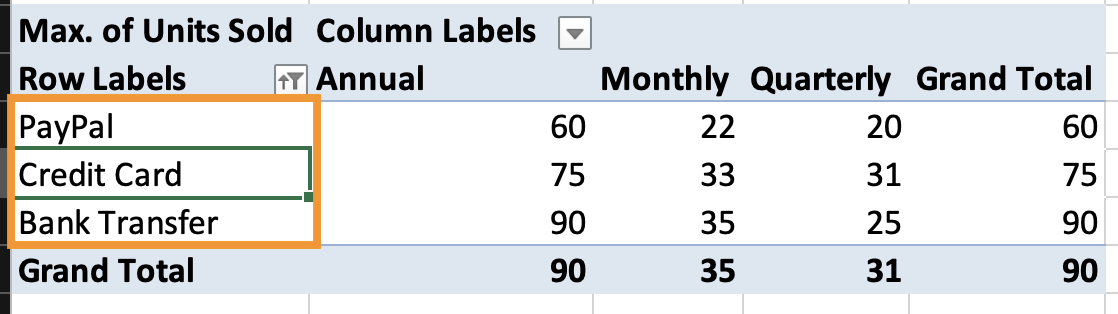
Beschriftungsfilter werden direkt auf Zeilen- oder Spaltenbeschriftungen angewendet. Um einen Beschriftungsfilter anzuwenden:
- Klicken Sie auf das Dropdown-Menü neben Zeilenbeschriftungen in der Pivot-Tabelle;
- Wählen Sie Beschriftungsfilter;
- Wählen Sie eine Bedingung aus (zum Beispiel
containsoderbegins with).
Beschriftungsfilter funktionieren mit Textwerten.
Wertefilter (basierend auf Berechnungen)
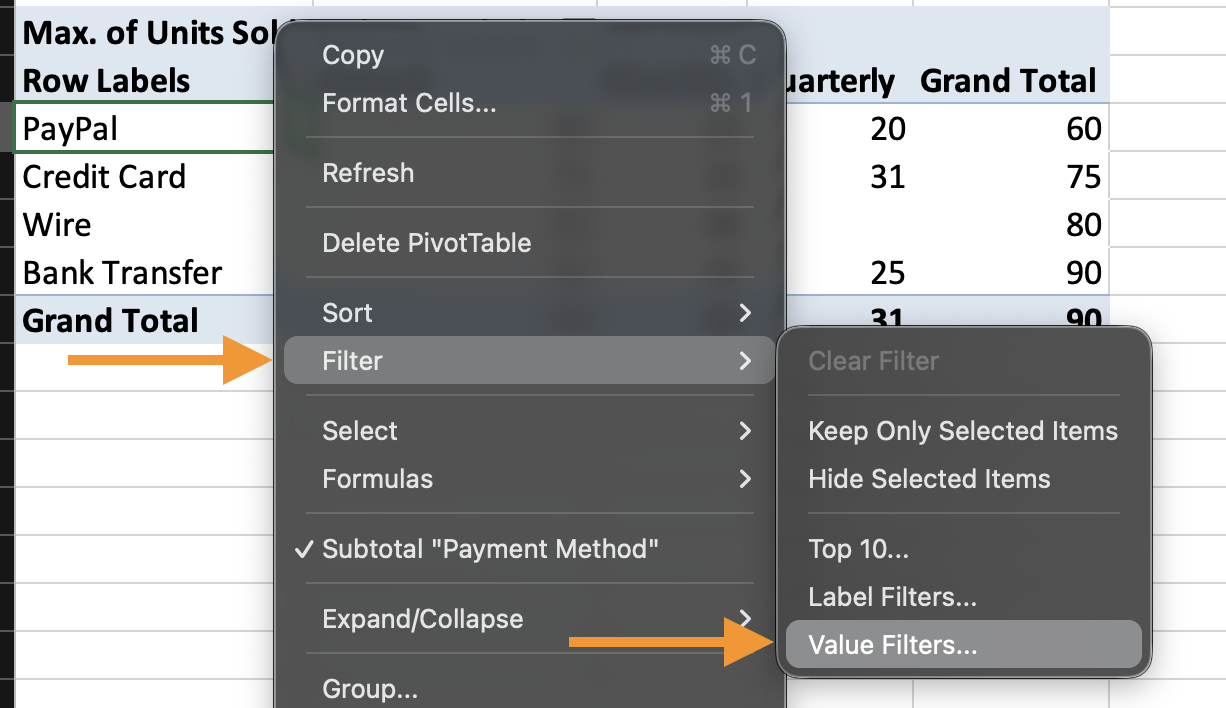
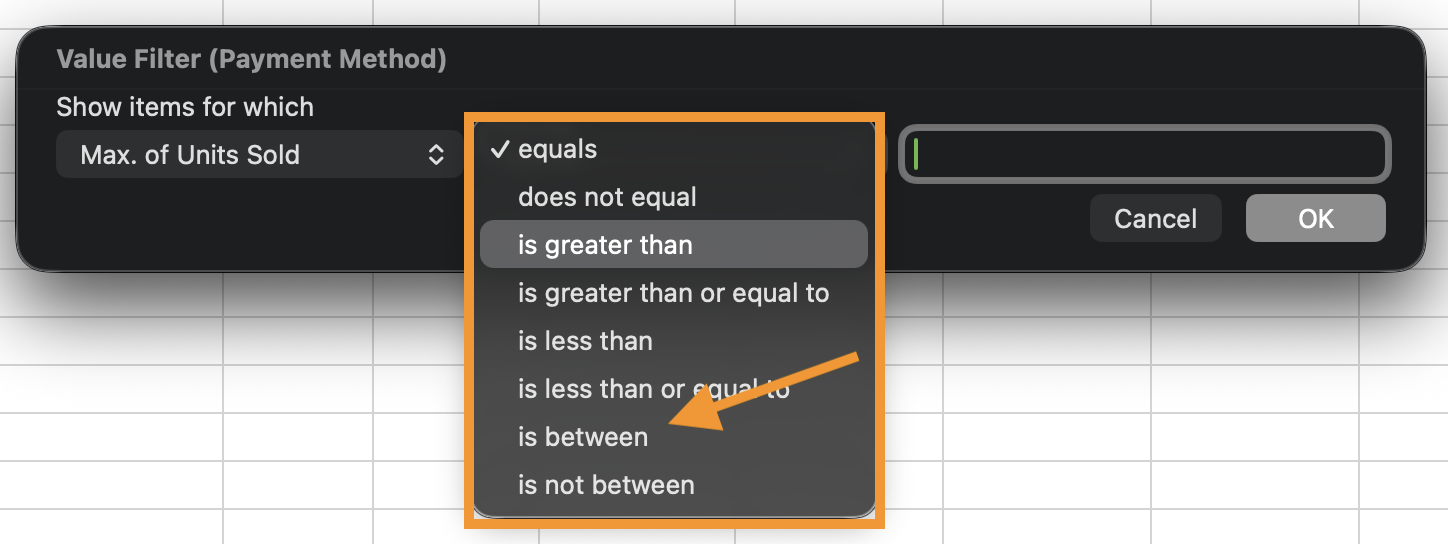
Wertefilter basieren auf den berechneten Ergebnissen, die in der Pivot-Tabelle angezeigt werden. Um einen Wertefilter anzuwenden:
- Dropdown-Menü der Zeilenbeschriftungen öffnen;
- Wertefilter auswählen;
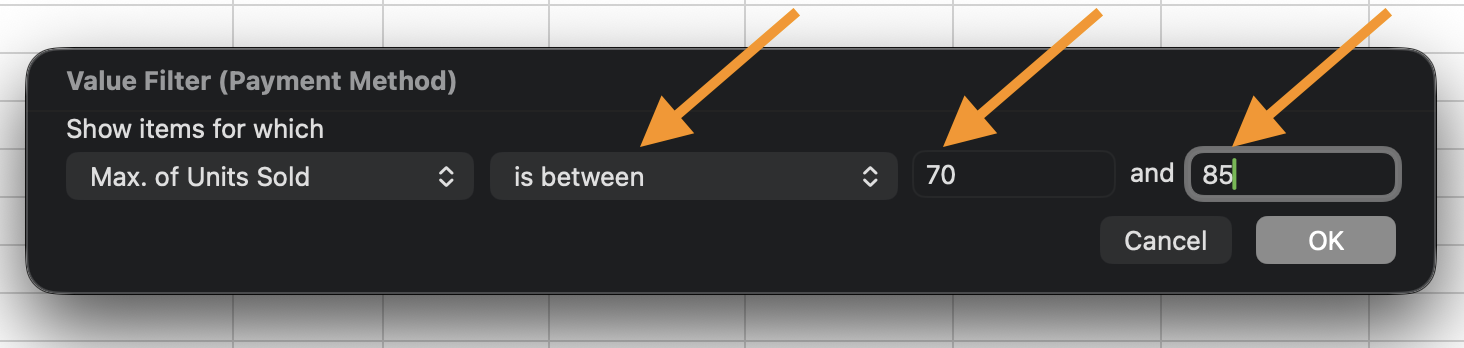
- Eine Regel auswählen (zum Beispiel
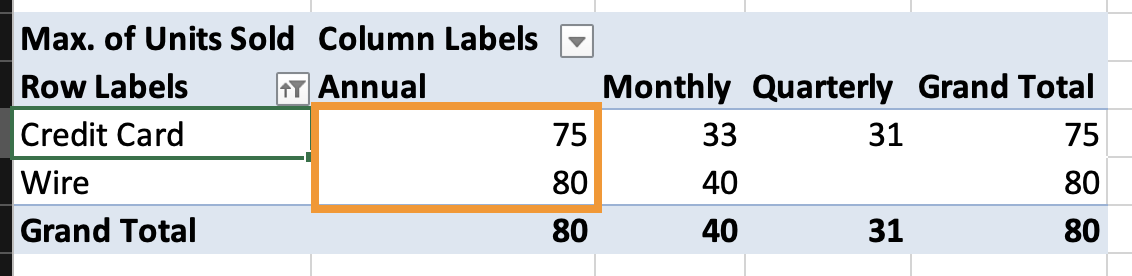
is between); - Eine numerische Bedingung eingeben.
Wertefilter verwenden das Aggregationsergebnis, nicht die Rohdaten.
Aufgabe
- Sortieren der Pivot-Tabelle nach Gesamtwerten, von größtem zu kleinstem Wert;
- Hinzufügen von Region zum Filterbereich;
- Filtern der Pivot-Tabelle, sodass nur North angezeigt wird.
Danke für Ihr Feedback!
Fragen Sie AI

Fragen Sie AI

Fragen Sie alles oder probieren Sie eine der vorgeschlagenen Fragen, um unser Gespräch zu beginnen
