Notice: This page requires JavaScript to function properly.
Please enable JavaScript in your browser settings or update your browser.
Lernen Überblick Über Das Claude-Konto Und Die Benutzeroberfläche | Getting Started with Claude
Ultimate Claude

Überblick Über Das Claude-Konto Und Die Benutzeroberfläche

Swipe um das Menü anzuzeigen

Kontoerstellung

Zum Einstieg den Webbrowser öffnen und claude.ai/login aufrufen. Es erscheint die Anmeldeseite, auf der ein Konto entweder mit der E-Mail-Adresse oder einem Google-Konto erstellt werden kann. Nach der Anmeldung führt Claude durch einen kurzen Einrichtungsprozess:

Schritt 1: Bedingungen prüfen
expand arrow

Die Allgemeinen Geschäftsbedingungen lesen und akzeptieren. Optional kann ausgewählt werden, ob Werbe-E-Mails empfangen werden sollen. Diese E-Mails können nützlich sein, um über neue Funktionen und Updates informiert zu werden.

Schritt 2: Telefonnummer verifizieren
expand arrow

Die Telefonnummer eingeben und verifizieren, um die Kontoeinrichtung abzuschließen.

Schritt 3: Nutzungsart wählen
expand arrow

Persönliche Nutzung oder Teamnutzung auswählen. Für diesen Kurs Persönliche Nutzung wählen.

Schritt 4: Tarif auswählen
expand arrow

Den kostenlosen Tarif auswählen, um zu beginnen. Ein Upgrade ist jederzeit möglich, falls höhere Nutzungslimits oder zusätzliche Funktionen benötigt werden. Die verfügbaren Tarife werden in Kapitel 5 ausführlicher behandelt.

Schritt 5: Desktop-App installieren (optional)
expand arrow

Claude bietet eine Desktop-Anwendung für Windows und macOS an. Viele Nutzer empfinden diese als komfortabler als die Nutzung im Browser, die Installation ist jedoch vollkommen optional.

Schritt 6: Profil vervollständigen
expand arrow

Den Namen eingeben und einige Interessen auswählen. Claude nutzt diese Informationen, um potenzielle Anwendungsfälle und Start-Prompts vorzuschlagen. Es können beliebige Teile übersprungen werden, die nicht ausgefüllt werden möchten.

Kurze Übersicht über die Benutzeroberfläche

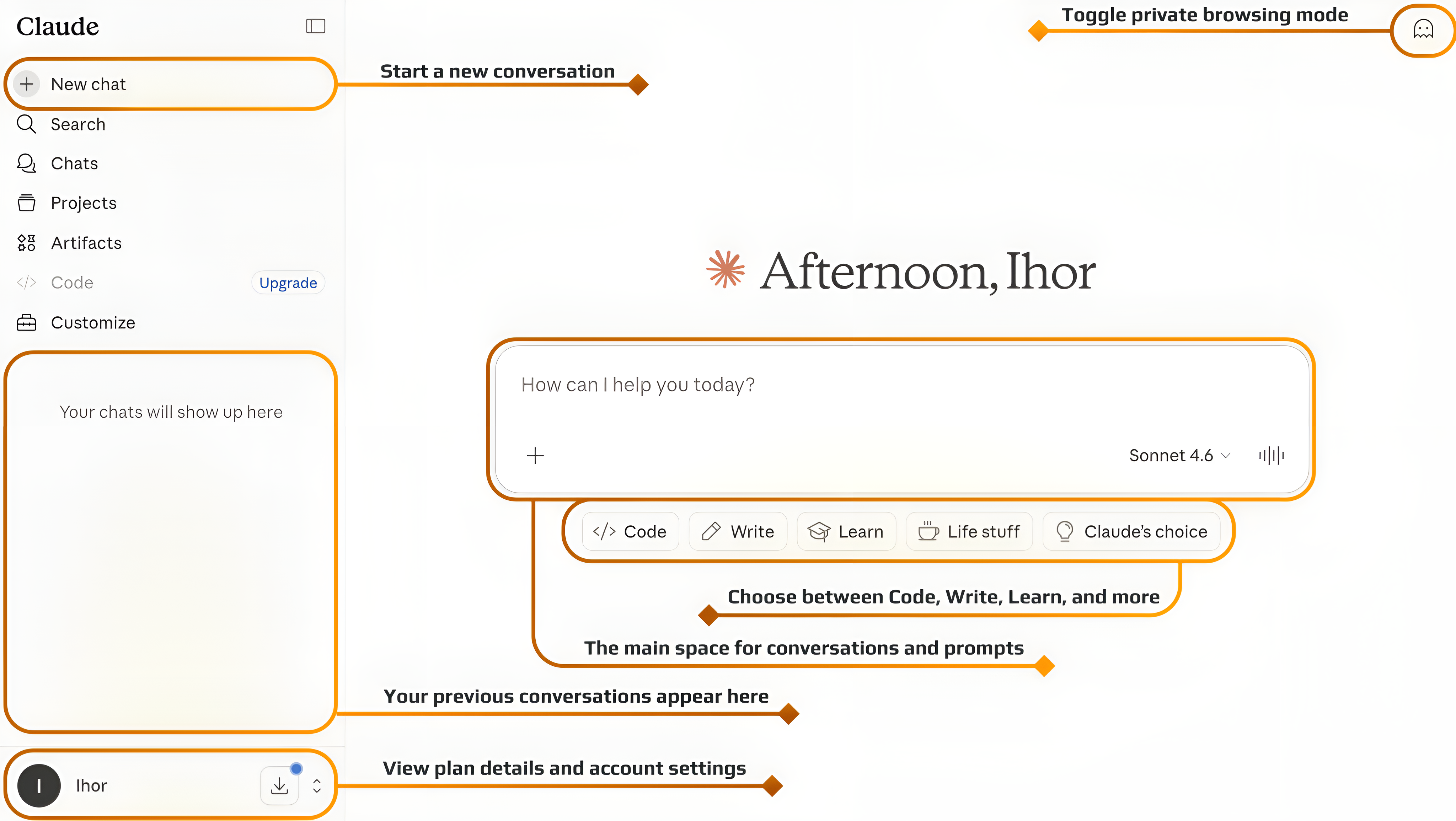
Nach der Anmeldung wird die Hauptoberfläche von Claude angezeigt. Das Design ist bewusst einfach gehalten, um die Konzentration auf das Gespräch zu ermöglichen, ohne durch Menüs und Einstellungen abgelenkt zu werden. Die Oberfläche besteht aus drei Hauptbereichen: dem Chatbereich, dem Eingabefeld und der Chatverlauf-Seitenleiste.
Note
Hinweis

Jedes neue Gespräch ist ein unbeschriebenes Blatt. Claude verfügt über ein gutes Gedächtnis innerhalb eines Gesprächs, kann jedoch nicht auf andere Chats zugreifen. Es gibt einige Speicherfunktionen, aber für optimale Ergebnisse sollten zusammenhängende Arbeiten in einer einzigen Unterhaltung bleiben.

question mark

Welcher Teil der Claude-Oberfläche ermöglicht das erneute Öffnen und Fortsetzen vorheriger Unterhaltungen?

Wählen Sie die richtige Antwort aus

War alles klar?

Wie können wir es verbessern?

Danke für Ihr Feedback!

Abschnitt 1. Kapitel 2

Fragen Sie AI

expand

Fragen Sie AI

ChatGPT

Fragen Sie alles oder probieren Sie eine der vorgeschlagenen Fragen, um unser Gespräch zu beginnen

Überblick Über Das Claude-Konto Und Die Benutzeroberfläche

Kontoerstellung

Zum Einstieg den Webbrowser öffnen und claude.ai/login aufrufen. Es erscheint die Anmeldeseite, auf der ein Konto entweder mit der E-Mail-Adresse oder einem Google-Konto erstellt werden kann. Nach der Anmeldung führt Claude durch einen kurzen Einrichtungsprozess:

Schritt 1: Bedingungen prüfen
expand arrow

Die Allgemeinen Geschäftsbedingungen lesen und akzeptieren. Optional kann ausgewählt werden, ob Werbe-E-Mails empfangen werden sollen. Diese E-Mails können nützlich sein, um über neue Funktionen und Updates informiert zu werden.

Schritt 2: Telefonnummer verifizieren
expand arrow

Die Telefonnummer eingeben und verifizieren, um die Kontoeinrichtung abzuschließen.

Schritt 3: Nutzungsart wählen
expand arrow

Persönliche Nutzung oder Teamnutzung auswählen. Für diesen Kurs Persönliche Nutzung wählen.

Schritt 4: Tarif auswählen
expand arrow

Den kostenlosen Tarif auswählen, um zu beginnen. Ein Upgrade ist jederzeit möglich, falls höhere Nutzungslimits oder zusätzliche Funktionen benötigt werden. Die verfügbaren Tarife werden in Kapitel 5 ausführlicher behandelt.

Schritt 5: Desktop-App installieren (optional)
expand arrow

Claude bietet eine Desktop-Anwendung für Windows und macOS an. Viele Nutzer empfinden diese als komfortabler als die Nutzung im Browser, die Installation ist jedoch vollkommen optional.

Schritt 6: Profil vervollständigen
expand arrow

Den Namen eingeben und einige Interessen auswählen. Claude nutzt diese Informationen, um potenzielle Anwendungsfälle und Start-Prompts vorzuschlagen. Es können beliebige Teile übersprungen werden, die nicht ausgefüllt werden möchten.

Kurze Übersicht über die Benutzeroberfläche

Nach der Anmeldung wird die Hauptoberfläche von Claude angezeigt. Das Design ist bewusst einfach gehalten, um die Konzentration auf das Gespräch zu ermöglichen, ohne durch Menüs und Einstellungen abgelenkt zu werden. Die Oberfläche besteht aus drei Hauptbereichen: dem Chatbereich, dem Eingabefeld und der Chatverlauf-Seitenleiste.

Note
Hinweis

Jedes neue Gespräch ist ein unbeschriebenes Blatt. Claude verfügt über ein gutes Gedächtnis innerhalb eines Gesprächs, kann jedoch nicht auf andere Chats zugreifen. Es gibt einige Speicherfunktionen, aber für optimale Ergebnisse sollten zusammenhängende Arbeiten in einer einzigen Unterhaltung bleiben.

War alles klar?

Wie können wir es verbessern?

Danke für Ihr Feedback!

Abschnitt 1. Kapitel 2
some-alt