Benutzerdefinierte Validierung mit Formeln
Swipe um das Menü anzuzeigen
Was ist eine formularbasierte Validierung?
Hier kommt die benutzerdefinierte Validierung ins Spiel. Anstatt einen Typ aus dem Dropdown-Menü "Zulassen" auszuwählen, wählst du Benutzerdefiniert und gibst eine Formel direkt ein. Excel überprüft diese Formel jedes Mal, wenn ein Wert eingegeben wird – ergibt sie TRUE, wird der Eintrag akzeptiert; ergibt sie FALSE, wird er abgelehnt.
Funktionsweise
- Zielzellen auswählen;
- Datenüberprüfung → Einstellungen öffnen;
- Bei Zulassen Benutzerdefiniert wählen;
- Bei Formel einen beliebigen logischen Ausdruck eingeben, der
TRUEoderFALSEzurückgibt; - OK klicken.
Die Formel wird relativ zur ersten Zelle in der Auswahl ausgewertet – genau wie bei einer Regel für bedingte Formatierung. Wenn du H2:H51 auswählst und =H2>0 schreibst, passt Excel dies automatisch auf H3>0, H4>0 usw. in der Spalte an.
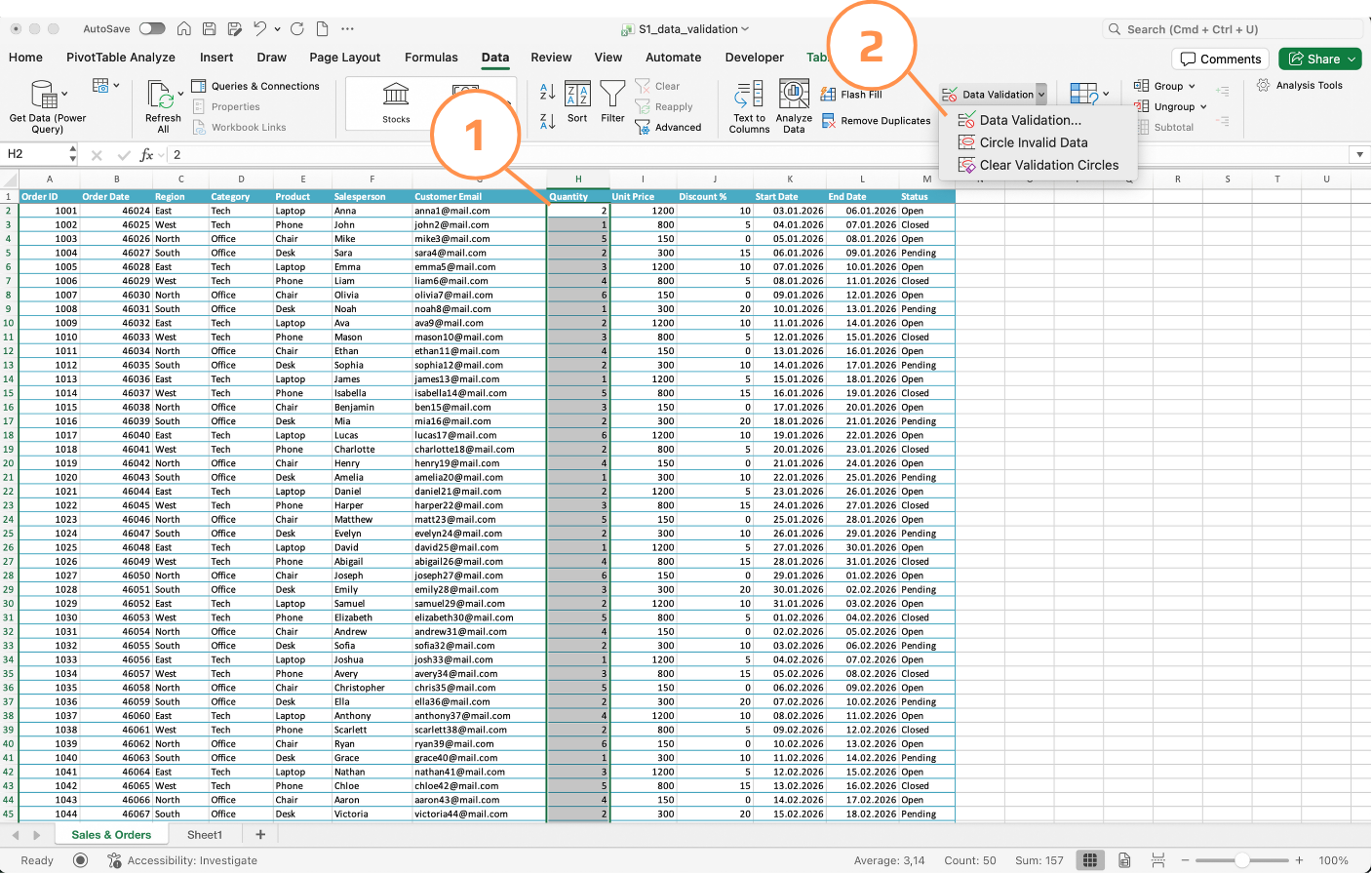
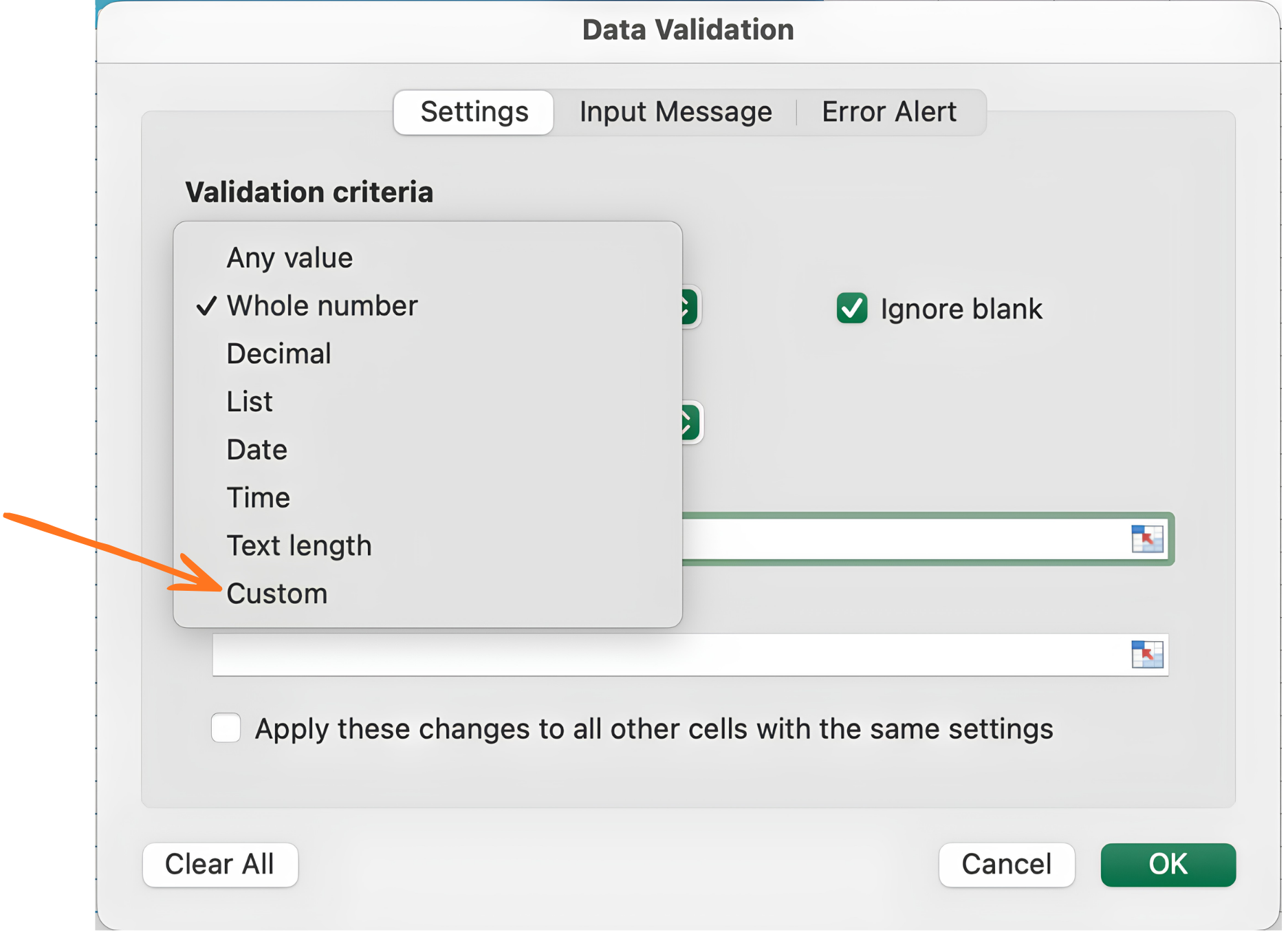
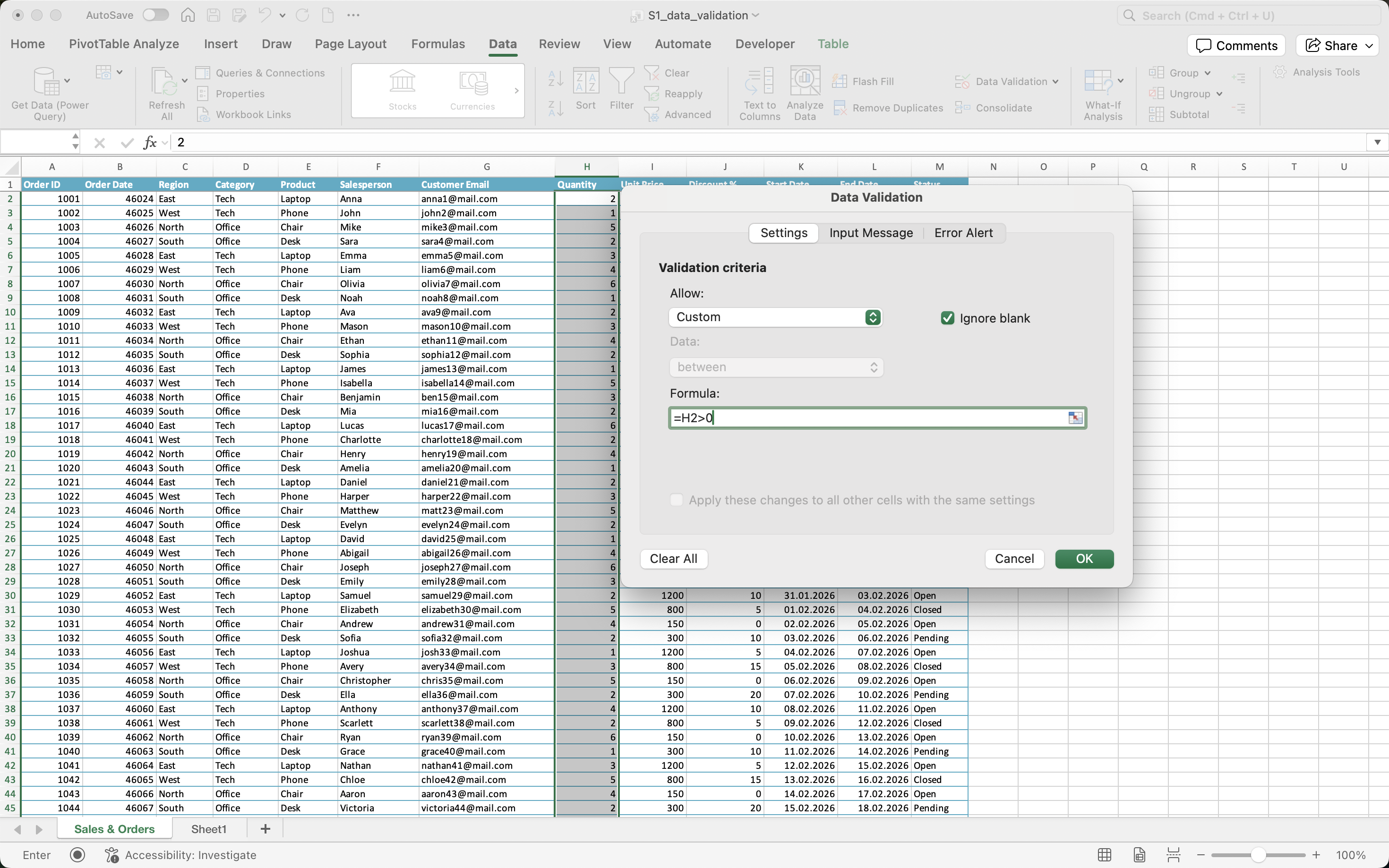
Beispiel für Kunden-E-Mail
Die Spalte Customer Email sollte immer ein @-Symbol enthalten — dies ist die Mindestprüfung für ein gültiges E-Mail-Format. Es gibt keine integrierte Regel dafür, aber eine benutzerdefinierte Formel erledigt dies in einer Zeile:
=ISNUMBER(FIND("@",G2))
Funktionsweise:
FIND("@",G2)sucht nach@in der E-Mail-Zelle — gibt die Position zurück, wenn gefunden, andernfalls einen Fehler;ISNUMBER()wandelt dies inTRUE(gefunden) oderFALSE(nicht gefunden) um;- Excel akzeptiert den Eintrag nur, wenn das Ergebnis
TRUEist.
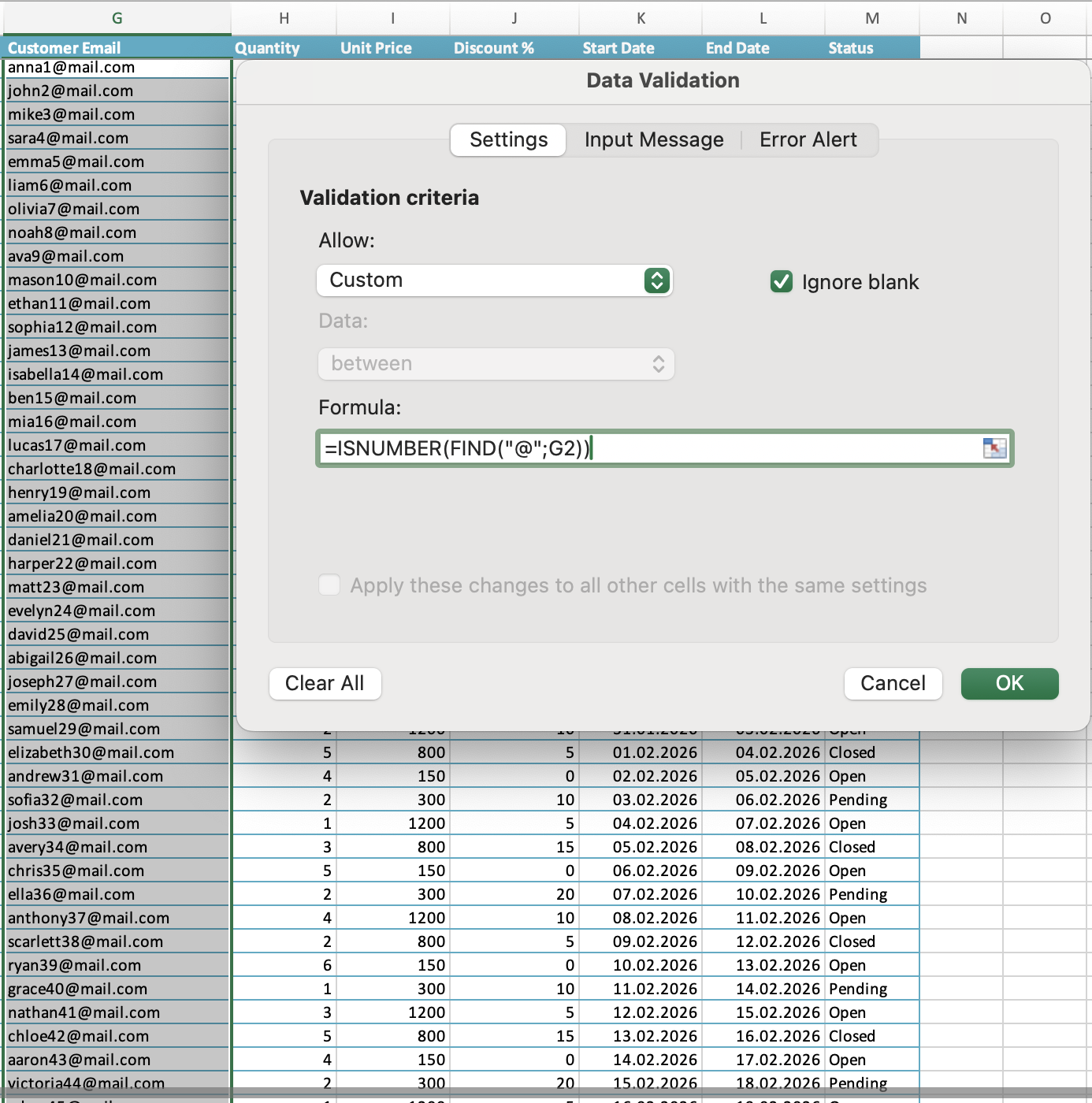

Je nach Excel-Version und Regionseinstellungen verwenden Formeln entweder Kommas , oder Semikolons ; als Argumenttrennzeichen.
Zum Beispiel:
=ISNUMBER(FIND("@",G2))
=ISNUMBER(FIND("@";G2))
Was eine gültige benutzerdefinierte Formel ausmacht
- Muss
TRUEoderFALSE(oder 1/0) zurückgeben; - Kann auf andere Zellen in derselben Zeile verweisen;
- Kann jede Excel-Funktion verwenden —
IF,AND,OR,ISNUMBER,LEN,FIND,COUNTIFund weitere; - Kann in einigen Excel-Versionen nicht direkt auf Zellen in anderen Tabellenblättern verweisen — als Umgehungslösung einen benannten Bereich verwenden.
Aufgabe
Rabatt nur, wenn die Menge erfüllt ist
- Benutzerdefinierte Gültigkeitsprüfung für die Spalte Discount % anwenden:
- Formel:
=OR(H2>=3,J2=0); - Fehlermodus: Warnung;
- Fehlermeldung: "Discount is only allowed for quantities of 3 or more";
- Formel:
- Testen, indem ein Rabatt von
10bei einer Menge von1eingegeben wird — Warnung beobachten; - Menge auf
3ändern und den Rabatt erneut eingeben — bestätigen, dass er akzeptiert wird.
Danke für Ihr Feedback!
Fragen Sie AI

Fragen Sie AI

Fragen Sie alles oder probieren Sie eine der vorgeschlagenen Fragen, um unser Gespräch zu beginnen
