Verwendung von Validierung mit Bedingter Formatierung
Swipe um das Menü anzuzeigen
Warum die beiden kombinieren?
Datenüberprüfung steuert, was eingegeben wird. Bedingte Formatierung steuert das Aussehen der Zellen. Für sich genommen ist jede Funktion nützlich – zusammen schaffen sie ein System, das sowohl falsche Daten verhindert als auch den Zustand der Daten visuell kommuniziert.
Eine validierte Zelle, die einen ungültigen Wert enthält (vor Anwendung der Regeln eingegeben oder eingefügt), zeigt standardmäßig keine visuelle Warnung. Bedingte Formatierung schließt diese Lücke – problematische Zellen werden farblich markiert, sodass Fehler nicht übersehen werden können.
Wie sie zusammenarbeiten
Der entscheidende Punkt ist, dass beide Werkzeuge die gleichen logischen Bedingungen verwenden können. Wenn Ihre Überprüfung einen Rabatt über 30 % ablehnt, kann Ihre bedingte Formatierung jede Zelle, in der der Rabatt 30 % überschreitet, rot markieren. Eine Regel erzwingt, die andere visualisiert.
Einrichten der bedingten Formatierung
- Zielzellen auswählen;
- Zu Start → Bedingte Formatierung → Neue Regel gehen;
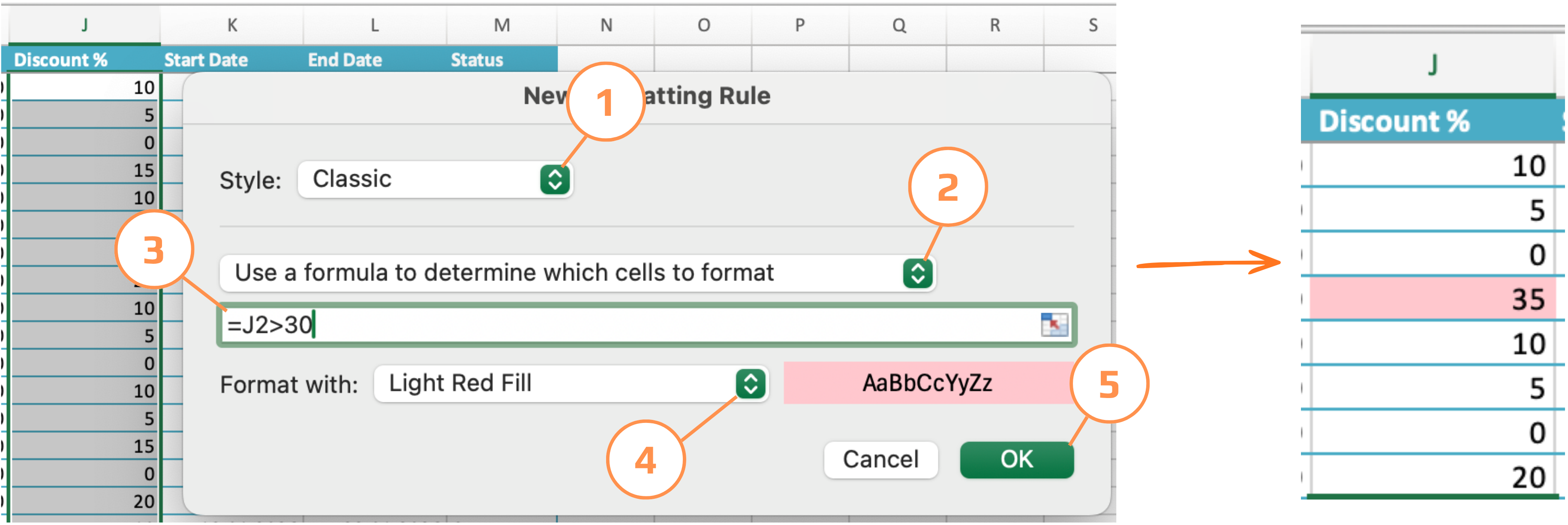
- Formel zur Ermittlung der zu formatierenden Zellen verwenden auswählen;
- Formel eingeben;
- Format festlegen (Füllfarbe, Schriftfarbe, Rahmen);
- Auf OK klicken.
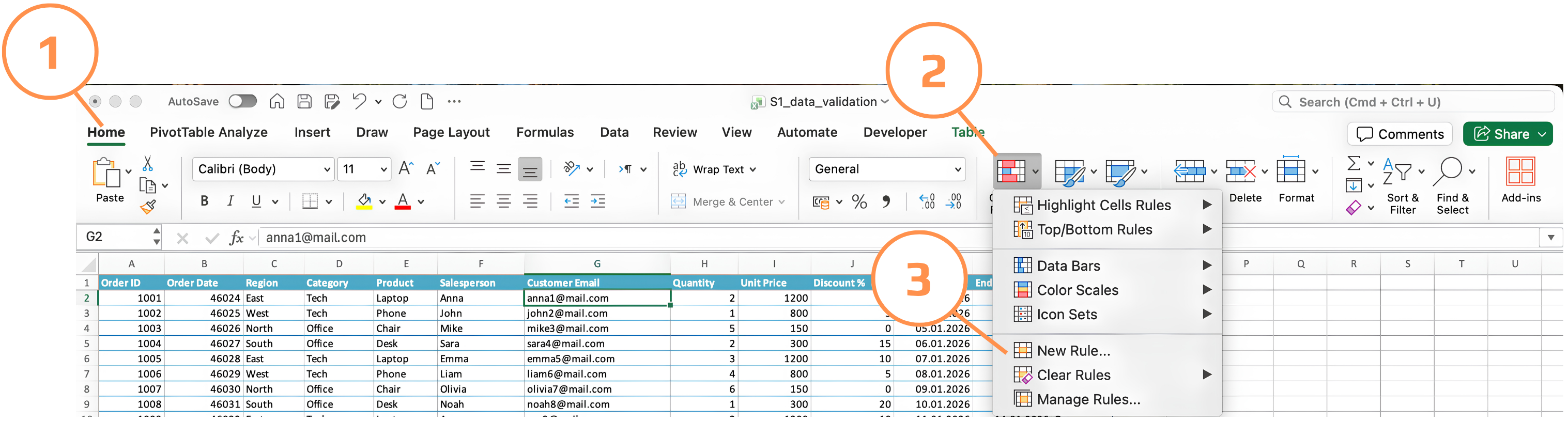
Beispiel 1: Ungültige Rabatte hervorheben
Die Überprüfungsregel lehnt bereits Rabatte über 30 % ab. Aber was ist mit Werten, die vor Anwendung der Regel eingetragen wurden? Die bedingte Formatierung erkennt sie visuell.
Angewendet auf die Spalte Discount % (J):
=J2>30
Format: rote Füllung. Jede Zelle mit mehr als 30 % wird sofort rot markiert.
Beispiel 2: Enddatum vor Startdatum kennzeichnen
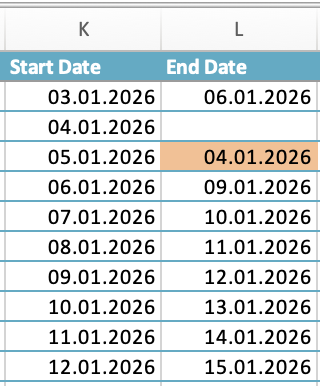
Die Validierung blockiert neue Verstöße, aber bestehende müssen sichtbar bleiben. Angenommen, Start Date in Spalte K und End Date in Spalte L:
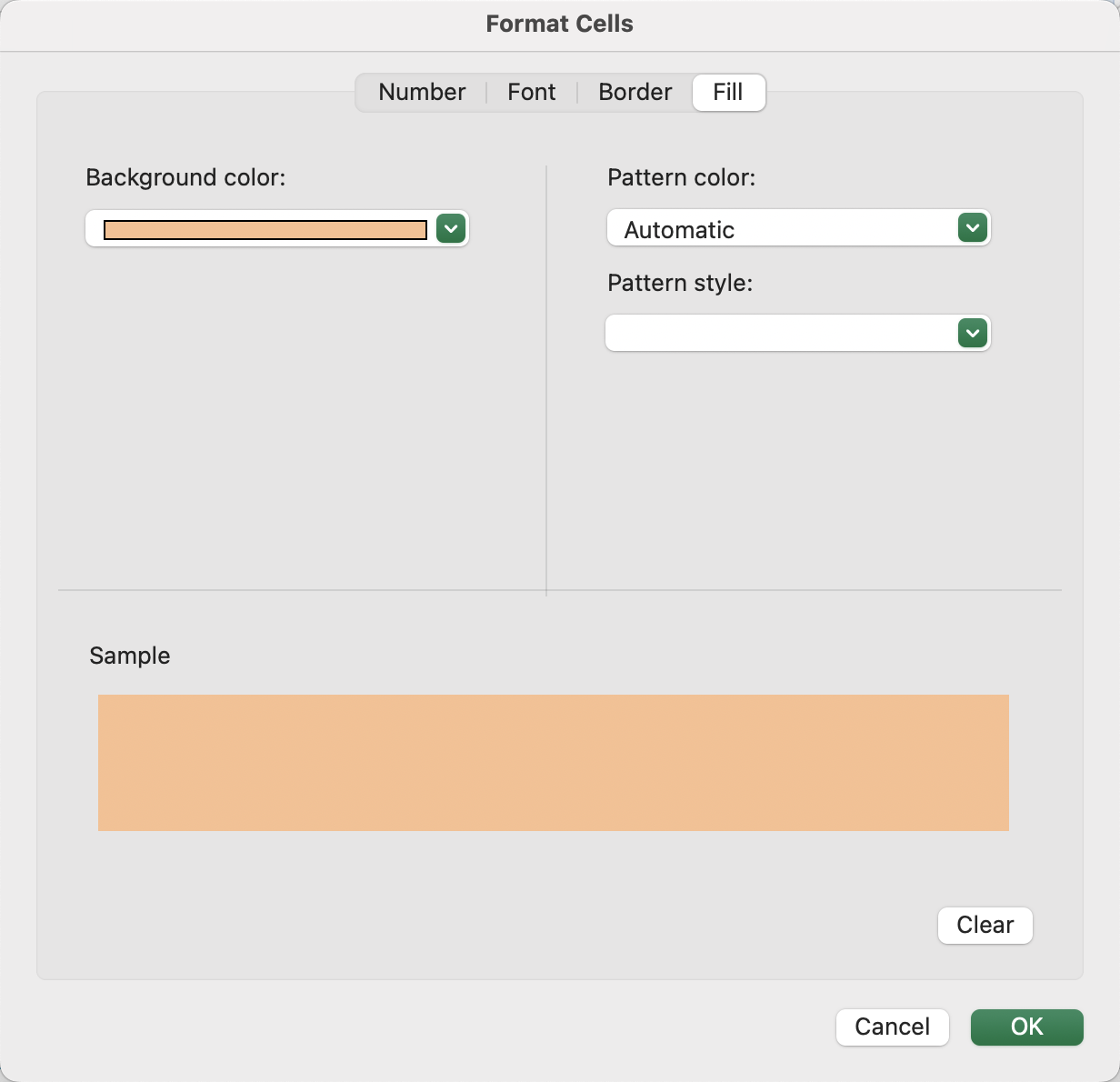
Angewendet auf die Spalte End Date L:
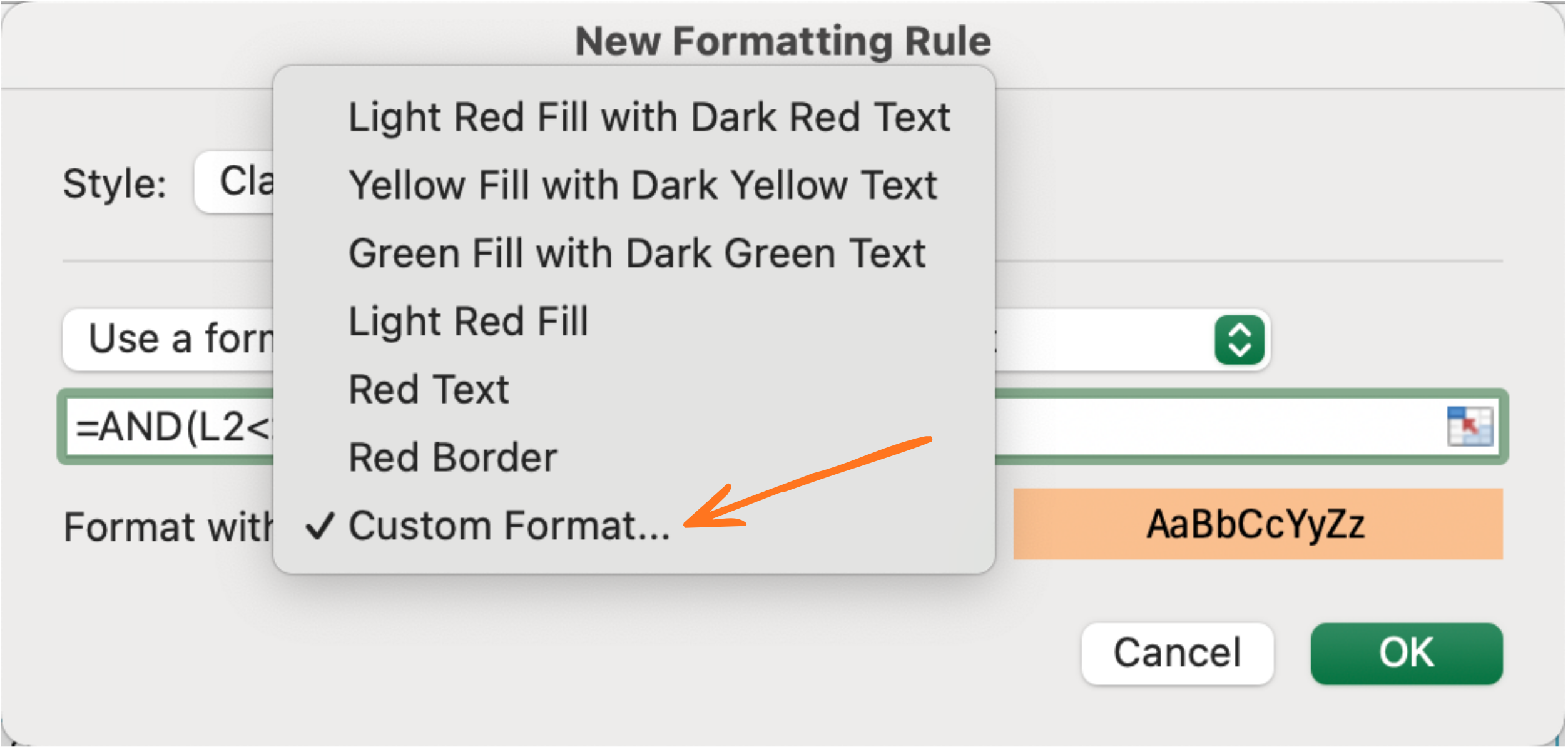
=AND(L2<>"", L2<=K2)
Formatierung: orange Füllung. Die Prüfung L2<>"" stellt sicher, dass leere End Dates nicht unnötig markiert werden.
Beispiel 3: Unvollständige Zeilen hervorheben
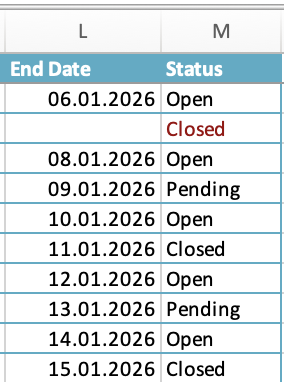
Eine Zeile, in der der Status Closed ist, aber das End Date leer bleibt, ist logisch unvollständig. Diese Zeilen hervorheben:
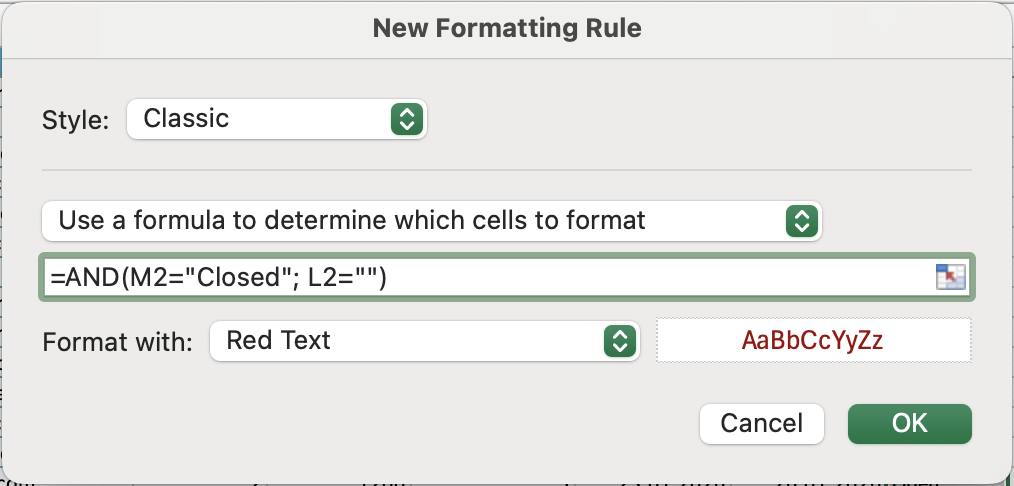
Angewendet auf die Status-Spalte (M):
=AND(M2="Closed", L2="")
Formatierung: Rote Schrift. Jede geschlossene Bestellung ohne End Date ist sofort erkennbar.
Beispiel 4: Grün für gültig, Rot für ungültig
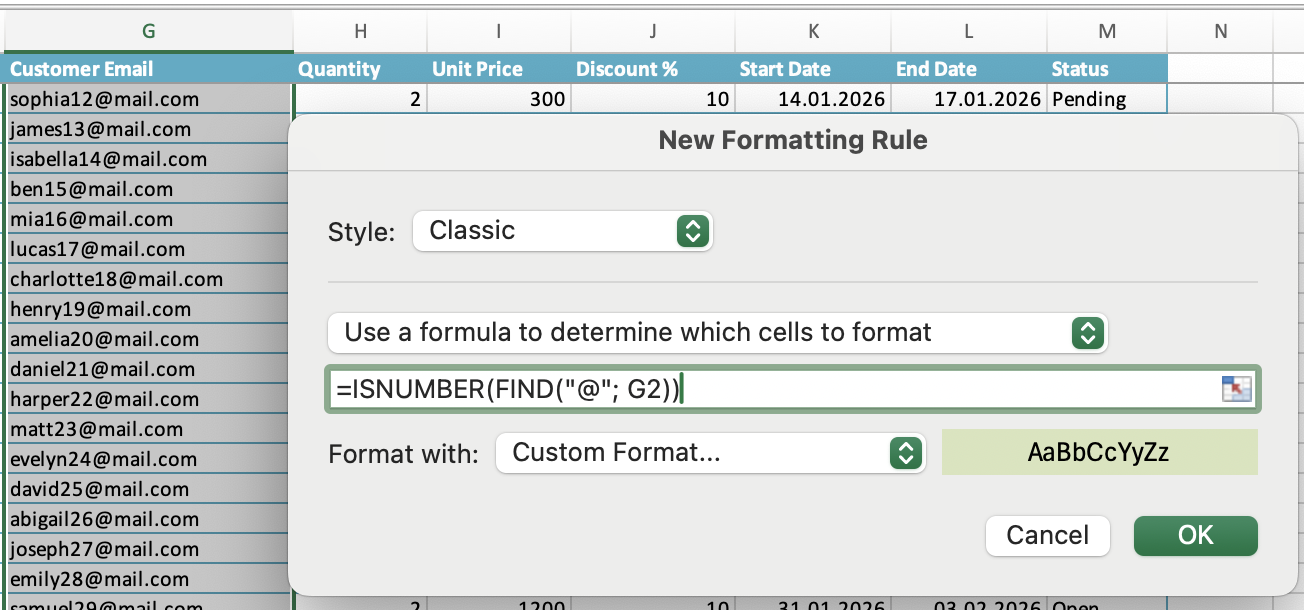
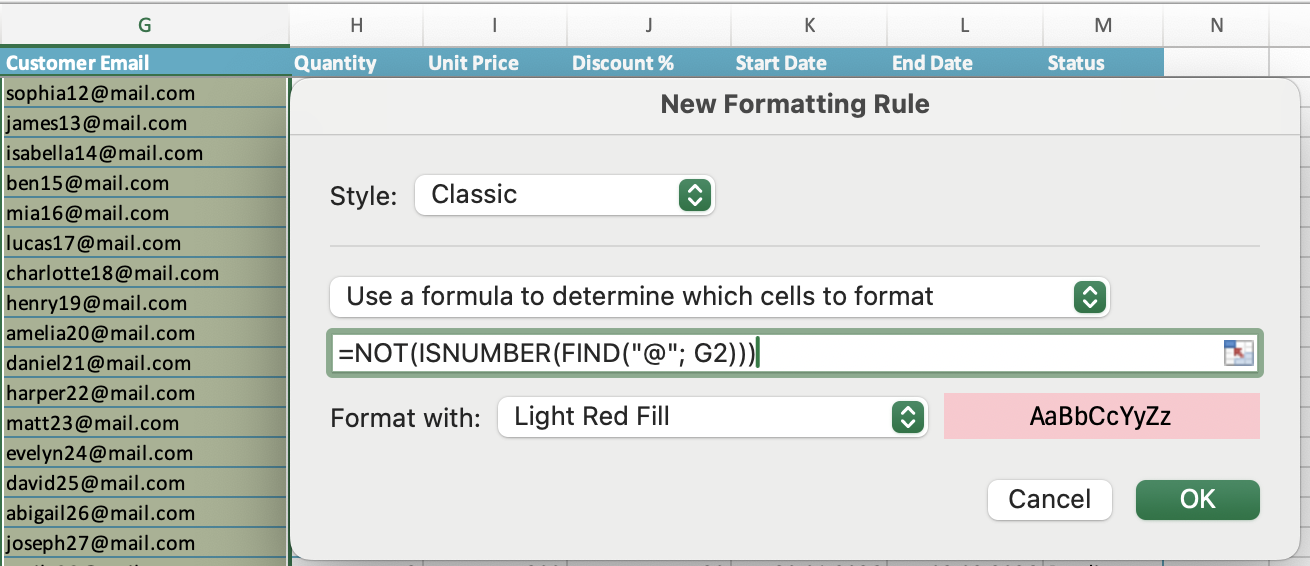
Für eine Spalte wie Customer Email können zwei Regeln für einen Ampel-Effekt verwendet werden:
- Grüne Füllung:
=ISNUMBER(FIND("@", G2))— gültige E-Mail; - Rote Füllung:
=NOT(ISNUMBER(FIND("@", G2)))— ungültige E-Mail.
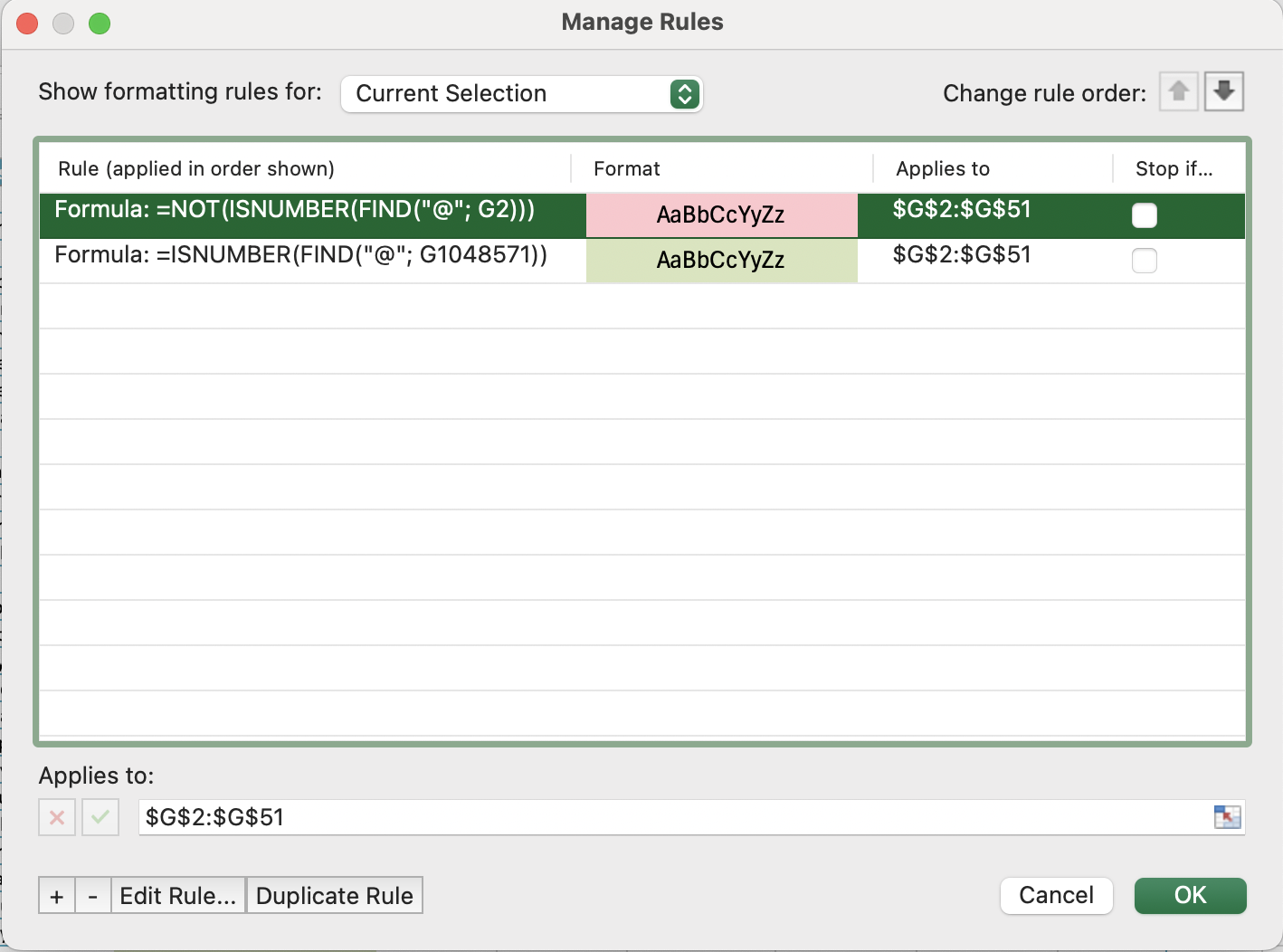
Die bedingte Formatierung prüft die Regeln der Reihenfolge nach — die spezifischere Regel sollte weiter oben in der Prioritätenliste stehen (Regeln verwalten → mit den Pfeiltasten anordnen).
Verwaltung der Regelpriorität
Wenn mehrere Regeln für die bedingte Formatierung auf dieselbe Zelle angewendet werden, prüft Excel diese von oben nach unten und wendet die erste Übereinstimmung an. Dies ist relevant, wenn sich Regeln überschneiden.
Zur Verwaltung der Priorität:
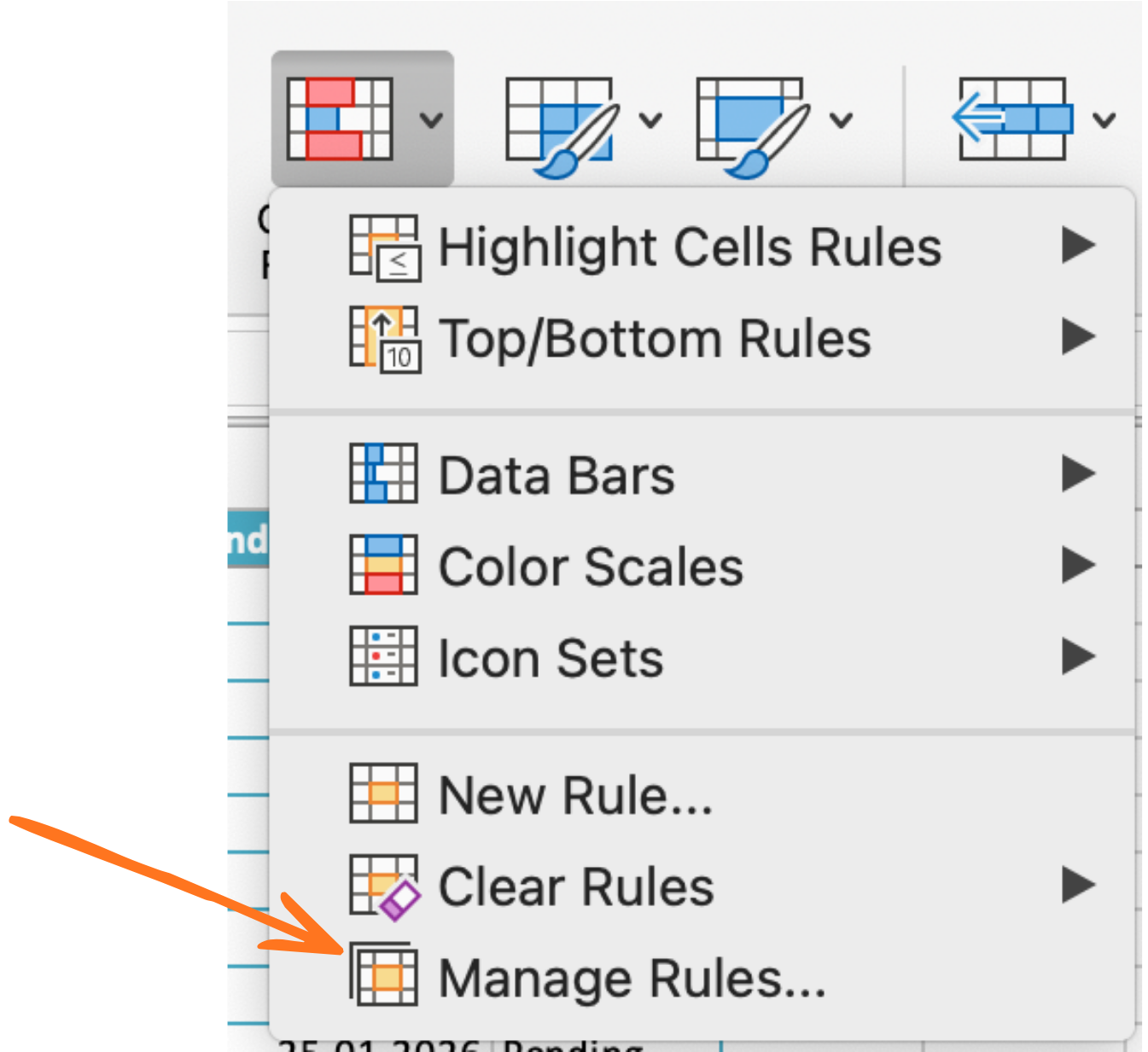
- Gehe zu Start → Bedingte Formatierung → Regeln verwalten;
- Wähle den Blattbereich oben aus;
- Verwende die Pfeile nach oben/unten, um die Reihenfolge der Regeln zu ändern;
- Aktiviere Anhalten, wenn wahr, um zu verhindern, dass nachfolgende Regeln eine Übereinstimmung überschreiben.

Bedingte Formatierung und Datenvalidierung sind ergänzend, aber unabhängig voneinander – das Entfernen des einen beeinflusst das andere nicht. Für ein vollständig robustes Tabellenblatt empfiehlt sich beides: Validierung, um fehlerhafte Eingaben künftig zu verhindern, und bedingte Formatierung, um bereits vorhandene Probleme in den Daten sichtbar zu machen.
Aufgabe
-
Anwenden einer bedingten Formatierungsregel mit roter Füllung auf die Spalte Discount %:
- Formel:
=J2>30
- Formel:
-
Anwenden einer Regel mit orangefarbener Füllung auf die Spalte End Date:
- Formel:
=AND(L2<>"", L2<=K2)
- Formel:
-
Anwenden einer Regel mit roter Schrift auf die Spalte Status:
- Formel:
=AND(M2="Closed", L2="")
- Formel:
-
Anwenden eines Ampel-Formats mit zwei Regeln auf die Spalte Customer Email:
- Grüne Füllung:
=ISNUMBER(FIND("@", G2)) - Rote Füllung:
=NOT(ISNUMBER(FIND("@", G2)))
- Grüne Füllung:
-
Absichtliches Eingeben ungültiger Werte in jeder Spalte und Überprüfen, ob die Formatierung korrekt ausgelöst wird;
-
Öffnen von Manage Rules und Üben des Umordnens der E-Mail-Regeln – beobachten, wie die Priorität beeinflusst, welches Format angewendet wird, wenn beide Bedingungen zutreffen könnten;
-
Hinzufügen einer Zeile mit Status
Closedund ohne End Date – überprüfen, ob die rote Schrift im Status-Feld erscheint.
Danke für Ihr Feedback!
Fragen Sie AI

Fragen Sie AI

Fragen Sie alles oder probieren Sie eine der vorgeschlagenen Fragen, um unser Gespräch zu beginnen
