Erstellen Dynamischer Dropdown-Listen Aus Tabellen
Swipe um das Menü anzuzeigen
Sie haben bereits gelernt, wie man ein Dropdown-Menü auf einen festen Bereich wie die Spalte Status verweist. Das funktioniert, aber sobald Ihre Liste wächst, funktioniert es nicht mehr — der neue Eintrag liegt außerhalb des Bezugs und erscheint nicht im Dropdown-Menü.
Excel-Tabellen lösen dieses Problem elegant. Wenn die Quelle eines Dropdown-Menüs eine Excel-Tabellenspalte ist, erweitert sich der Bezug automatisch, sobald Sie Zeilen hinzufügen.
Einrichten eines Referenzblatts
Bevor Sie eine Tabelle erstellen, empfiehlt es sich, Ihre Listendaten auf einem eigenen Blatt zu führen — getrennt vom Hauptdatenbereich. Das hält die Arbeitsmappe übersichtlich und macht Listen leichter verwaltbar.
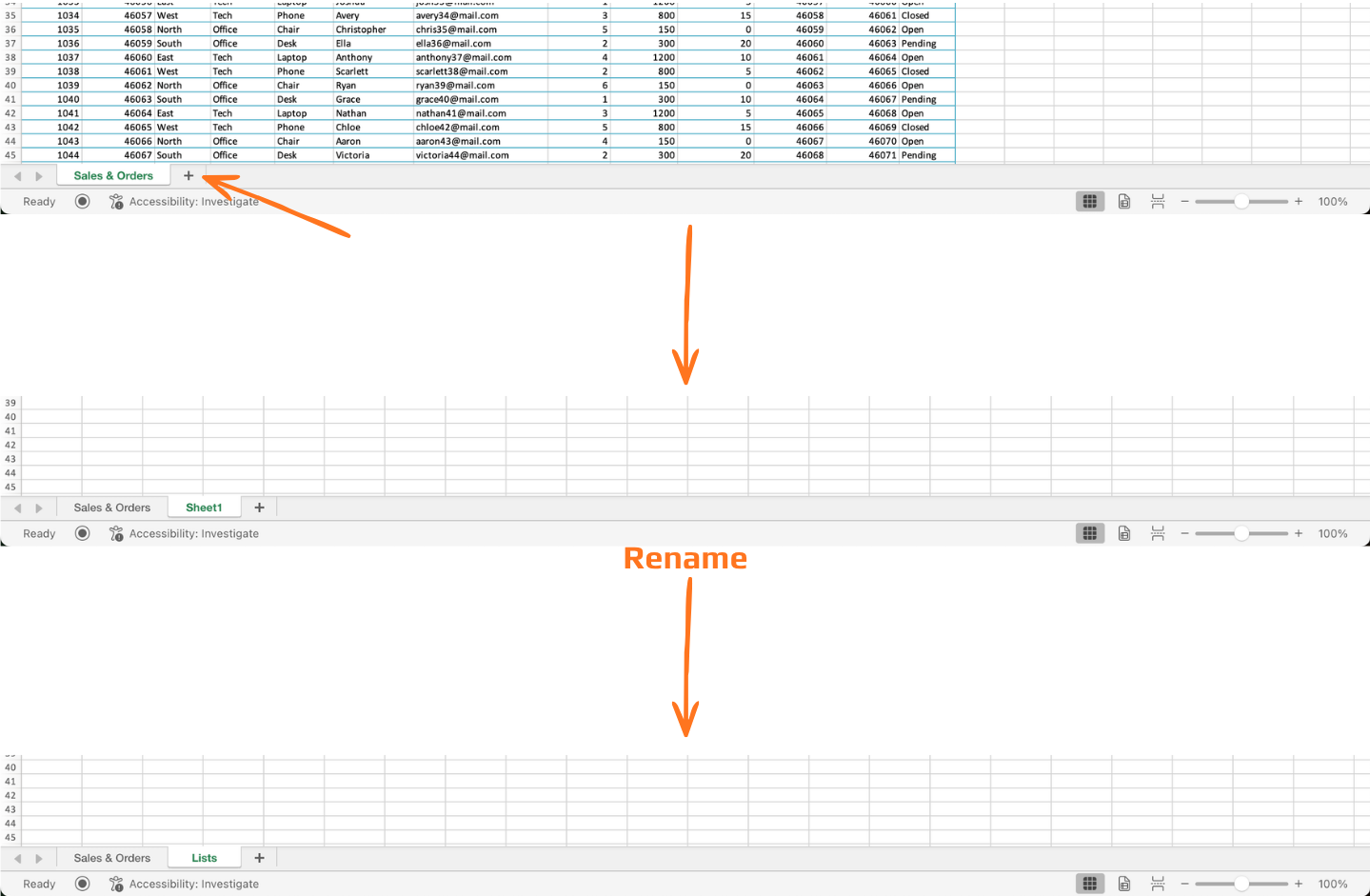
Schritt 1 — Ein neues Blatt erstellen:
- Klicken Sie einfach auf das
+-Symbol neben dem letzten Tab; - Doppelklicken Sie auf den neuen Tab und benennen Sie ihn in
Listsum.
Schritt 2 — Ihre erste Liste hinzufügen:
- Klicken Sie auf Zelle A1 und geben Sie eine Überschrift ein — z. B.
Status; - Geben Sie jeden Wert in die darunterliegenden Zeilen ein, jeweils einen pro Zelle:
- A2:
Open - A3:
Closed - A4:
Pending
- A2:
- Halten Sie die Spalte sauber — keine Leerzeilen, keine zusätzlichen Leerzeichen, keine zusammengeführten Zellen.
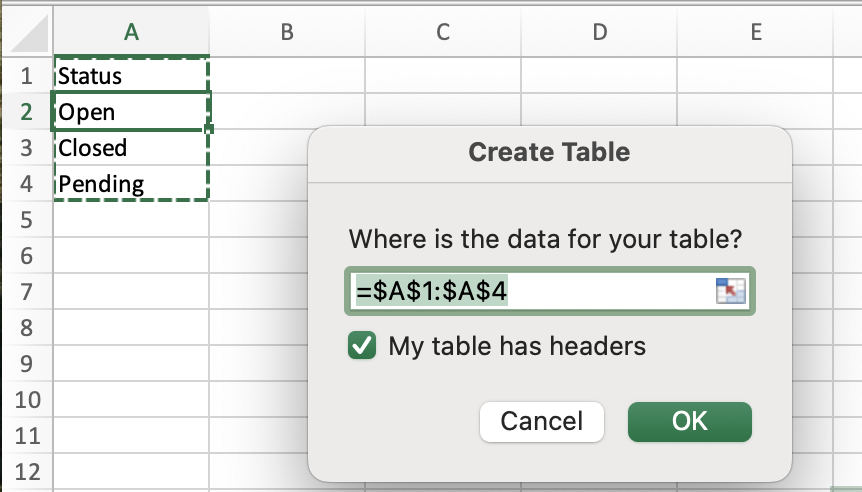
Schritt 3 — Umwandeln eines Bereichs in eine Excel-Tabelle:
Bevor ein Dropdown-Menü mit einer Tabelle verknüpft werden kann, muss die Listendaten als solche formatiert werden:
- Irgendwo innerhalb des Listenbereichs klicken;
Ctrl + T(Win) odercmd + T(Mac) drücken;- Bereich bestätigen und Tabelle hat Überschriften auswählen;
- Auf OK klicken.
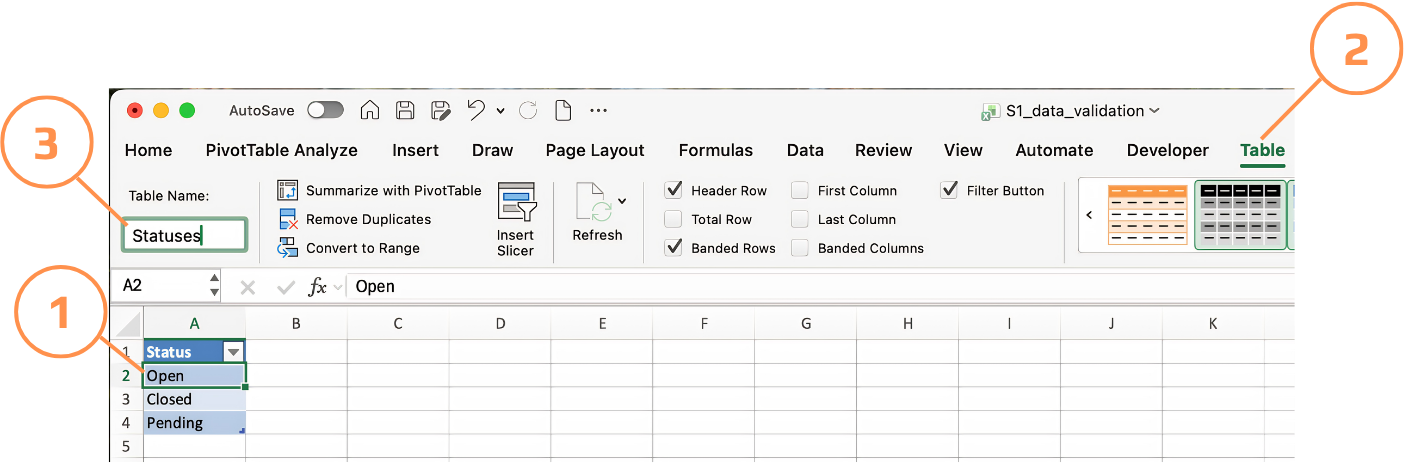
Excel weist der Tabelle einen Standardnamen wie Table1 zu. Diesen über die Registerkarte Tabellendesign in einen aussagekräftigen Namen umbenennen, z. B. Statuses.
Verweis auf eine Tabellenspalte in der Gültigkeitsprüfung
Eine strukturierte Referenz wie =Statuses[Status] kann nicht direkt im Quellfeld der Datenüberprüfung eingegeben werden — Excel akzeptiert dies dort nicht. Eine elegante Lösung ist die Verwendung der Funktion INDIRECT, die einen Textstring in einen gültigen Bereichsbezug umwandelt.
Schritt für Schritt:
- Auswahl der Zellen der Spalte
Statusin der Haupttabelle; - Öffnen von Datenüberprüfung → Einstellungen → Liste;
- Im Feld Quelle eingeben:
=INDIRECT("Statuses"); - Klick auf OK.
Wird nun ein neuer Wert zu Statuses hinzugefügt, erscheint dieser sofort im Dropdown — der Namensmanager ist nicht erforderlich.

INDIRECT ist eine volatile Funktion, das heißt, Excel berechnet sie bei jeder Neuberechnung der Arbeitsmappe neu. Für eine kleine Referenzliste wie diese ist das unproblematisch. In sehr großen Arbeitsmappen mit vielen validierten Zellen kann dies jedoch die Leistung beeinträchtigen — in diesem Fall ist die Verwendung eines benannten Bereichs vorzuziehen. Mehr zu diesem Abwägungsprozess erfahren Sie im nächsten Kapitel.
Aufgabe
Datei: Weiterarbeit mit derselben Datei aus dem vorherigen Abschnitt.
- Wechseln Sie zum Blatt Lists und fügen Sie unterhalb von
Pendingeinen neuen Wert in der Tabelle Statuses hinzu:- A5:
Cancelled
- A5:
- Wechseln Sie zurück zum Hauptblatt und öffnen Sie das Dropdown in einer beliebigen Status-Zelle.
- Überprüfen Sie, ob
Cancellednun zusammen mitOpen,ClosedundPendingin der Liste erscheint.
Dies bestätigt, dass der INDIRECT-Bezug aktiv ist — das Dropdown wurde aktualisiert, ohne dass die Gültigkeitsregel selbst geändert werden musste.
Danke für Ihr Feedback!
Fragen Sie AI

Fragen Sie AI

Fragen Sie alles oder probieren Sie eine der vorgeschlagenen Fragen, um unser Gespräch zu beginnen
