Verwendung Benannter Bereiche in der Datenüberprüfung
Swipe um das Menü anzuzeigen
Ein benannter Bereich ist eine Bezeichnung, die Sie einer Zelle oder einer Gruppe von Zellen zuweisen. Anstatt =$A$2:$A$5 als Quelle für die Gültigkeitsprüfung zu verwenden, schreiben Sie =RegionList — und Excel weiß genau, was gemeint ist.
Einrichten eines benannten Bereichs für Regionen
Schritt 1 — Liste im Blatt Lists hinzufügen:
- Wechseln Sie zum Blatt
Lists; - Fügen Sie in Spalte
CFolgendes ein:- C1:
East - C2:
West - C3:
North - C4:
South
- C1:

Da benannte Bereiche verwendet werden, sind Überschriften nicht zwingend erforderlich, können aber zur besseren Übersicht beibehalten werden. In diesem Beispiel werden die Überschriften innerhalb dieser kleinen Zellbereiche nicht verwendet.
Schritt 2 — Den benannten Bereich erstellen:
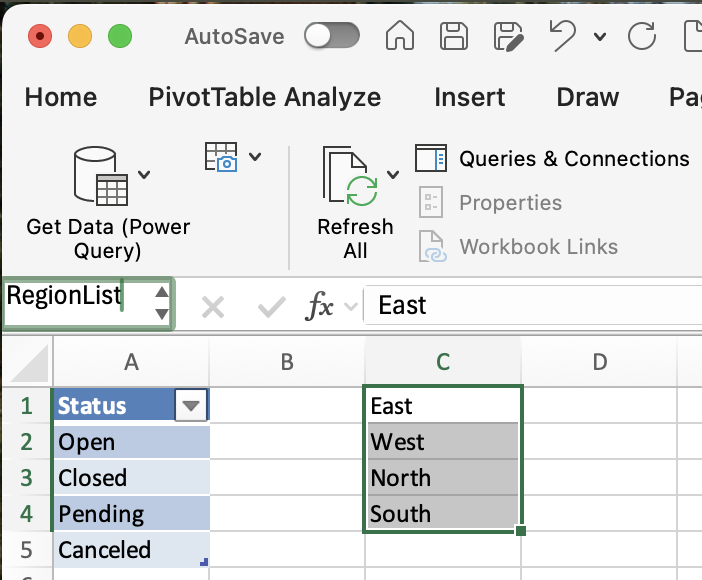
- Zellen
C1:C4auswählen; - Auf das Namensfeld klicken (oben links, wo die Zelladresse angezeigt wird);
RegionListeingeben und Enter drücken.
Fertig — RegionList verweist jetzt auf diese vier Zellen.
Schritt 3 — Verwendung bei der Datenüberprüfung:
- Zum Hauptblatt wechseln und die Zellen der Region-Spalte auswählen;
- Datenüberprüfung → Einstellungen → Liste öffnen;
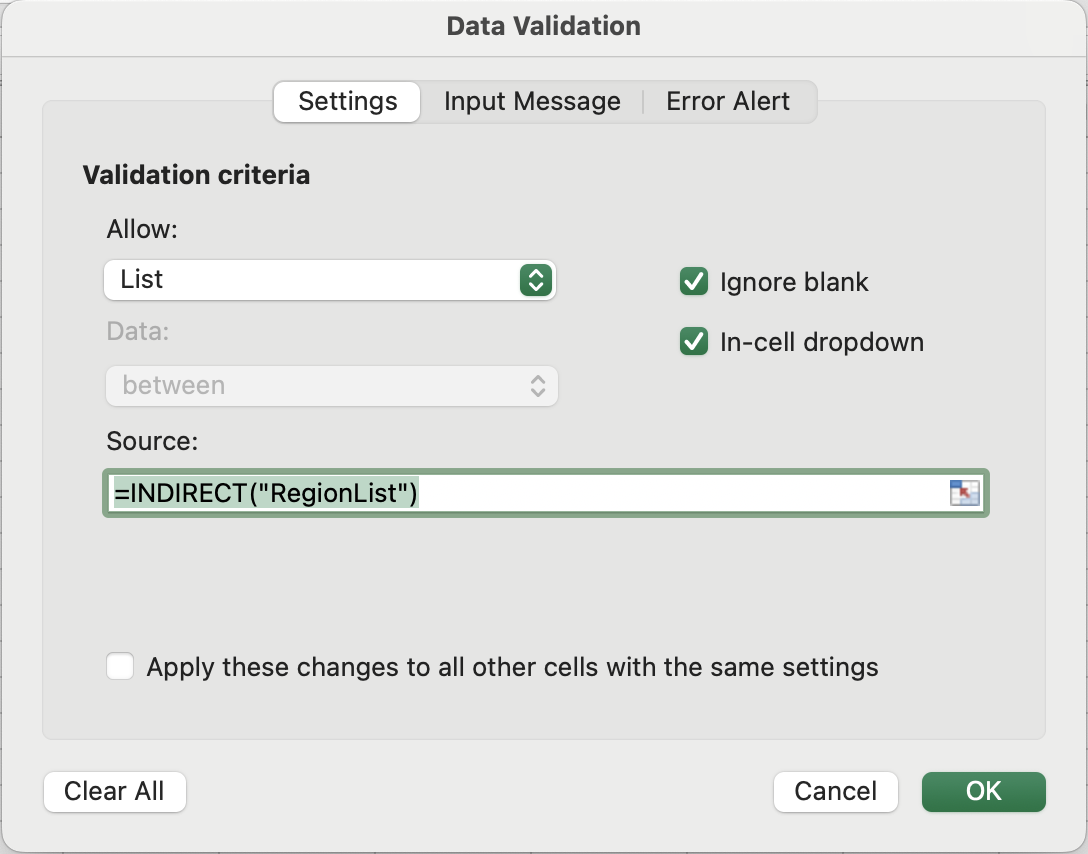
- Bei Quelle eingeben:
=INDIRECT("RegionList"); - Auf OK klicken.
Das Dropdown zeigt jetzt East, West, North, South — übernommen aus dem benannten Bereich.
Die zentrale Einschränkung
Hier zeigen benannte Bereiche ihre Schwäche. Der Bereich RegionList verweist genau auf $C$1:$C$4 — vier feste Zellen. Wenn eine fünfte Region, zum Beispiel Central, in Zelle C5 hinzugefügt wird, erscheint sie nicht im Dropdown-Menü.
Zum Ausprobieren:
- Zum Blatt
Listswechseln undCentralinC5eingeben; - Zur Haupttabelle zurückkehren und das Region-Dropdown öffnen;
- Feststellen, dass
Centralfehlt.
Zur Behebung den Bereich manuell erweitern:
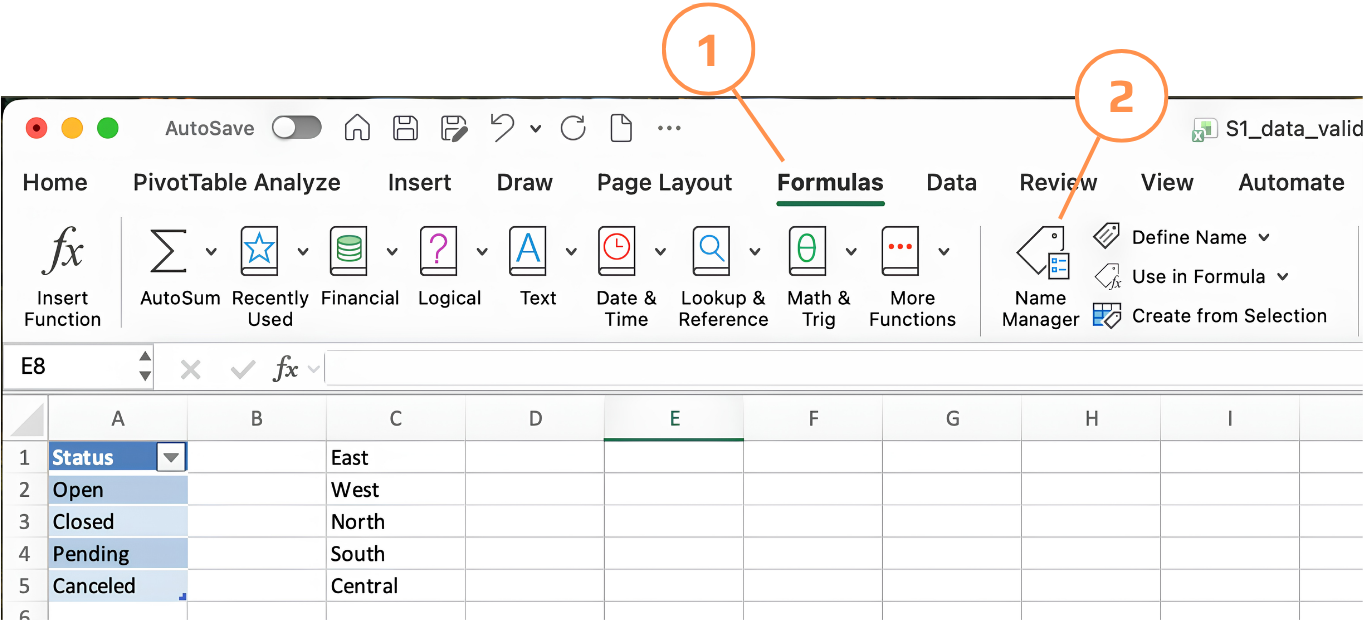
- Zu Formeln → Namensmanager gehen;
RegionListsuchen und auf Bearbeiten klicken;- Bezieht sich auf von
=Lists!$C$1:$C$4auf=Lists!$C$1:$C$5ändern; - Auf OK klicken.
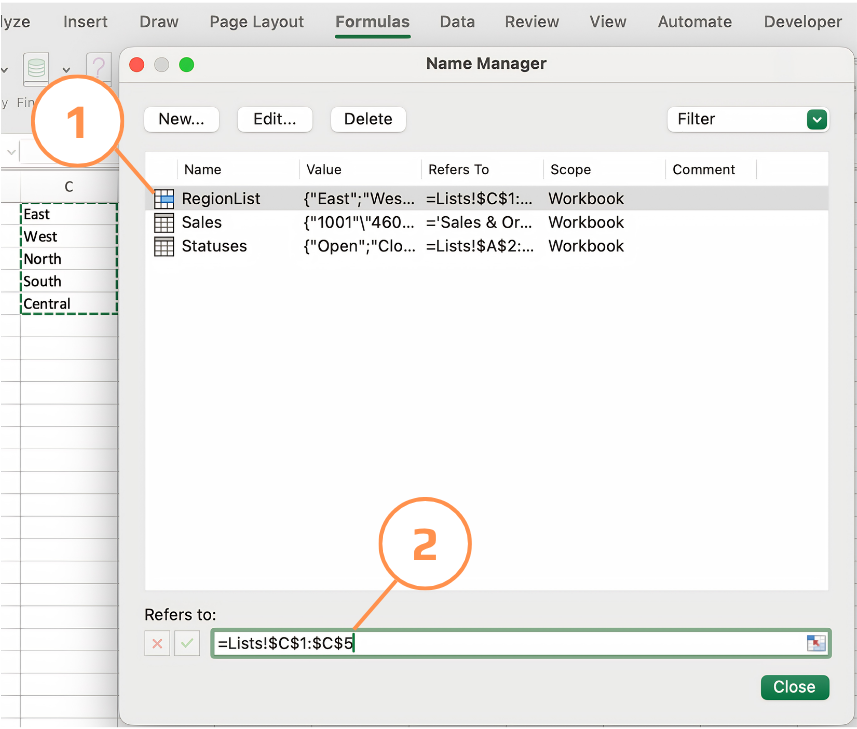
Dies funktioniert, erfordert jedoch bei jeder Erweiterung der Liste eine manuelle Anpassung.
Zu beachtende Benennungsregeln
- Keine Leerzeichen — bei Bedarf Unterstriche verwenden:
Region_ListstattRegion List; - Darf nicht mit einer Zahl beginnen;
- Groß- und Kleinschreibung wird nicht unterschieden, aber Konsistenz ist wichtig;
- Keine Namen verwenden, die wie Zellbezüge aussehen (z. B.
A1,B2).
Danke für Ihr Feedback!
Fragen Sie AI

Fragen Sie AI

Fragen Sie alles oder probieren Sie eine der vorgeschlagenen Fragen, um unser Gespräch zu beginnen
