Configuración del entorno VBA
Desliza para mostrar el menú
Las herramientas de VBA están ocultas por defecto porque la mayoría de los usuarios de Excel nunca las necesitan. Antes de escribir una línea de código, es necesario activar la pestaña Desarrollador, familiarizarse con el Editor de Visual Basic (VBE) y comprender la única regla de formato de archivo que suele confundir a casi todos los principiantes.
Habilitar la pestaña Desarrollador
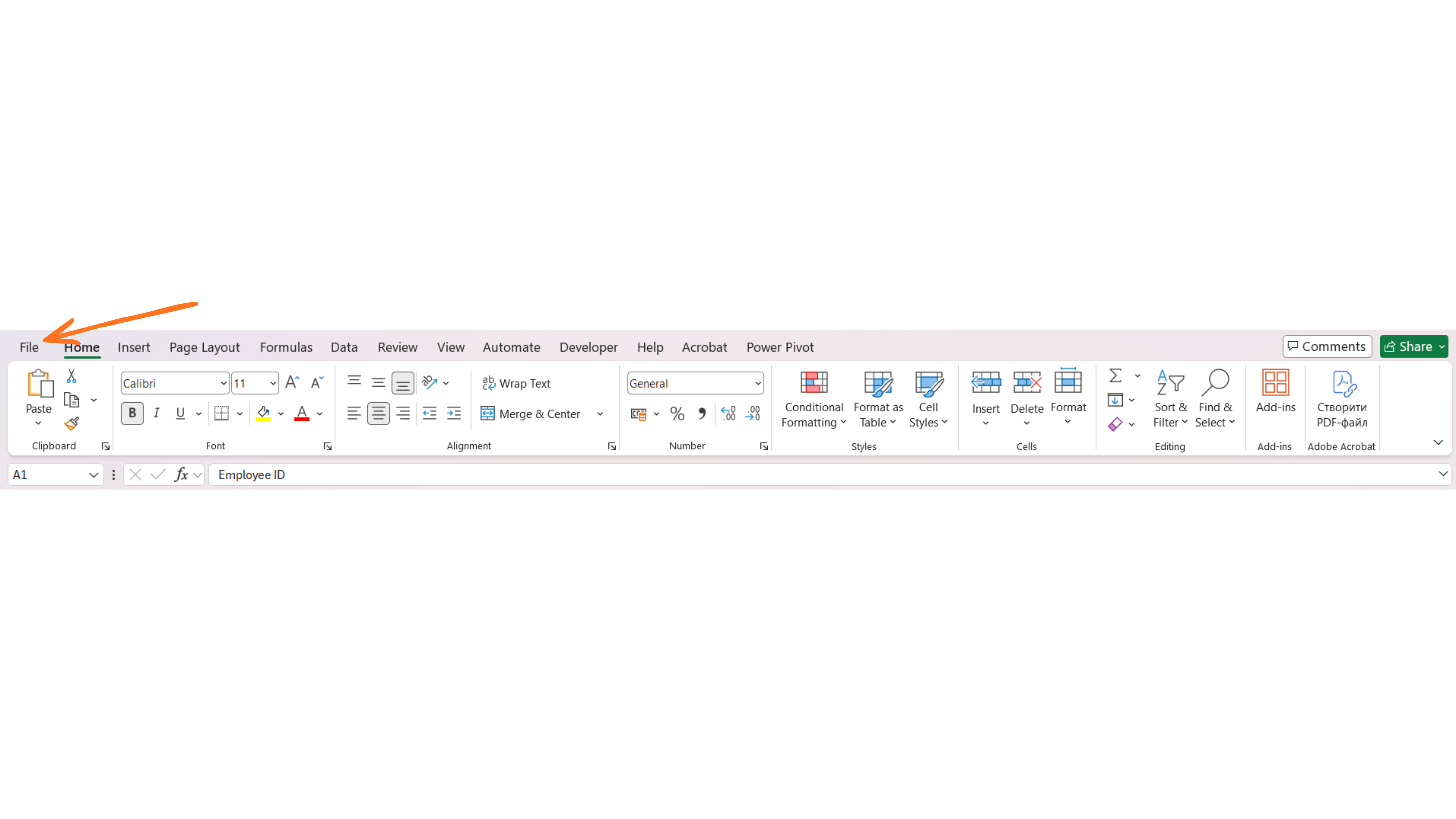
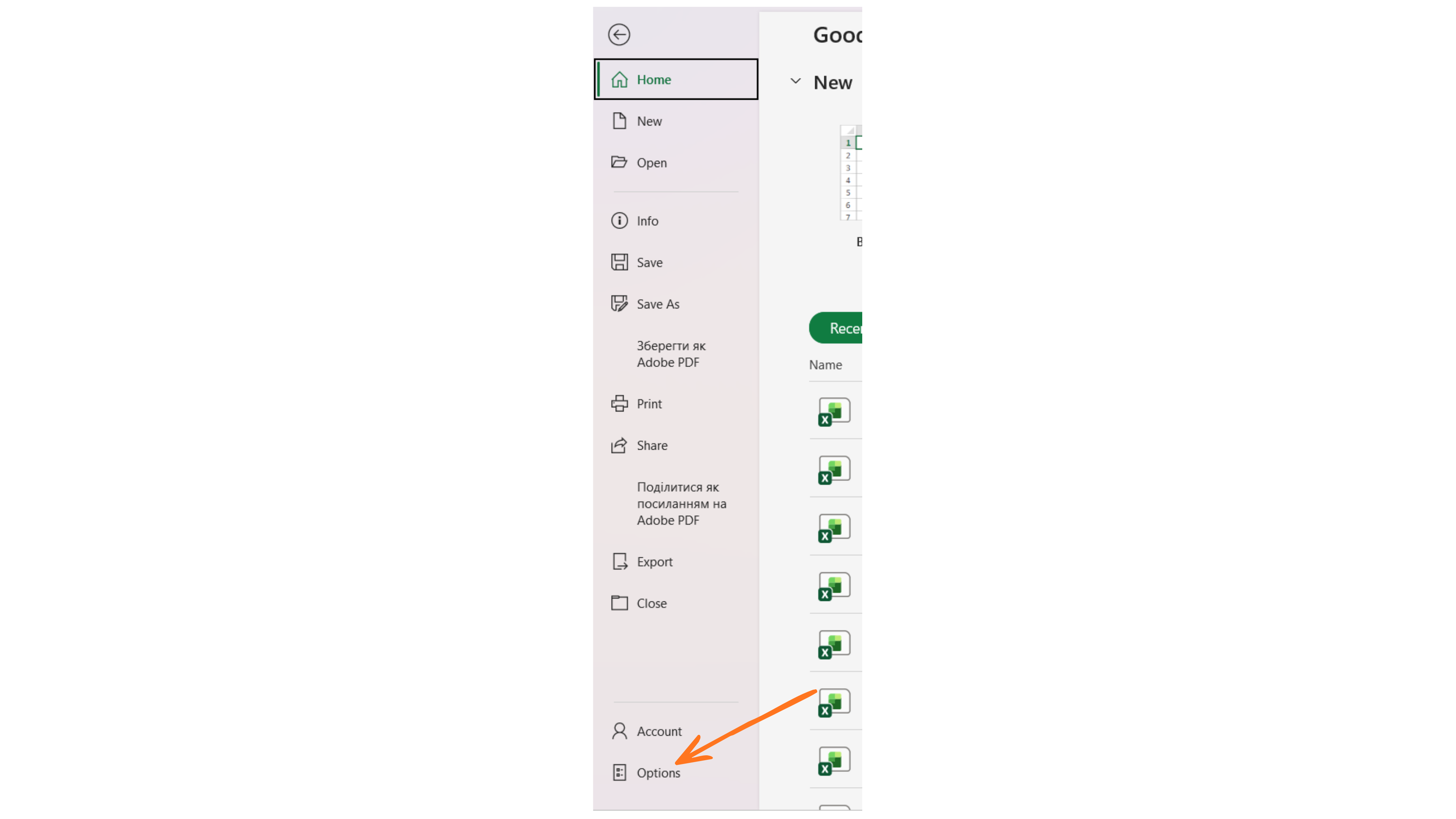
- Ir a Archivo → Opciones;
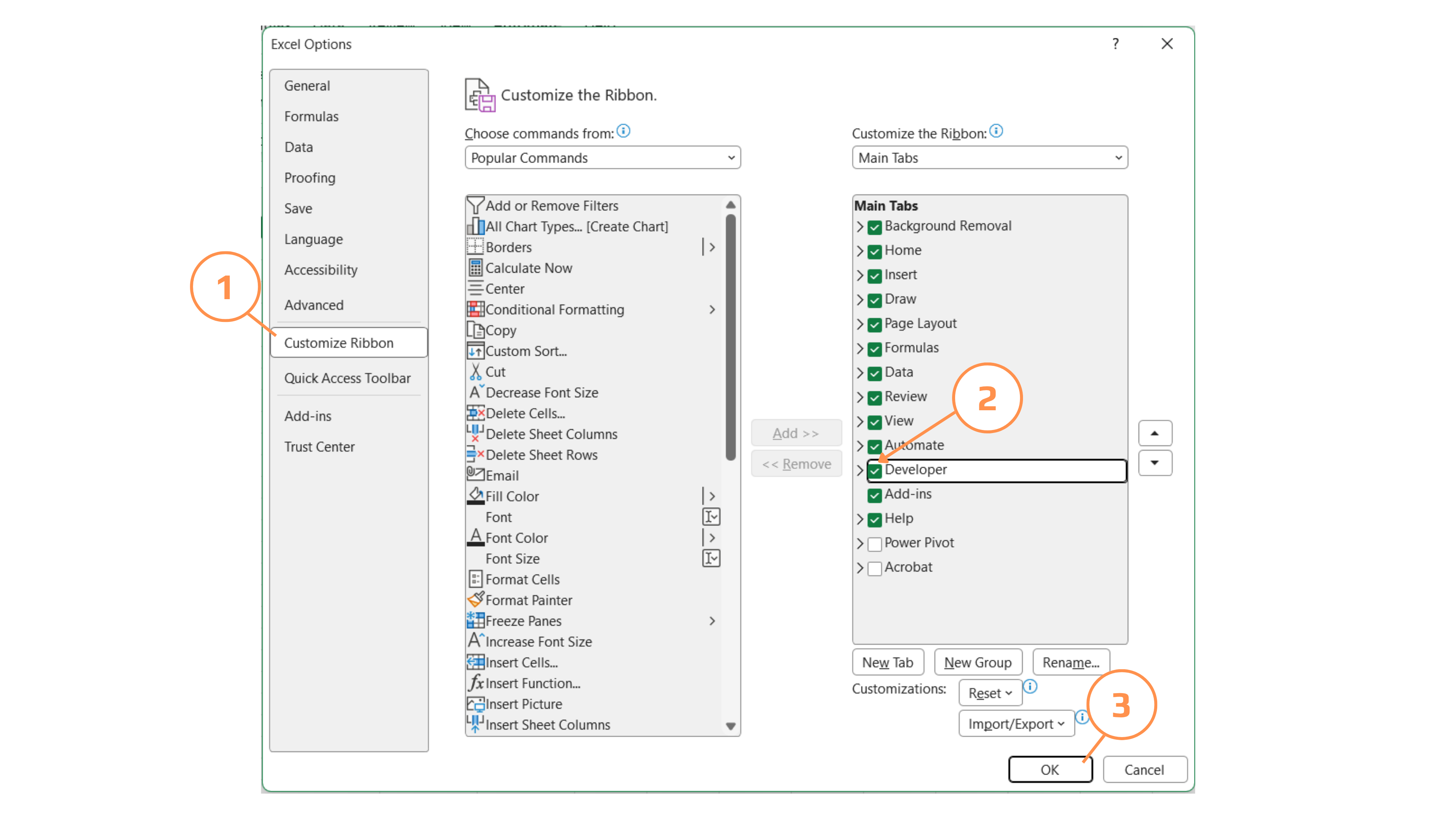
- Hacer clic en Personalizar cinta de opciones;
- En la lista de pestañas principales de la derecha, marcar la casilla junto a Desarrollador;
- Hacer clic en Aceptar. La pestaña Desarrollador ahora aparece en la cinta de opciones.
Abrir el Editor de Visual Basic
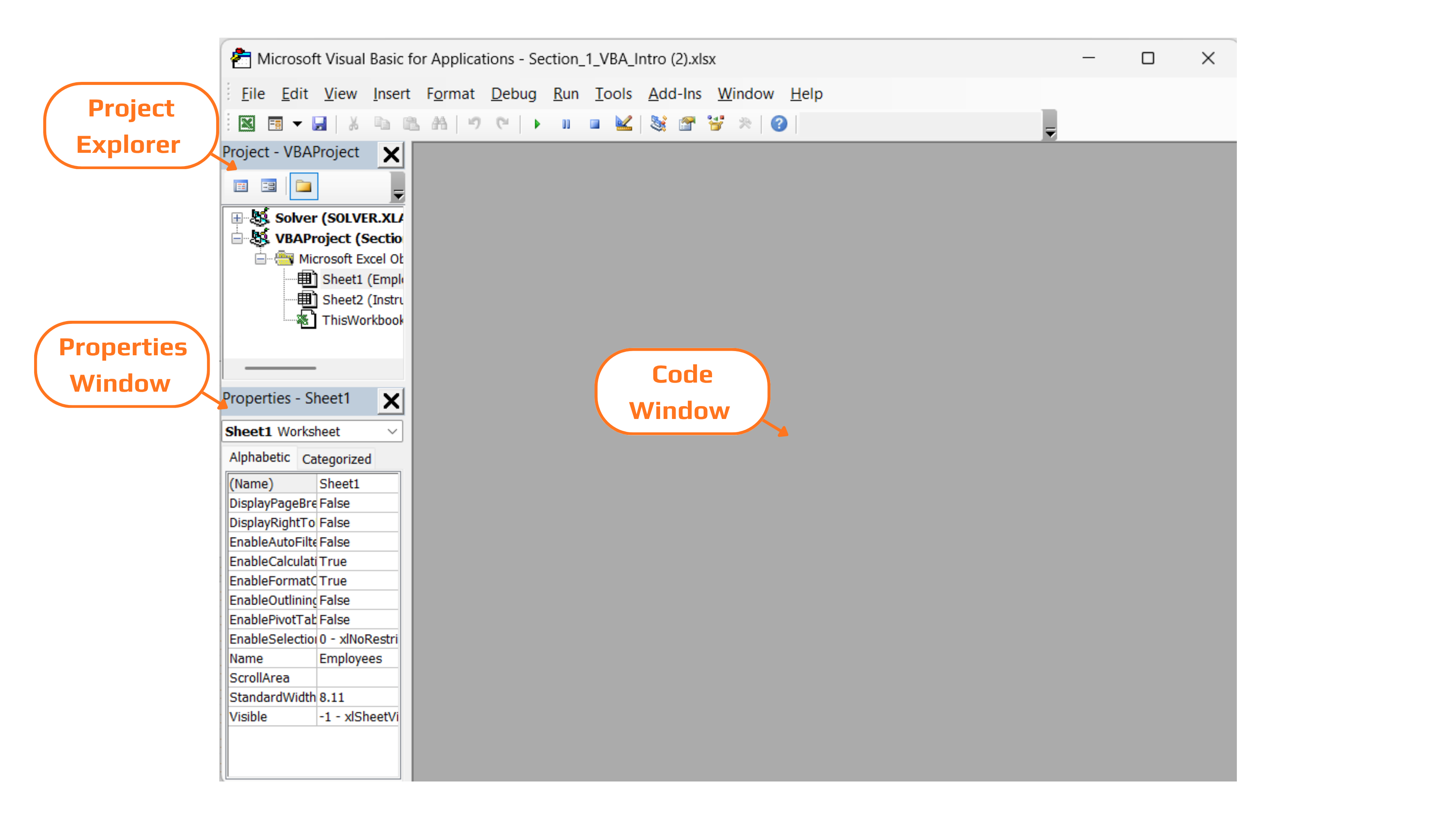
Presiona Alt+F11 desde cualquier lugar en Excel (o haz clic en Visual Basic en la pestaña Desarrollador). Esto abre el VBE, una ventana de aplicación separada donde reside todo el código VBA. Tres paneles son los más importantes mientras aprendes:
- Explorador de proyectos (arriba a la izquierda): vista en árbol de cada libro abierto, sus hojas y sus módulos de código;
- Ventana de propiedades (abajo a la izquierda): configuraciones para el objeto seleccionado en el Explorador de proyectos;
- Ventana de código (a la derecha): donde se leen, escriben y ejecutan los procedimientos VBA.
Explorando el Explorador de proyectos
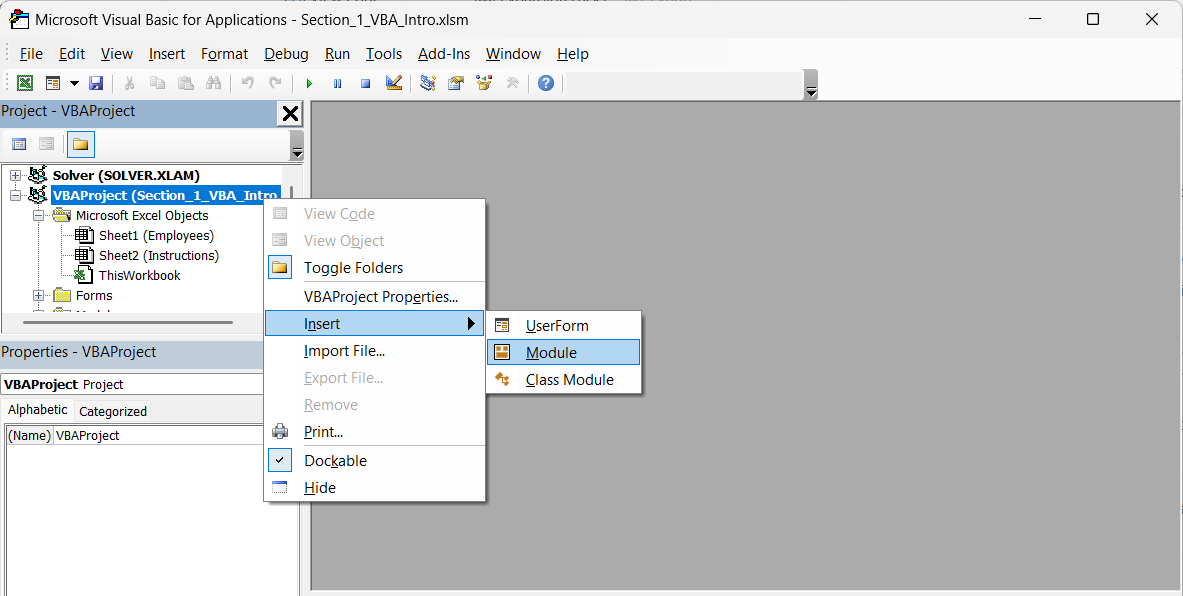
En la imagen anterior, observa la jerarquía: VBAProject (Section_1_VBA_Intro.xlsm) contiene Microsoft Excel Objects (una entrada por hoja, más ThisWorkbook) y, una vez que agregues código, una carpeta Modules. El código estándar —el que escribirás en la mayor parte de este curso— pertenece a un Módulo, no directamente detrás de una hoja o ThisWorkbook. Haz clic derecho en VBAProject → Insertar → Módulo para agregar uno.
Guardar libros habilitados para macros (.xlsm)

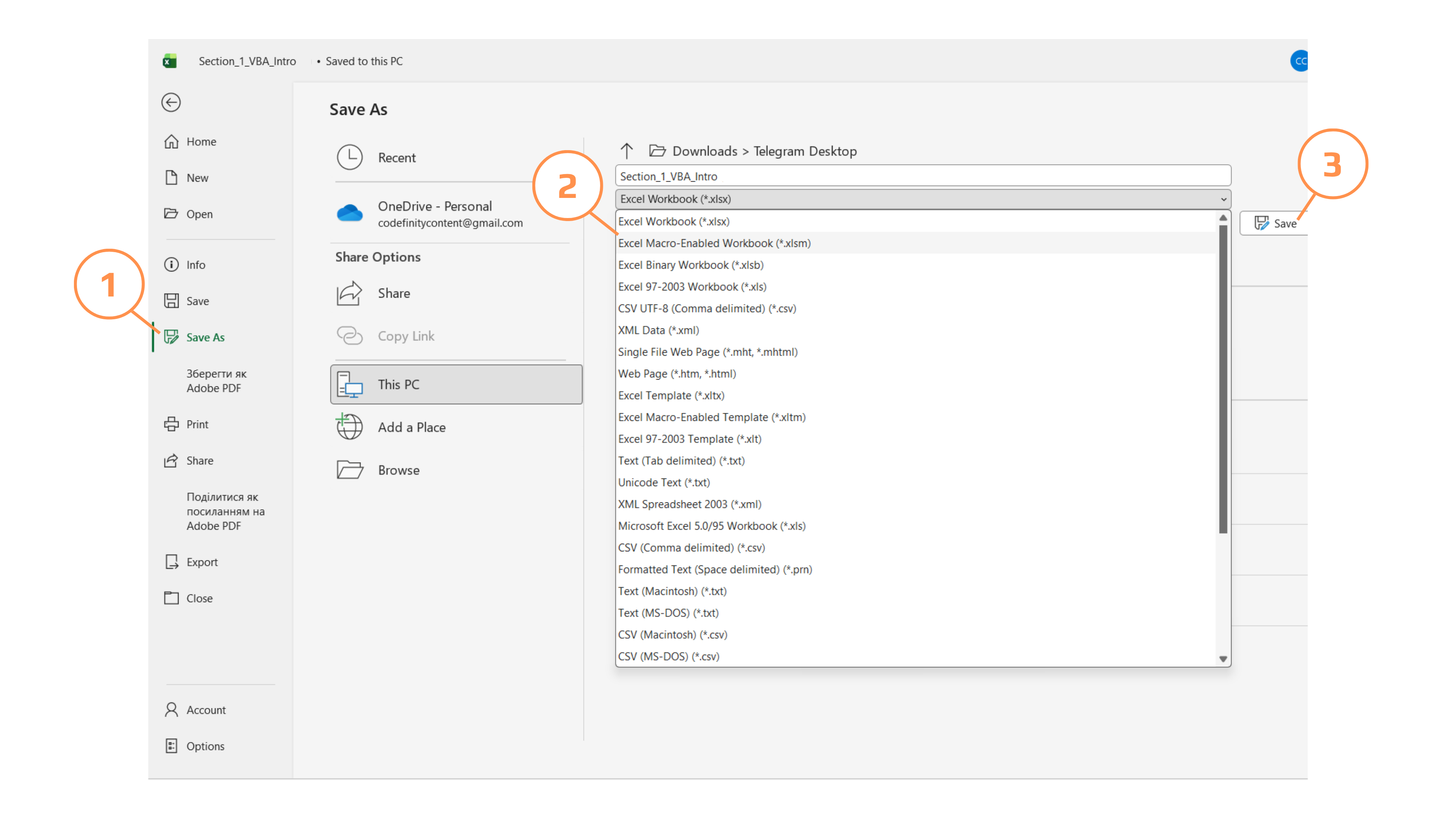
Si se guarda un libro que contiene código VBA como un libro de Excel normal (.xlsx), Excel elimina silenciosamente todas las macros. No aparece ningún cuadro de advertencia que se pueda pasar por alto — Excel sí muestra una advertencia, pero es fácil hacer clic sin leerla. Siempre seleccionar Libro de Excel habilitado para macros (*.xlsm) en el menú desplegable "Guardar como tipo" cuando un archivo contenga código.
Tarea
Preparación del entorno.
- Abrir Section_1_VBA_Intro.xlsx y habilitar la pestaña Developer si aún no está visible.
- Pulsar
Alt+F11y localizar la hoja Employees y ThisWorkbook en el Explorador de Proyectos. - Insertar un nuevo Módulo (clic derecho en VBAProject → Insert → Module) y renombrarlo en la ventana de Propiedades como
modIntro. - Guardar el archivo como Section_1_VBA_Intro.xlsm usando File → Save As → Excel Macro-Enabled Workbook.
¡Gracias por tus comentarios!
Pregunte a AI

Pregunte a AI

Pregunte lo que quiera o pruebe una de las preguntas sugeridas para comenzar nuestra charla
Configuración del entorno VBA
Las herramientas de VBA están ocultas por defecto porque la mayoría de los usuarios de Excel nunca las necesitan. Antes de escribir una línea de código, es necesario activar la pestaña Desarrollador, familiarizarse con el Editor de Visual Basic (VBE) y comprender la única regla de formato de archivo que suele confundir a casi todos los principiantes.
Habilitar la pestaña Desarrollador
- Ir a Archivo → Opciones;
- Hacer clic en Personalizar cinta de opciones;
- En la lista de pestañas principales de la derecha, marcar la casilla junto a Desarrollador;
- Hacer clic en Aceptar. La pestaña Desarrollador ahora aparece en la cinta de opciones.
Abrir el Editor de Visual Basic
Presiona Alt+F11 desde cualquier lugar en Excel (o haz clic en Visual Basic en la pestaña Desarrollador). Esto abre el VBE, una ventana de aplicación separada donde reside todo el código VBA. Tres paneles son los más importantes mientras aprendes:
- Explorador de proyectos (arriba a la izquierda): vista en árbol de cada libro abierto, sus hojas y sus módulos de código;
- Ventana de propiedades (abajo a la izquierda): configuraciones para el objeto seleccionado en el Explorador de proyectos;
- Ventana de código (a la derecha): donde se leen, escriben y ejecutan los procedimientos VBA.
Explorando el Explorador de proyectos
En la imagen anterior, observa la jerarquía: VBAProject (Section_1_VBA_Intro.xlsm) contiene Microsoft Excel Objects (una entrada por hoja, más ThisWorkbook) y, una vez que agregues código, una carpeta Modules. El código estándar —el que escribirás en la mayor parte de este curso— pertenece a un Módulo, no directamente detrás de una hoja o ThisWorkbook. Haz clic derecho en VBAProject → Insertar → Módulo para agregar uno.
Guardar libros habilitados para macros (.xlsm)
Si se guarda un libro que contiene código VBA como un libro de Excel normal (.xlsx), Excel elimina silenciosamente todas las macros. No aparece ningún cuadro de advertencia que se pueda pasar por alto — Excel sí muestra una advertencia, pero es fácil hacer clic sin leerla. Siempre seleccionar Libro de Excel habilitado para macros (*.xlsm) en el menú desplegable "Guardar como tipo" cuando un archivo contenga código.
Tarea
Preparación del entorno.
- Abrir Section_1_VBA_Intro.xlsx y habilitar la pestaña Developer si aún no está visible.
- Pulsar
Alt+F11y localizar la hoja Employees y ThisWorkbook en el Explorador de Proyectos. - Insertar un nuevo Módulo (clic derecho en VBAProject → Insert → Module) y renombrarlo en la ventana de Propiedades como
modIntro. - Guardar el archivo como Section_1_VBA_Intro.xlsm usando File → Save As → Excel Macro-Enabled Workbook.
¡Gracias por tus comentarios!
