Inicio de Sesión y Navegación por el Espacio de Trabajo
Desliza para mostrar el menú

El inicio de sesión es el punto de entrada al entorno de Databricks. Una vez dentro, el Workspace es el centro centralizado para acceder a todos los notebooks, datos y recursos de cómputo.
En este capítulo, se pasa de la teoría a la práctica. Esta sección guía a través del proceso inicial de inicio de sesión y orienta dentro de la interfaz real de Databricks. Dependiendo de si se utiliza Community Edition, Azure, AWS o GCP, la URL de inicio de sesión será única para cada organización, pero una vez en la página de inicio, la experiencia se unifica.
El inicio de sesión inicial
Al acceder por primera vez a la URL del workspace de Databricks, se solicitarán las credenciales. La mayoría de las organizaciones utiliza Single Sign-On (SSO), lo que significa que se inicia sesión con el correo electrónico corporativo.

Si estás practicando por tu cuenta, asegúrate de tener marcada como favorita la URL de tu espacio de trabajo, ya que normalmente sigue un patrón como https://dbc-xxxx.xx.cloud.databricks.com o un formato específico de la nube similar.
Página de inicio (Home)
Al iniciar sesión, se muestra la pantalla Home. Esta página está diseñada para que puedas retomar tu trabajo rápidamente.
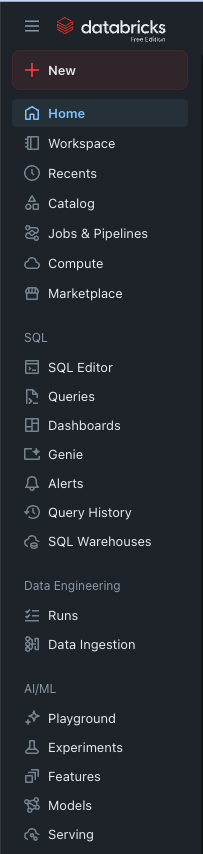
- La barra lateral unificada: todas las funciones relacionadas con Databricks se acceden desde aquí;
- Configuración de usuario: al hacer clic en la esquina superior derecha, puedes abrir tu configuración personal, un menú que te permite configurar tu experiencia personalizada con Databricks, así como acceder a funciones personales de desarrollador;
- Recientes: en el centro de la pantalla, normalmente verás una lista de los notebooks y tablas que has utilizado más recientemente. Esto se personaliza a medida que usas Databricks.
Dominio de la barra lateral unificada
Como viste en la sección anterior, la barra lateral es tu herramienta principal. Veamos cómo navegarla de manera eficiente:
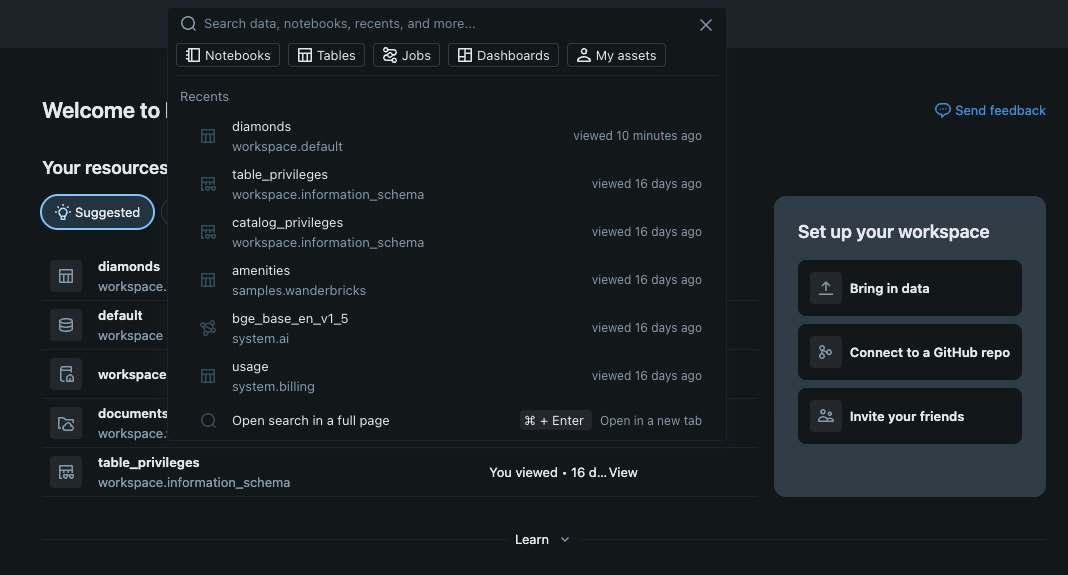
- La barra de búsqueda: ubicada en la parte superior de la barra lateral. Es la forma más rápida de encontrar cualquier cosa. Consejo profesional: puedes usar el atajo Cmd + P (Mac) o Ctrl + P (Windows) para abrir la barra de búsqueda desde cualquier lugar en el espacio de trabajo;
- Carpetas del espacio de trabajo: al hacer clic en el ícono "Workspace" se abre un menú en forma de árbol. Aquí encontrarás:
- Users: tu carpeta personal donde puedes crear trabajos privados;
- Shared: una carpeta donde los archivos son visibles para todos en tu espacio de trabajo—ideal para la colaboración en equipo.
- Catalog & Compute: estas son las dos pestañas que visitaremos a continuación. Catalog muestra tus datos; Compute muestra tu capacidad de procesamiento.
Personalización del perfil
Antes de comenzar a construir, haz clic en tu dirección de correo electrónico o en el ícono de perfil en la esquina.
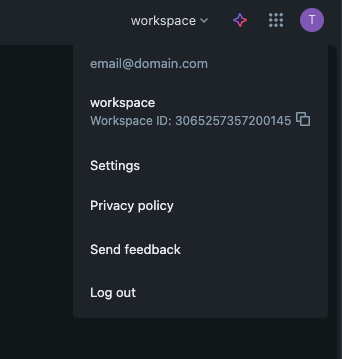
- Configuración de usuario: aquí puedes cambiar el tema de visualización (Modo oscuro vs. Modo claro) y gestionar tus preferencias de idioma;
- Apariencia: puedes elegir mantener la barra lateral expandida o "anclada" para que solo muestre iconos al pasar el cursor, lo que te brinda más espacio en pantalla para tu código.
1. ¿Cuál es la forma más rápida de encontrar un notebook o una tabla si no quieres navegar por las carpetas?
2. Si quieres cambiar la interfaz de Databricks a "Modo oscuro", ¿dónde deberías buscar?
¡Gracias por tus comentarios!
Pregunte a AI

Pregunte a AI

Pregunte lo que quiera o pruebe una de las preguntas sugeridas para comenzar nuestra charla
Inicio de Sesión y Navegación por el Espacio de Trabajo
El inicio de sesión es el punto de entrada al entorno de Databricks. Una vez dentro, el Workspace es el centro centralizado para acceder a todos los notebooks, datos y recursos de cómputo.
En este capítulo, se pasa de la teoría a la práctica. Esta sección guía a través del proceso inicial de inicio de sesión y orienta dentro de la interfaz real de Databricks. Dependiendo de si se utiliza Community Edition, Azure, AWS o GCP, la URL de inicio de sesión será única para cada organización, pero una vez en la página de inicio, la experiencia se unifica.
El inicio de sesión inicial
Al acceder por primera vez a la URL del workspace de Databricks, se solicitarán las credenciales. La mayoría de las organizaciones utiliza Single Sign-On (SSO), lo que significa que se inicia sesión con el correo electrónico corporativo.
Si estás practicando por tu cuenta, asegúrate de tener marcada como favorita la URL de tu espacio de trabajo, ya que normalmente sigue un patrón como https://dbc-xxxx.xx.cloud.databricks.com o un formato específico de la nube similar.
Página de inicio (Home)
Al iniciar sesión, se muestra la pantalla Home. Esta página está diseñada para que puedas retomar tu trabajo rápidamente.
- La barra lateral unificada: todas las funciones relacionadas con Databricks se acceden desde aquí;
- Configuración de usuario: al hacer clic en la esquina superior derecha, puedes abrir tu configuración personal, un menú que te permite configurar tu experiencia personalizada con Databricks, así como acceder a funciones personales de desarrollador;
- Recientes: en el centro de la pantalla, normalmente verás una lista de los notebooks y tablas que has utilizado más recientemente. Esto se personaliza a medida que usas Databricks.
Dominio de la barra lateral unificada
Como viste en la sección anterior, la barra lateral es tu herramienta principal. Veamos cómo navegarla de manera eficiente:
- La barra de búsqueda: ubicada en la parte superior de la barra lateral. Es la forma más rápida de encontrar cualquier cosa. Consejo profesional: puedes usar el atajo Cmd + P (Mac) o Ctrl + P (Windows) para abrir la barra de búsqueda desde cualquier lugar en el espacio de trabajo;
- Carpetas del espacio de trabajo: al hacer clic en el ícono "Workspace" se abre un menú en forma de árbol. Aquí encontrarás:
- Users: tu carpeta personal donde puedes crear trabajos privados;
- Shared: una carpeta donde los archivos son visibles para todos en tu espacio de trabajo—ideal para la colaboración en equipo.
- Catalog & Compute: estas son las dos pestañas que visitaremos a continuación. Catalog muestra tus datos; Compute muestra tu capacidad de procesamiento.
Personalización del perfil
Antes de comenzar a construir, haz clic en tu dirección de correo electrónico o en el ícono de perfil en la esquina.
- Configuración de usuario: aquí puedes cambiar el tema de visualización (Modo oscuro vs. Modo claro) y gestionar tus preferencias de idioma;
- Apariencia: puedes elegir mantener la barra lateral expandida o "anclada" para que solo muestre iconos al pasar el cursor, lo que te brinda más espacio en pantalla para tu código.
¡Gracias por tus comentarios!
