Importación de Datos de Muestra para Práctica
Desliza para mostrar el menú

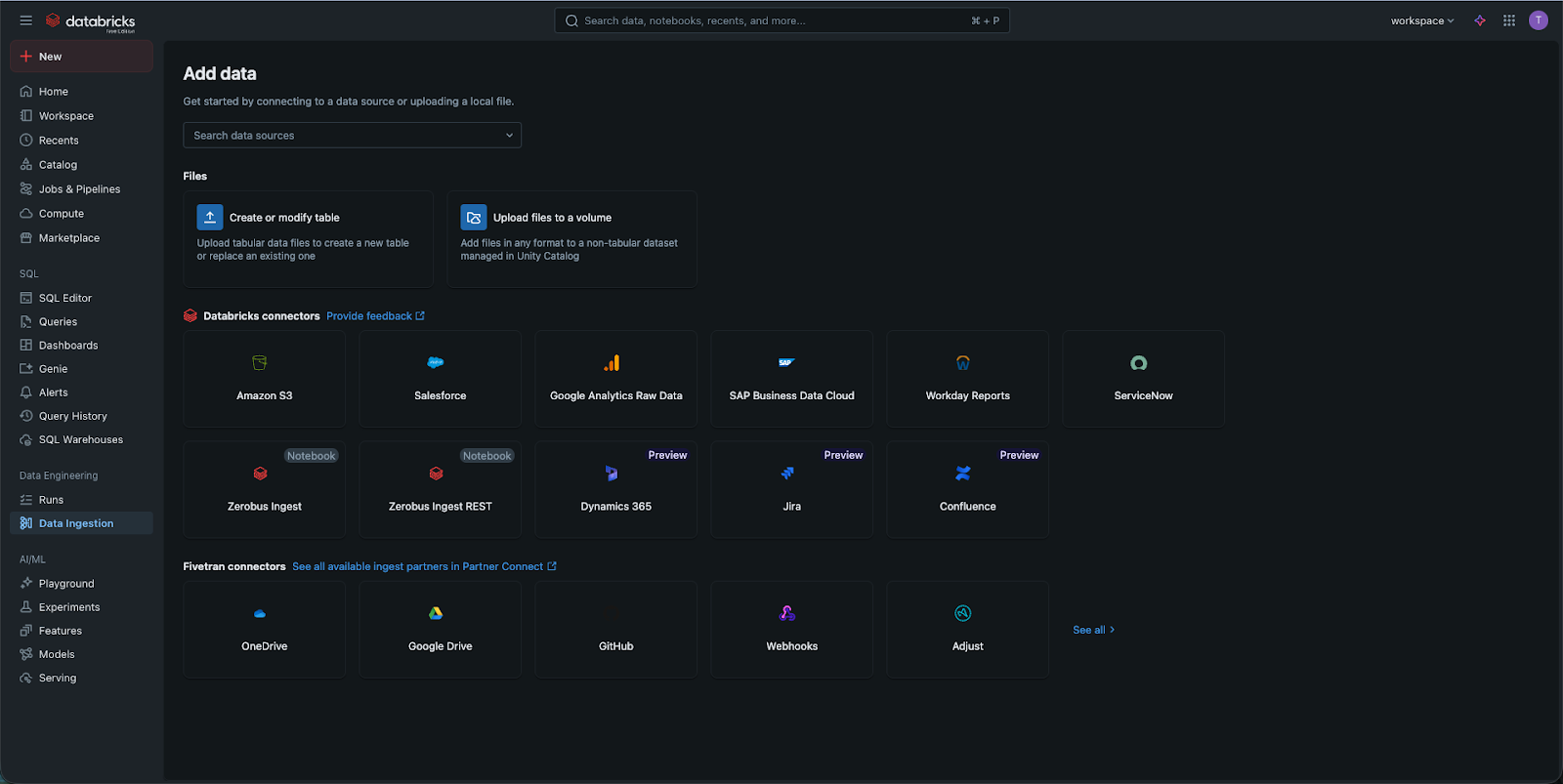
La ingesta de datos es el proceso de traer datos desde fuentes externas a tu entorno de Databricks. Usando la interfaz de Ingesta de Datos, puedes transformar un archivo sin procesar, como un CSV, en una tabla estructurada en tu Catálogo con solo unos pocos clics.
Tienes tu espacio de trabajo configurado y tu clúster en funcionamiento. Ahora, necesitamos algo con lo que trabajar. En el mundo real, los datos pueden provenir de sensores en streaming o de grandes bases de datos en la nube, pero la mayoría de los proyectos de datos comienzan con un archivo simple. En este capítulo, utilizarás la moderna capacidad de Ingesta de Datos para cargar un archivo CSV y convertirlo en una tabla permanente en tu Catálogo.

Existen varias formas de ingerir datos en Databricks, algunas más avanzadas y complicadas que otras (por ejemplo, puedes configurar tus propios endpoints en tu proveedor de la nube o conectar con aplicaciones de terceros). En este capítulo, exploramos la más básica: cargar datos desde tu propio ordenador para que puedas comenzar.
Acceso a la ingesta de datos
Hay dos formas rápidas de encontrar esta herramienta:
- Haz clic en el botón "New" en la parte superior de la barra lateral y selecciona "File Upload".
- Alternativamente, ve a la pestaña Catalog y haz clic en el botón "Create Table" (a menudo representado por un signo de más).
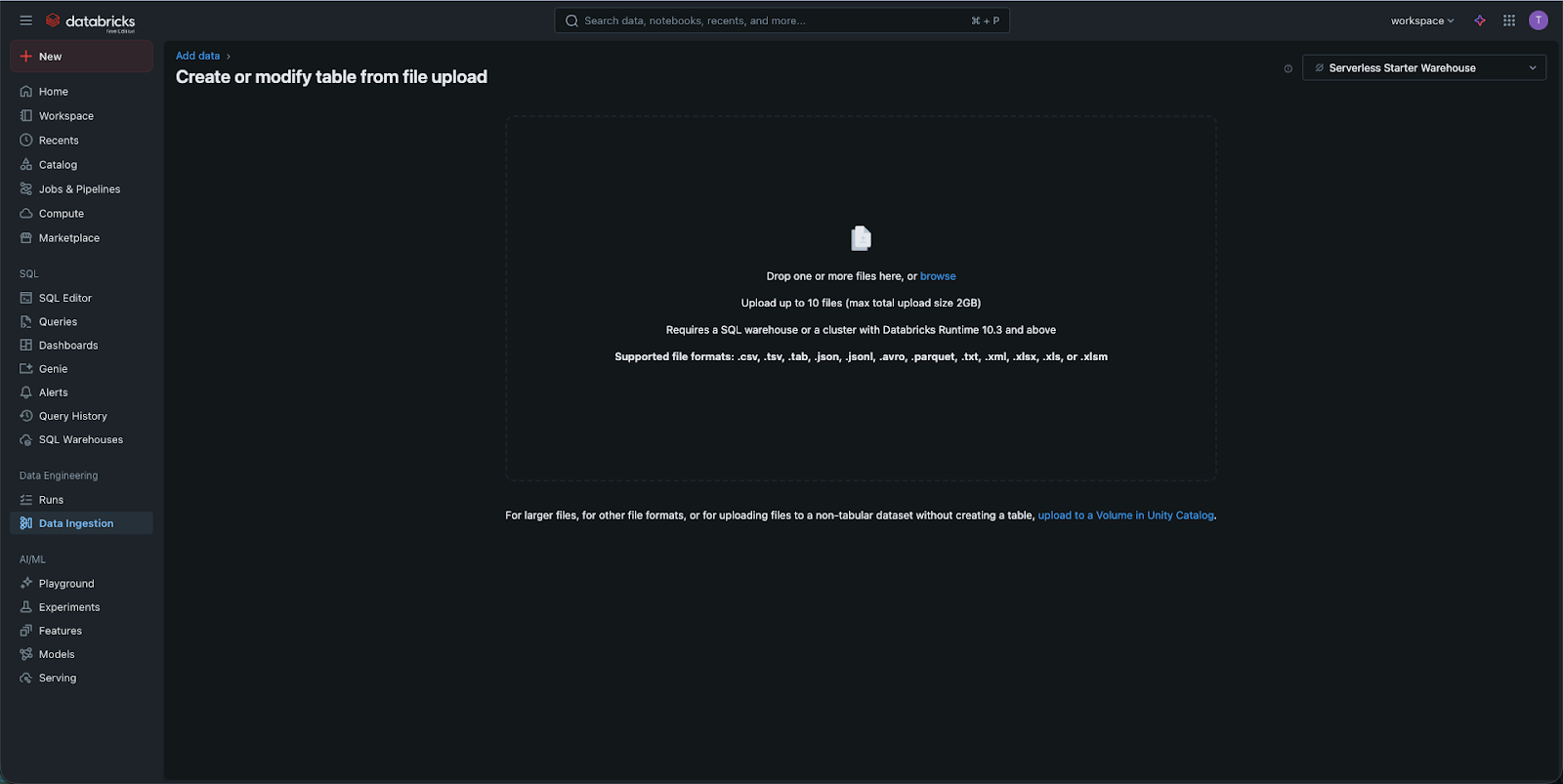
Paso 2: Cargar el archivo
Una vez que estés en la interfaz de carga, puedes arrastrar y soltar tu archivo o buscarlo en tu computadora.
- El escenario: para este ejercicio, se utiliza un archivo de ejemplo llamado
diamonds.csv; - La carga: una vez que el archivo se carga, Databricks lo almacenará temporalmente en un área de "staging" mientras se prepara para moverlo al Catalog.
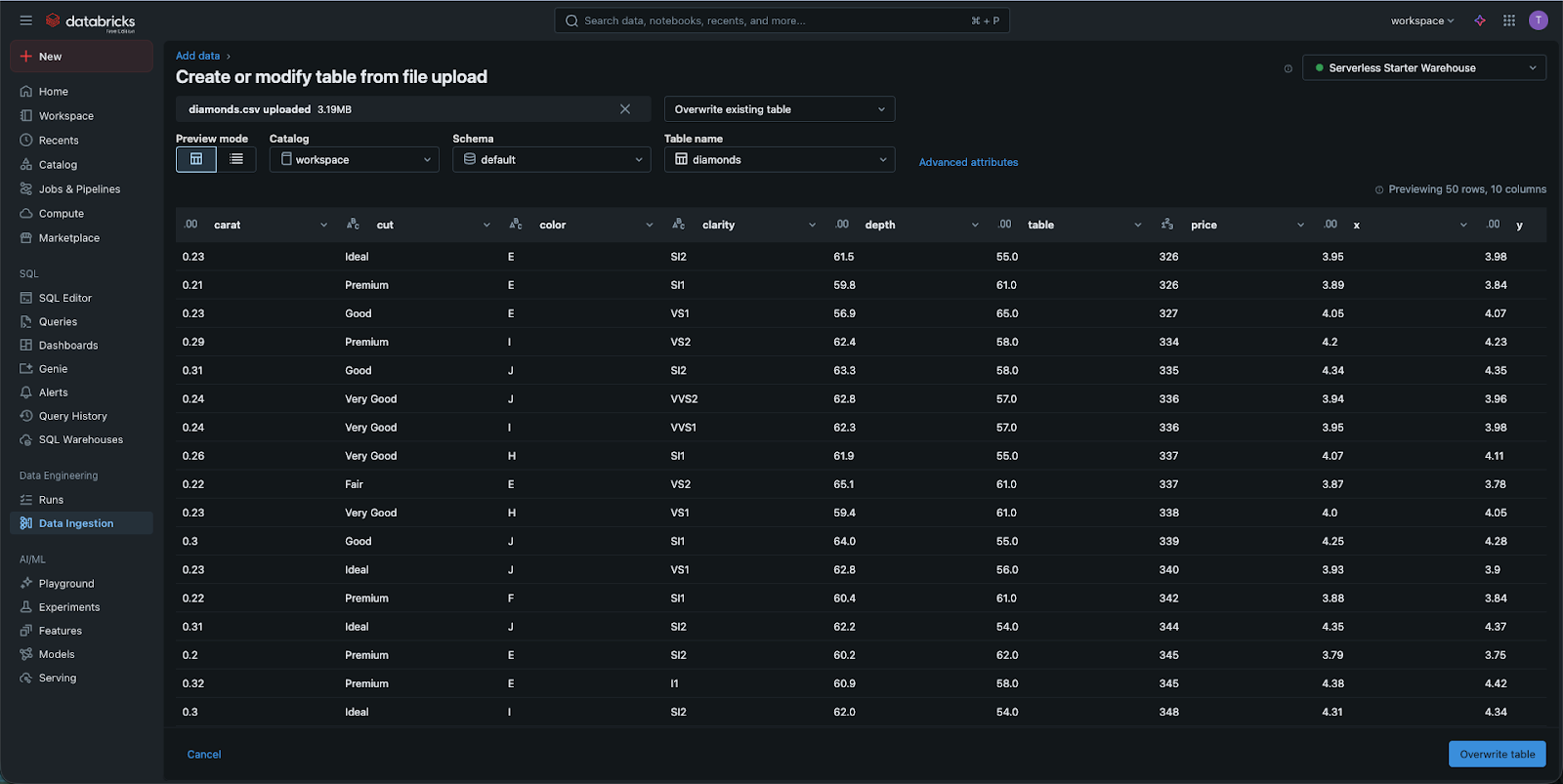
Paso 3: Configuración de la tabla (La vista previa)
Aquí es donde ocurre la "magia". Databricks mostrará una vista previa de tus datos.
- Catálogo y esquema: se debe elegir dónde residirá la tabla. Por ahora, se utilizará el catálogo
workspacey el esquemadefault; - Nombre de la tabla: asignar un nombre claro a la tabla, como
diamonds; - Tipos de datos: revisar las columnas. Databricks detecta automáticamente si una columna es "String" (texto), "Integer" (número) o "Timestamp" (fecha). Si la detección es incorrecta, se puede cambiar manualmente el tipo de dato directamente en la interfaz.
Paso 4: Creación de la tabla
Haz clic en Crear tabla. Databricks iniciará ahora un pequeño trabajo en segundo plano (utilizando tu clúster) para leer el archivo CSV y escribirlo como una Delta Table de alto rendimiento. Una vez finalizado, serás dirigido a la interfaz de tabla, donde podrás ver el esquema, datos de ejemplo e incluso quién tiene permiso para visualizarla.
¡Felicidades! Has transferido exitosamente datos desde tu computadora personal al Lakehouse nativo en la nube.
1. ¿En qué convierte Databricks un archivo CSV que subes usando la interfaz de Ingesta de Datos?
2. ¿Por qué es importante el paso de "Vista previa" durante el proceso de ingesta de datos?
3. Si deseas encontrar tu tabla recién creada más tarde, ¿a qué pestaña de la barra lateral deberías ir?
¡Gracias por tus comentarios!
Pregunte a AI

Pregunte a AI

Pregunte lo que quiera o pruebe una de las preguntas sugeridas para comenzar nuestra charla
