Visualización y Presentación de Resultados
Desliza para mostrar el menú

La función display() es un comando integrado de Databricks utilizado para mostrar datos en un formato interactivo, tabular o gráfico. Permite a los usuarios explorar conjuntos de datos y crear gráficos visuales directamente dentro de un notebook sin necesidad de bibliotecas externas.
En Databricks, simplemente ejecutar el nombre de una variable o una consulta mostrará los datos en bruto. Sin embargo, para que esos datos sean legibles y "listos para presentación", utilizamos el comando display(). Esta es la forma principal de convertir números en bruto en información visual.
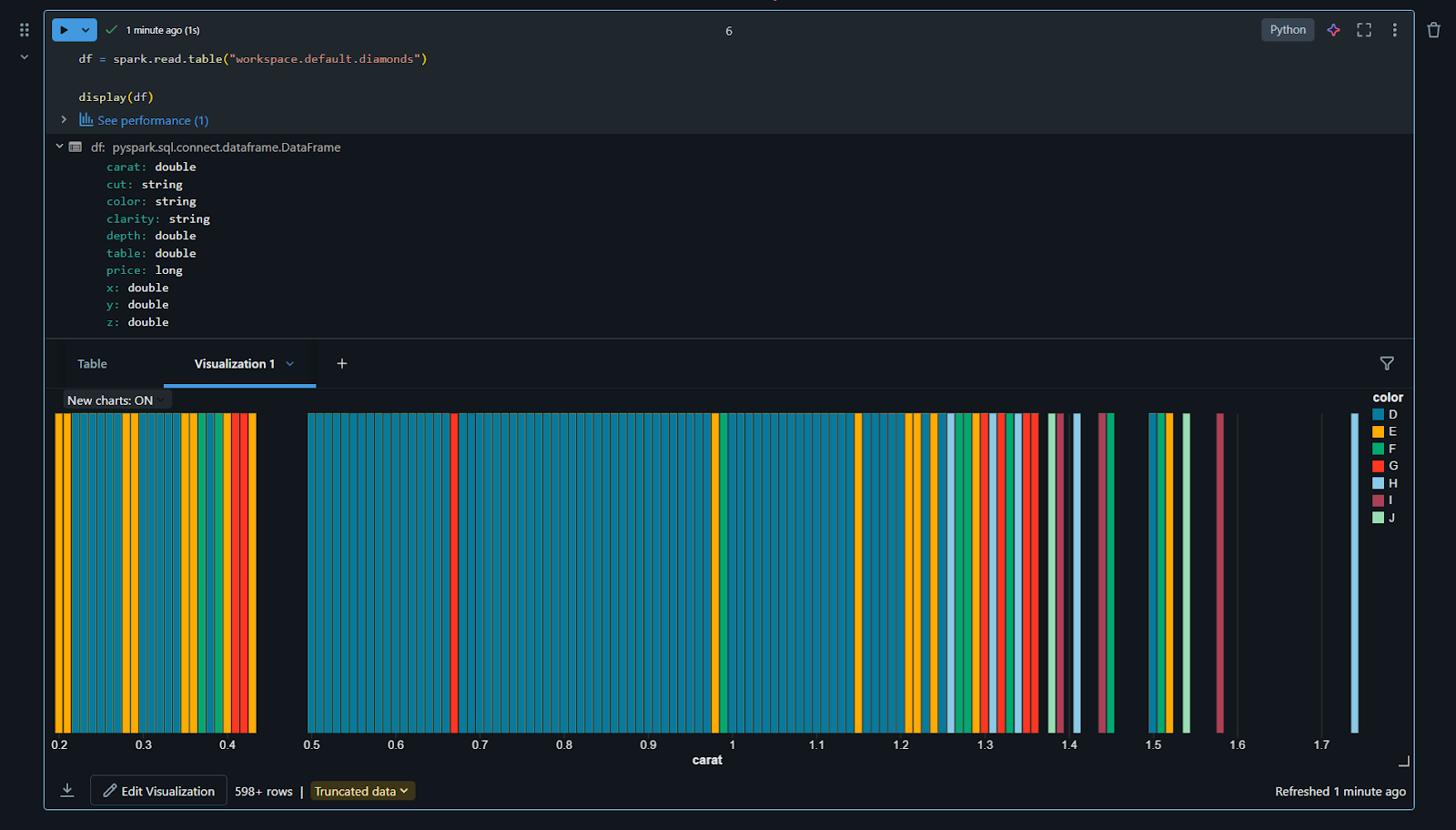
El poder de display()
Al trabajar con Python, es posible que estés acostumbrado a usar print(). Aunque print() funciona para texto, no es ideal para conjuntos de datos grandes. Al utilizar display(your_dataframe), Databricks muestra los datos como una tabla interactiva.
Puedes desplazarte por miles de filas. Puedes hacer clic en los encabezados de las columnas para ordenar los datos en orden ascendente o descendente. Puedes utilizar la barra de búsqueda incorporada dentro de los resultados para encontrar valores específicos al instante:
- Puedes desplazarte por miles de filas;
- Puedes hacer clic en los encabezados de las columnas para ordenar los datos en orden ascendente o descendente;
- Puedes utilizar la barra de búsqueda incorporada dentro de los resultados para encontrar valores específicos al instante.
Creación de gráficos automáticos
Una vez que hayas ejecutado una celda usando display() o ejecutado una consulta SQL, aparecerá una tabla de resultados. Justo debajo de esta tabla, verás un icono "+". Al hacer clic en este icono, puedes seleccionar "Visualization".
- Esto abre el Editor de visualizaciones;
- Puedes elegir entre varios tipos de gráficos: barras, líneas, áreas, pastel, dispersión y más;
- Solo tienes que arrastrar y soltar las columnas que deseas para tu eje X y eje Y. Databricks gestiona la agregación (como sumar o promediar los valores) automáticamente.
Personalización de los elementos visuales
El Editor de Visualizaciones está diseñado para la rapidez. Puedes:
- Cambiar colores: asignar colores específicos a diferentes series de datos;
- Etiquetar ejes: agregar títulos personalizados a los ejes horizontal y vertical;
- Agrupar datos: utilizar el campo "Group by" para dividir un solo gráfico de líneas en varias líneas según una categoría, como "Region" o "Product Type."
Adición de elementos visuales al notebook
Una vez que guardas tu visualización, aparece como una pestaña separada junto a tu tabla de datos. Puedes tener varias visualizaciones para la misma celda. Por ejemplo, una pestaña puede mostrar los datos de ventas en bruto, la segunda puede mostrar un gráfico de barras de ventas por región y la tercera puede mostrar un gráfico circular de la distribución de productos. Esto mantiene tu notebook organizado y permite que los interesados vean la "historia" detrás de los datos sin revisar el código subyacente.
Perfilado de datos
Además de los gráficos, Databricks proporciona una pestaña "Data Profile" en el área de resultados. Al hacer clic en esta pestaña, obtienes un resumen estadístico instantáneo de tus datos, mostrando la distribución de valores, la cantidad de valores faltantes y los rangos mínimo/máximo para cada columna. Este es un paso esencial para la limpieza de datos antes de comenzar un análisis más profundo.
1. ¿Cuál es la principal ventaja de usar display() en lugar de print() para un conjunto de datos?
2. ¿Dónde debes hacer clic para comenzar a crear un gráfico a partir de los resultados de tu consulta?
¡Gracias por tus comentarios!
Pregunte a AI

Pregunte a AI

Pregunte lo que quiera o pruebe una de las preguntas sugeridas para comenzar nuestra charla
Visualización y Presentación de Resultados
La función display() es un comando integrado de Databricks utilizado para mostrar datos en un formato interactivo, tabular o gráfico. Permite a los usuarios explorar conjuntos de datos y crear gráficos visuales directamente dentro de un notebook sin necesidad de bibliotecas externas.
En Databricks, simplemente ejecutar el nombre de una variable o una consulta mostrará los datos en bruto. Sin embargo, para que esos datos sean legibles y "listos para presentación", utilizamos el comando display(). Esta es la forma principal de convertir números en bruto en información visual.
El poder de display()
Al trabajar con Python, es posible que estés acostumbrado a usar print(). Aunque print() funciona para texto, no es ideal para conjuntos de datos grandes. Al utilizar display(your_dataframe), Databricks muestra los datos como una tabla interactiva.
Puedes desplazarte por miles de filas. Puedes hacer clic en los encabezados de las columnas para ordenar los datos en orden ascendente o descendente. Puedes utilizar la barra de búsqueda incorporada dentro de los resultados para encontrar valores específicos al instante:
- Puedes desplazarte por miles de filas;
- Puedes hacer clic en los encabezados de las columnas para ordenar los datos en orden ascendente o descendente;
- Puedes utilizar la barra de búsqueda incorporada dentro de los resultados para encontrar valores específicos al instante.
Creación de gráficos automáticos
Una vez que hayas ejecutado una celda usando display() o ejecutado una consulta SQL, aparecerá una tabla de resultados. Justo debajo de esta tabla, verás un icono "+". Al hacer clic en este icono, puedes seleccionar "Visualization".
- Esto abre el Editor de visualizaciones;
- Puedes elegir entre varios tipos de gráficos: barras, líneas, áreas, pastel, dispersión y más;
- Solo tienes que arrastrar y soltar las columnas que deseas para tu eje X y eje Y. Databricks gestiona la agregación (como sumar o promediar los valores) automáticamente.
Personalización de los elementos visuales
El Editor de Visualizaciones está diseñado para la rapidez. Puedes:
- Cambiar colores: asignar colores específicos a diferentes series de datos;
- Etiquetar ejes: agregar títulos personalizados a los ejes horizontal y vertical;
- Agrupar datos: utilizar el campo "Group by" para dividir un solo gráfico de líneas en varias líneas según una categoría, como "Region" o "Product Type."
Adición de elementos visuales al notebook
Una vez que guardas tu visualización, aparece como una pestaña separada junto a tu tabla de datos. Puedes tener varias visualizaciones para la misma celda. Por ejemplo, una pestaña puede mostrar los datos de ventas en bruto, la segunda puede mostrar un gráfico de barras de ventas por región y la tercera puede mostrar un gráfico circular de la distribución de productos. Esto mantiene tu notebook organizado y permite que los interesados vean la "historia" detrás de los datos sin revisar el código subyacente.
Perfilado de datos
Además de los gráficos, Databricks proporciona una pestaña "Data Profile" en el área de resultados. Al hacer clic en esta pestaña, obtienes un resumen estadístico instantáneo de tus datos, mostrando la distribución de valores, la cantidad de valores faltantes y los rangos mínimo/máximo para cada columna. Este es un paso esencial para la limpieza de datos antes de comenzar un análisis más profundo.
¡Gracias por tus comentarios!
