Compartir y Colaborar en Notebooks
Desliza para mostrar el menú

La colaboración es un pilar fundamental del espacio de trabajo de Databricks. Permite que varios usuarios trabajen en el mismo notebook simultáneamente, dejen comentarios y gestionen el historial de versiones, de manera similar a cómo funciona Google Docs para documentos de texto.
Databricks fue diseñado para eliminar los silos entre los miembros del equipo. En este capítulo, se explora cómo compartir notebooks con colegas y utilizar las herramientas de comunicación integradas para trabajar de manera más efectiva en conjunto.
El botón Compartir
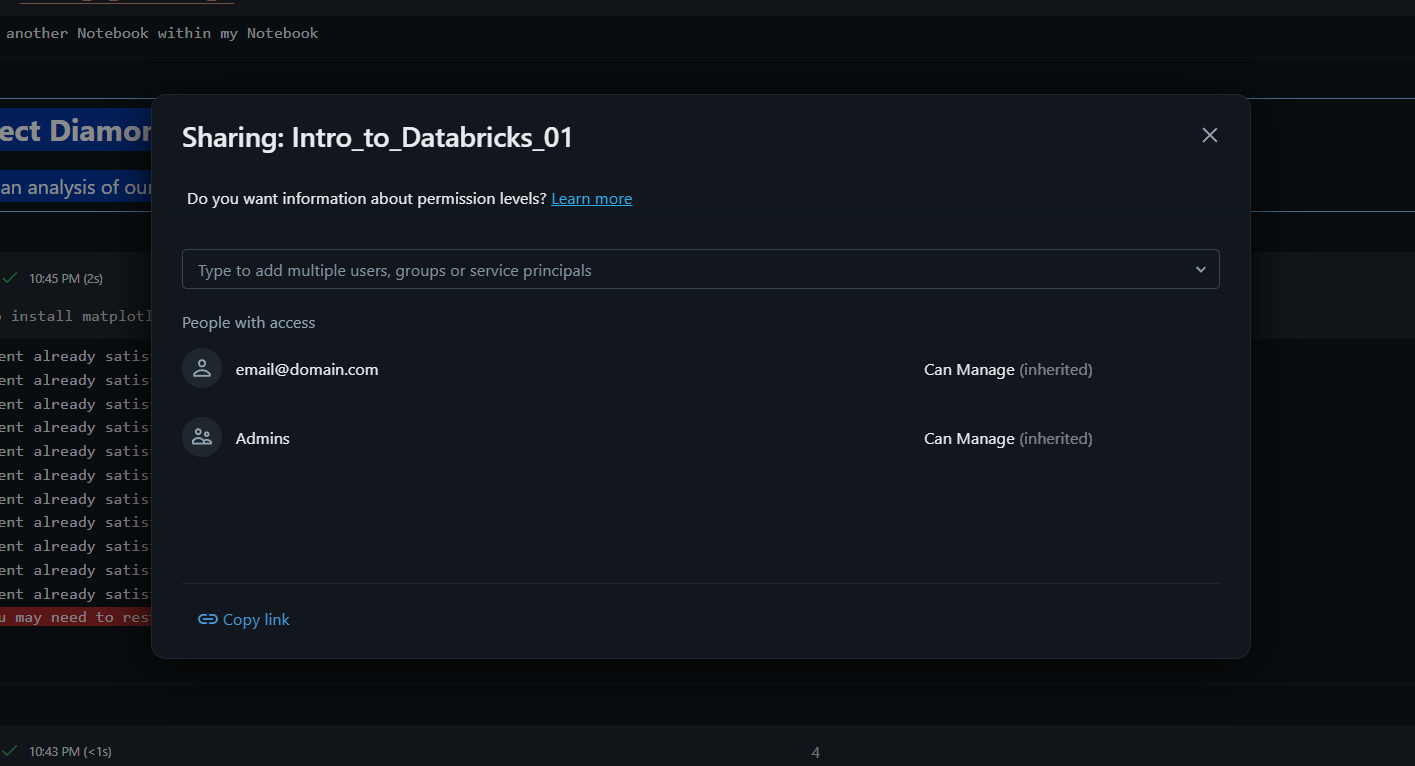
En la esquina superior derecha de cualquier notebook, se encuentra el botón "Compartir". Aquí se gestionan los permisos de acceso. Es posible compartir un notebook con usuarios individuales o con grupos completos. Existen varios niveles de acceso que se pueden otorgar:
- Puede ver: el usuario puede ver el código y los resultados, pero no puede modificar nada;
- Puede ejecutar: el usuario puede conectar el notebook a un clúster y ejecutar celdas, pero no puede editar el código;
- Puede editar: el usuario tiene permisos completos para modificar el código y la documentación;
- Puede gestionar: el usuario también puede cambiar los permisos de compartición para otros.
Coautoría en tiempo real
Cuando varias personas tienen el notebook abierto, sus iconos de perfil aparecen en la parte superior derecha del encabezado. Databricks admite la coautoría en tiempo real, lo que permite ver el cursor de tus compañeros mientras escriben en una celda. Esto elimina la necesidad de exportar y enviar archivos por correo electrónico, asegurando que todos trabajen siempre sobre la "Fuente Única de la Verdad".
Uso de comentarios para retroalimentación
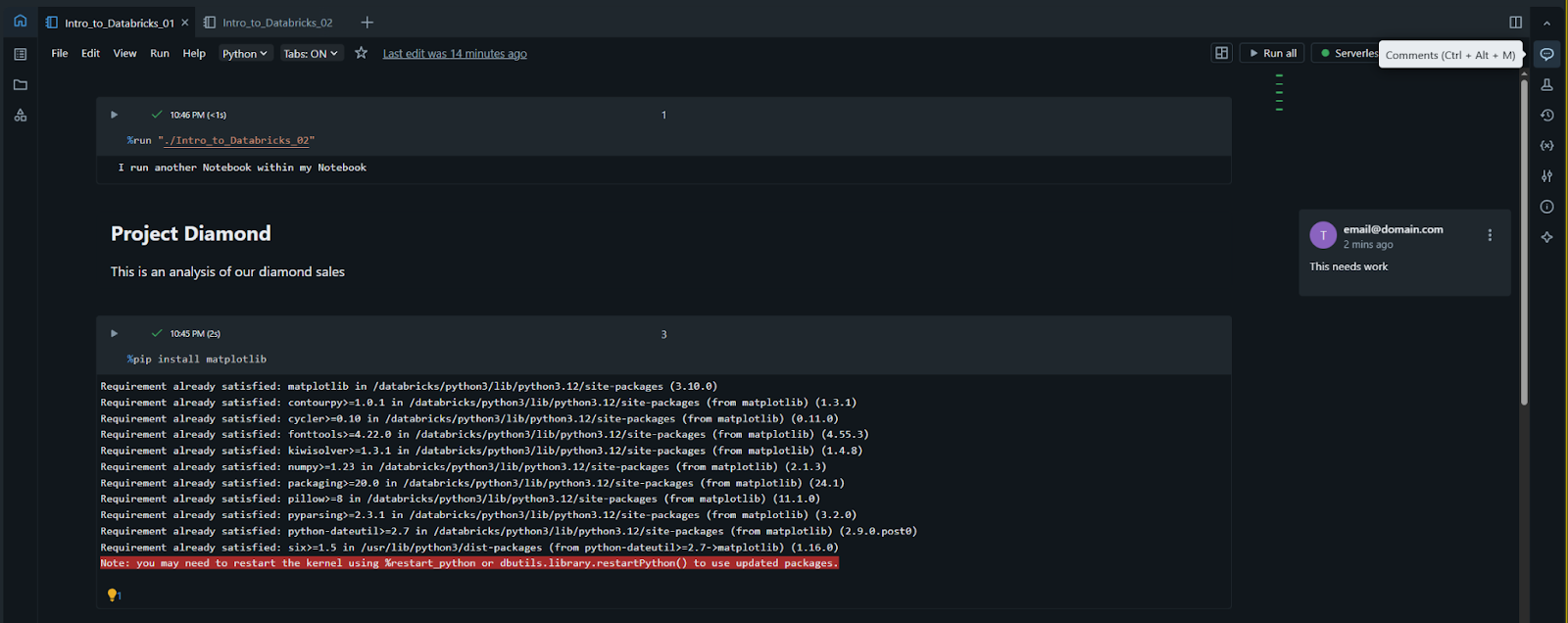
En lugar de explicar los cambios de código en una aplicación de chat separada, puedes dejar comentarios directamente dentro del notebook:
- Para agregar un comentario, selecciona un fragmento de código o texto y haz clic en el icono "Comentar" que aparece en el margen;
- Los compañeros pueden responder a tus comentarios y, una vez finalizada la discusión, puedes hacer clic en "Resolver" para ocultar el hilo. Esto mantiene el espacio de trabajo ordenado y preserva el historial de la conversación.
Historial de revisiones
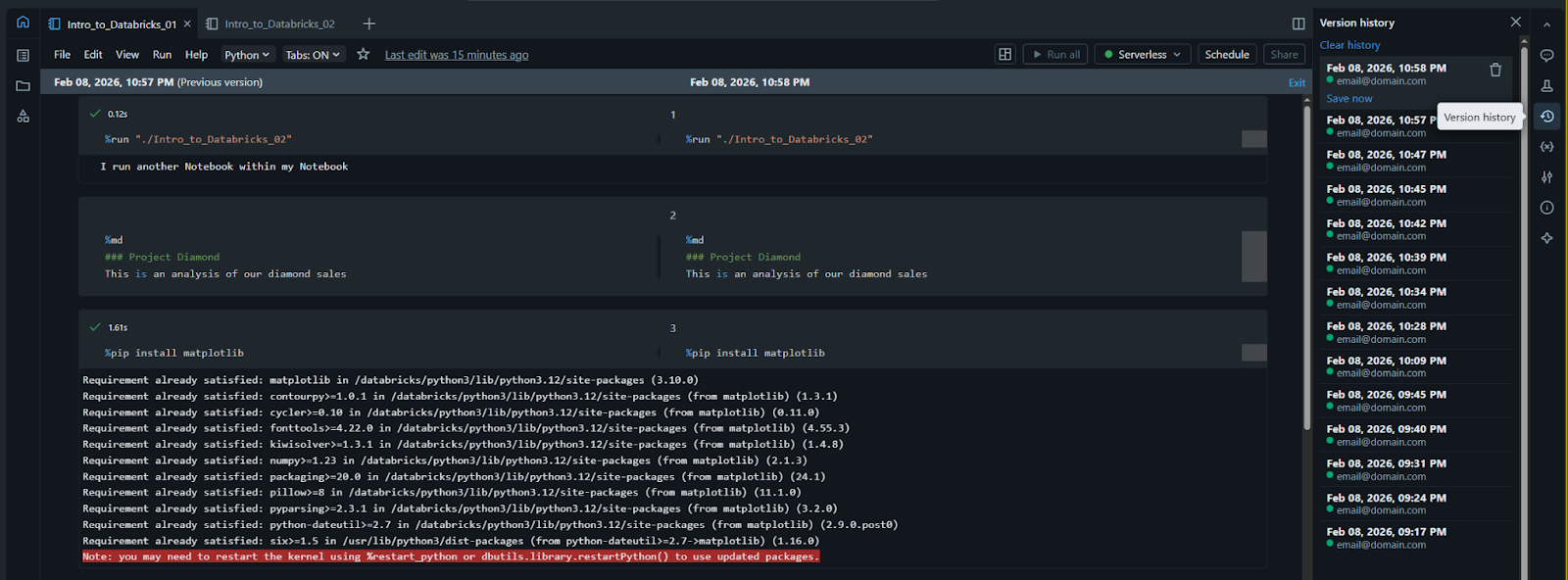
Cada vez que realizas un cambio, Databricks lo registra automáticamente. Al hacer clic en el enlace "Revision History" (ubicado en la parte superior derecha, generalmente debajo del texto "Last saved"), puedes ver una lista de versiones anteriores:
- Comparar versiones: permite ver exactamente qué código se agregó o eliminó entre dos momentos en el tiempo;
- Restaurar: si tú o un compañero eliminan accidentalmente un bloque complejo de código, puedes restaurar el notebook a una versión anterior con un solo clic.
Exportar notebooks
Aunque trabajar dentro de la plataforma es lo ideal, a veces es necesario compartir tu trabajo con alguien fuera del entorno de Databricks. En el menú Archivo, puedes elegir Exportar tu notebook:
- Archivo DBC: óptimo para mover notebooks a otro espacio de trabajo de Databricks;
- Archivo fuente: exporta como un archivo estándar
.pyo.sql; - HTML/PDF: ideal para compartir un informe estático con partes interesadas que no necesitan ejecutar el código.
1. ¿Qué nivel de permiso deberías otorgar a un compañero si quieres que pueda ver tu código pero NO modificarlo?
2. ¿Cuál es el beneficio de la función "Historial de revisiones"?
¡Gracias por tus comentarios!
Pregunte a AI

Pregunte a AI

Pregunte lo que quiera o pruebe una de las preguntas sugeridas para comenzar nuestra charla
