Consejos y Trucos Esenciales para Notebooks
Desliza para mostrar el menú

La eficiencia en Databricks se logra dominando la interfaz del notebook. El uso de atajos de teclado, técnicas de gestión de celdas y opciones de ejecución permite navegar por proyectos grandes y depurar código de manera significativamente más rápida.
Para concluir nuestra sección sobre la experiencia en el Notebook, nos centraremos en las funciones "profesionales" que te ahorrarán horas de clics manuales. Dominar estos atajos y herramientas de gestión es lo que diferencia a un usuario principiante de uno profesional.
Atajos de teclado esenciales
Los atajos de teclado son la forma más rápida de trabajar. La mayoría sigue la convención estándar de Jupyter. Para acceder a ellos, la celda debe estar en Modo Comando (presiona Esc para que el borde de la celda se vuelva azul).
- A: insertar una nueva celda Arriba de la actual;
- B: insertar una nueva celda Debajo de la actual;
- D, D: presionar 'D' dos veces Elimina la celda actual;
- Z: Deshacer la última acción de celda (útil si eliminaste código por accidente).
Opciones avanzadas de ejecución
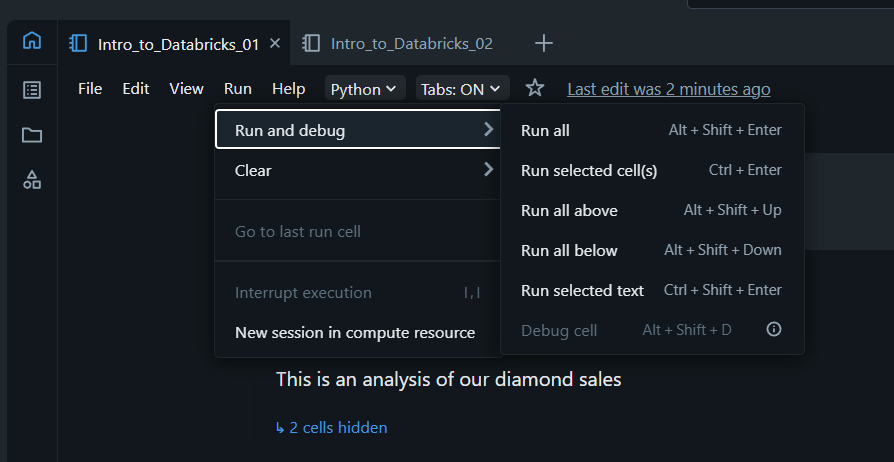
A veces, ejecutar una celda a la vez es demasiado lento. En la parte superior del notebook, tienes el botón "Ejecutar todo", pero hay opciones más precisas disponibles en el menú desplegable de la celda o en el menú "Ejecutar":
- Ejecutar todo arriba: ejecuta todas las celdas desde el inicio del notebook hasta tu posición actual. Útil para asegurar que todas las variables estén inicializadas;
- Ejecutar todo debajo: ejecuta desde tu posición actual hasta el final del documento;
- Borrar estado y resultados: esto borra la salida de la pantalla y elimina de la memoria del clúster tus variables. Es una "mejor práctica" antes de compartir un notebook para asegurar que el código funcione desde un inicio limpio.
Gestión y organización de celdas
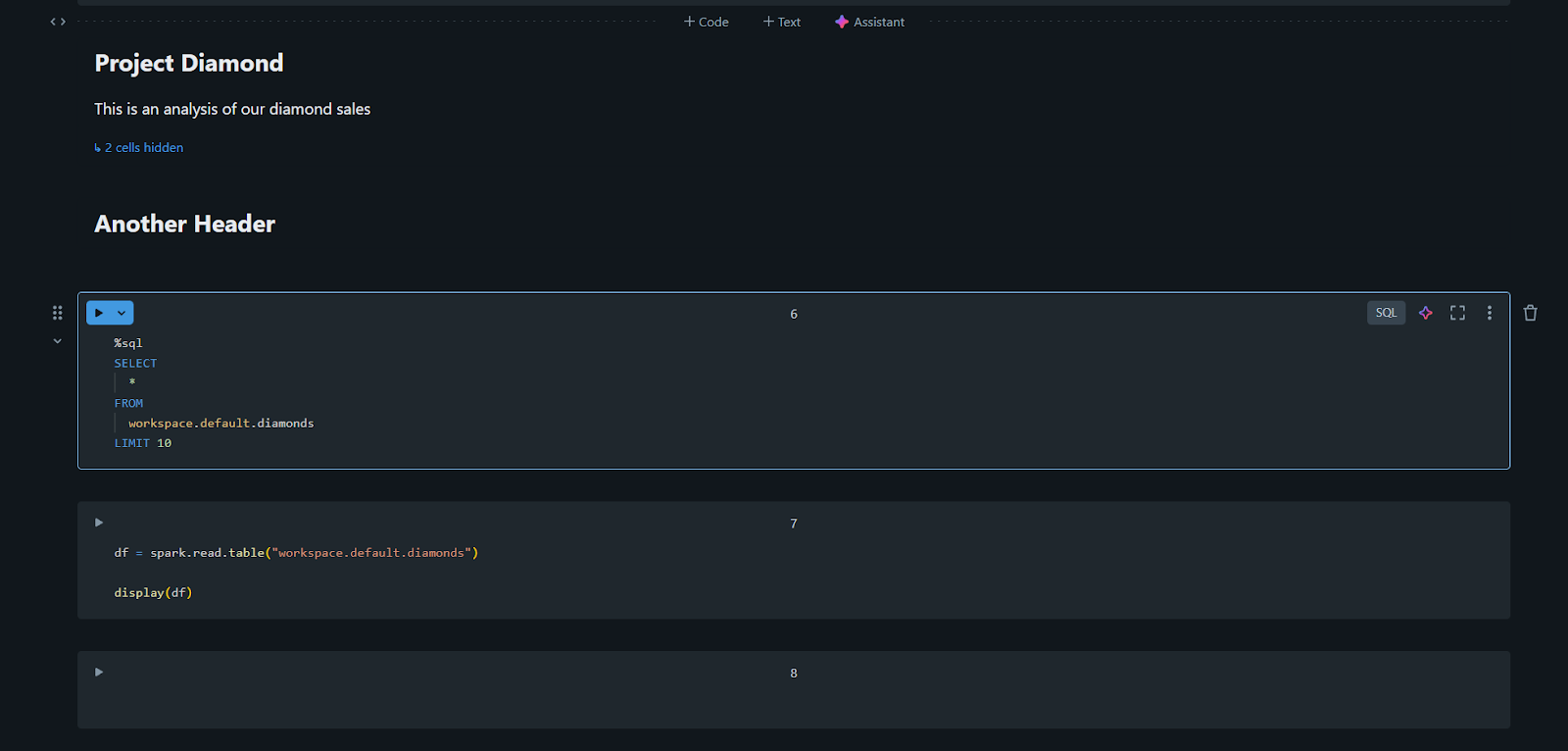
A medida que tus notebooks crecen, pueden volverse difíciles de navegar. Puedes utilizar encabezados colapsables para mantener la organización. Si creas un encabezado usando Markdown (por ejemplo, # My Header), puedes hacer clic en la pequeña flecha junto a él para contraer todas las celdas que están debajo. Esto te permite "ocultar" bloques de código complejos y mostrar solo los resultados o resúmenes relevantes.
Buscar y reemplazar
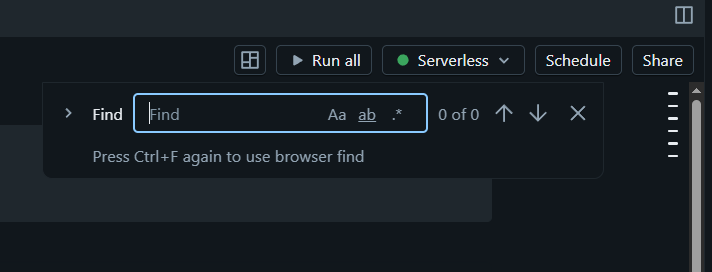
Al igual que un editor de texto, Databricks tiene una herramienta integrada de buscar y reemplazar. Utiliza Ctrl + F (o Cmd + F en Mac). Esto es especialmente útil cuando decides renombrar una tabla o una variable y necesitas actualizar todas las celdas del notebook simultáneamente.
1. Si eliminas accidentalmente una celda en un notebook, ¿qué atajo de teclado (en Modo Comando) deshará esa acción?
2. ¿Por qué usarías el comando "Ejecutar todo lo anterior"?
¡Gracias por tus comentarios!
Pregunte a AI

Pregunte a AI

Pregunte lo que quiera o pruebe una de las preguntas sugeridas para comenzar nuestra charla
Consejos y Trucos Esenciales para Notebooks
La eficiencia en Databricks se logra dominando la interfaz del notebook. El uso de atajos de teclado, técnicas de gestión de celdas y opciones de ejecución permite navegar por proyectos grandes y depurar código de manera significativamente más rápida.
Para concluir nuestra sección sobre la experiencia en el Notebook, nos centraremos en las funciones "profesionales" que te ahorrarán horas de clics manuales. Dominar estos atajos y herramientas de gestión es lo que diferencia a un usuario principiante de uno profesional.
Atajos de teclado esenciales
Los atajos de teclado son la forma más rápida de trabajar. La mayoría sigue la convención estándar de Jupyter. Para acceder a ellos, la celda debe estar en Modo Comando (presiona Esc para que el borde de la celda se vuelva azul).
- A: insertar una nueva celda Arriba de la actual;
- B: insertar una nueva celda Debajo de la actual;
- D, D: presionar 'D' dos veces Elimina la celda actual;
- Z: Deshacer la última acción de celda (útil si eliminaste código por accidente).
Opciones avanzadas de ejecución
A veces, ejecutar una celda a la vez es demasiado lento. En la parte superior del notebook, tienes el botón "Ejecutar todo", pero hay opciones más precisas disponibles en el menú desplegable de la celda o en el menú "Ejecutar":
- Ejecutar todo arriba: ejecuta todas las celdas desde el inicio del notebook hasta tu posición actual. Útil para asegurar que todas las variables estén inicializadas;
- Ejecutar todo debajo: ejecuta desde tu posición actual hasta el final del documento;
- Borrar estado y resultados: esto borra la salida de la pantalla y elimina de la memoria del clúster tus variables. Es una "mejor práctica" antes de compartir un notebook para asegurar que el código funcione desde un inicio limpio.
Gestión y organización de celdas
A medida que tus notebooks crecen, pueden volverse difíciles de navegar. Puedes utilizar encabezados colapsables para mantener la organización. Si creas un encabezado usando Markdown (por ejemplo, # My Header), puedes hacer clic en la pequeña flecha junto a él para contraer todas las celdas que están debajo. Esto te permite "ocultar" bloques de código complejos y mostrar solo los resultados o resúmenes relevantes.
Buscar y reemplazar
Al igual que un editor de texto, Databricks tiene una herramienta integrada de buscar y reemplazar. Utiliza Ctrl + F (o Cmd + F en Mac). Esto es especialmente útil cuando decides renombrar una tabla o una variable y necesitas actualizar todas las celdas del notebook simultáneamente.
¡Gracias por tus comentarios!
