Creación y Vinculación de Tu Primer Notebook
Desliza para mostrar el menú

Un Notebook de Databricks es un documento interactivo basado en la web que contiene código en vivo, visualizaciones y texto narrativo. Para ejecutar código, un notebook debe estar "adjunto" a un recurso de cómputo activo (clúster).
En este capítulo, se creará el primer archivo de trabajo y se vinculará a la potencia de procesamiento necesaria para ejecutar código. En Databricks, un notebook es esencialmente una estructura vacía hasta que se conecta a un clúster.
Creación de un nuevo notebook
Existen dos formas principales de crear un notebook en la interfaz:
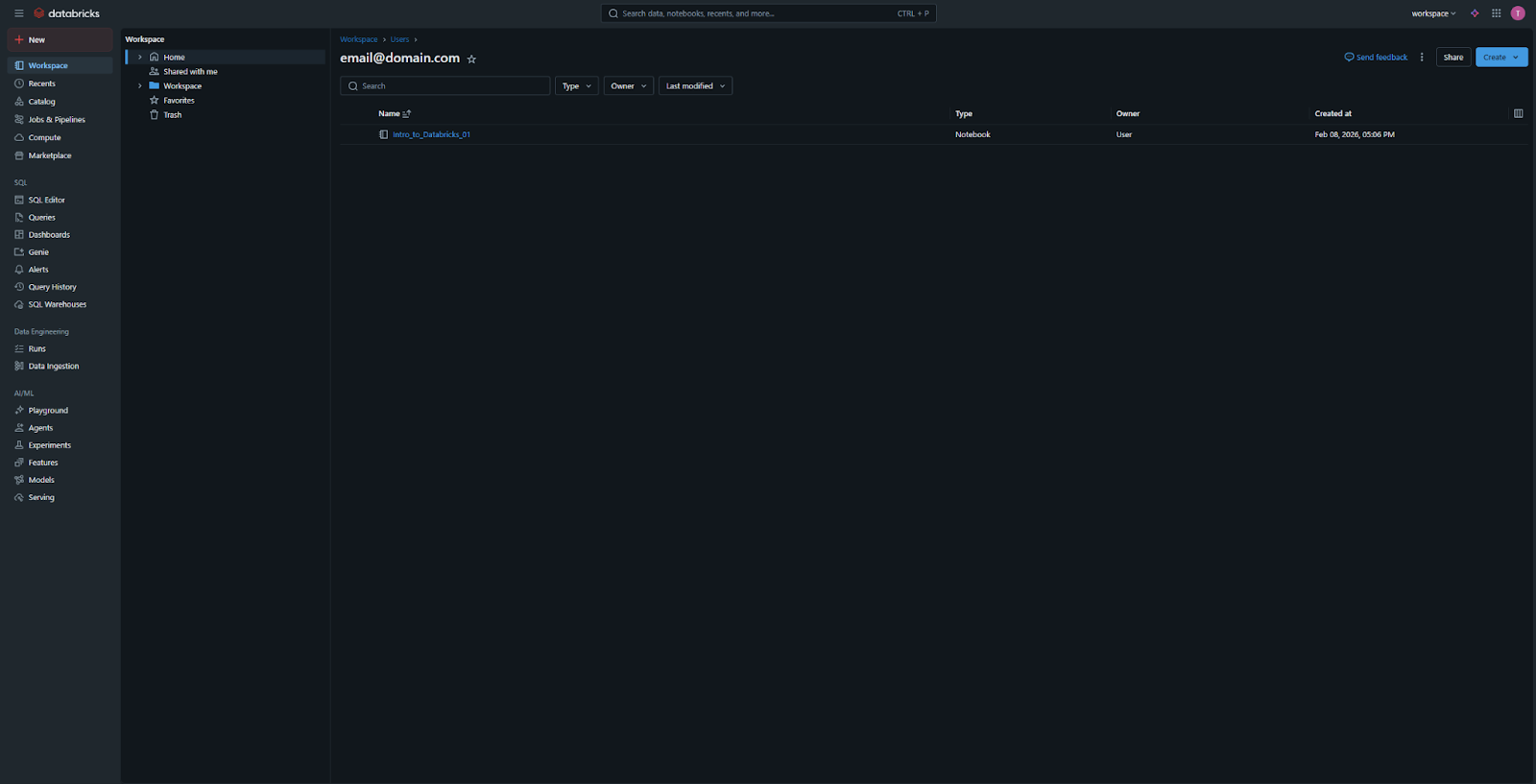
- El botón "New": haga clic en el botón "New" en la barra lateral y seleccione "Notebook". Este es el método más rápido;
- Menú Workspace: navegue a la pestaña Workspace, haga clic derecho en su carpeta de usuario (o en una carpeta de proyecto específica) y seleccione Create > Notebook.
Configuración básica del notebook
Al crear un nuevo notebook, se solicitarán los siguientes detalles básicos:
- Nombre: ingresar un nombre descriptivo (por ejemplo,
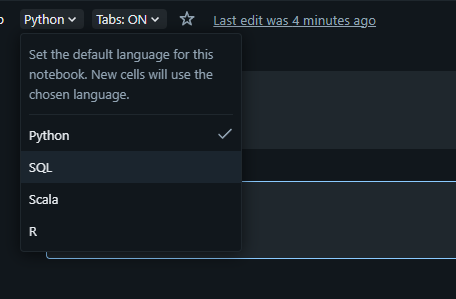
01_Intro_to_Notebooks); - Lenguaje predeterminado: seleccionar el lenguaje principal para el notebook. Las opciones son SQL, Python, Scala o R. En este curso, se utilizarán principalmente Python o SQL. Es posible cambiar esto más adelante o combinar varios lenguajes en el mismo notebook.
Conexión a recursos de cómputo
Una vez que el notebook se abre, verás un menú desplegable en la parte superior derecha etiquetado como "Connect" o mostrando un ícono de cómputo.
- Haz clic en el menú desplegable para ver una lista de clústeres disponibles;
- Selecciona el clúster que creaste en la Sección 2 (por ejemplo,
Student_Cluster_1); - Indicadores de estado:
- Si el clúster está Terminated, puedes iniciarlo directamente desde este menú;
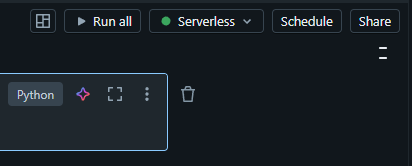
- Un Círculo verde indica que el notebook está conectado correctamente y listo para ejecutar código;
- Un Círculo gris significa que el notebook está desconectado y no puede ejecutar comandos.
Databricks permite seleccionar y utilizar su propia capacidad de procesamiento en lugar de un clúster propio, y puedes hacerlo seleccionando Serverless en el menú desplegable de Clusters.
Desconexión y reconexión
Puedes cambiar de clúster en cualquier momento. Esto es útil si necesitas mover un notebook de un clúster pequeño y económico a uno más grande y potente para una tarea específica. Para hacerlo, simplemente haz clic nuevamente en el menú desplegable de cómputo y selecciona "Detach" o elige un clúster diferente de la lista.
1. ¿Qué debe hacer antes de poder ejecutar cualquier código dentro de un notebook de Databricks?
2. ¿Cuál de las siguientes NO es una opción de lenguaje predeterminada para un notebook de Databricks?
3. Si su clúster está actualmente "Terminado", ¿puede iniciarlo directamente desde la interfaz del Notebook?
¡Gracias por tus comentarios!
Pregunte a AI

Pregunte a AI

Pregunte lo que quiera o pruebe una de las preguntas sugeridas para comenzar nuestra charla
