Agrupación de datos
Desliza para mostrar el menú
Agrupación de fechas
La agrupación de fechas es el uso más común de esta función. Excel puede agrupar fechas en varios niveles simultáneamente: al seleccionar tanto Meses como Trimestres, ambos se agregan como niveles de fila, permitiendo ver subtotales trimestrales con desgloses mensuales anidados. El cuadro de diálogo de agrupación aparece al hacer clic derecho en cualquier celda de fecha en la tabla dinámica y elegir Agrupar.
Cómo agrupar fechas:
- Colocar Order Date en el área de Filas. La tabla dinámica mostrará inicialmente fechas individuales.
- Hacer clic derecho en cualquier celda de fecha en la tabla dinámica → elegir Agrupar. Se abre el cuadro de diálogo de agrupación.
- En el cuadro de diálogo, seleccionar uno o más intervalos de la lista. Hacer clic en varios para combinar niveles — por ejemplo, seleccionar tanto Months como Quarters para obtener subtotales trimestrales con desgloses mensuales.
- Hacer clic en OK. La tabla dinámica se reorganiza de inmediato.
- Para quitar la agrupación: hacer clic derecho en cualquier celda agrupada → Ungroup.
Agrupación numérica
El mismo mecanismo de agrupación funciona en cualquier campo numérico. En lugar de agrupar por intervalos de tiempo, se define un valor inicial, un valor final y el tamaño del intervalo. Excel coloca cada transacción en el rango correspondiente automáticamente, generando una distribución de frecuencias sin necesidad de fórmulas.
Esto es especialmente útil para comprender cómo se distribuyen los ingresos. ¿La mayoría de las transacciones son pedidos pequeños o los ingresos provienen de unos pocos grandes? Una agrupación numérica del campo Revenue responde a esta pregunta en segundos.
Tarea
- Agrupar fechas por mes
En la tabla dinámica, elimina los campos existentes de Filas si es necesario. Arrastra Order Date a Filas y mantén Revenue en Valores.
Haz clic derecho en cualquier fecha, selecciona Group, elige Months y haz clic en OK.
- Comparar vista agrupada vs no agrupada
Haz clic derecho en uno de los meses agrupados y selecciona Ungroup.
La tabla dinámica volverá a mostrar las fechas de transacciones individuales, lo que dificulta la lectura. Agrupa nuevamente las fechas por Meses.
- Agregar un segundo nivel de tiempo
Haz clic derecho en una fecha, selecciona Group y elige Months and Years.
La tabla dinámica ahora muestra una estructura jerárquica (Year → Month).
- Agrupación numérica (rangos de ingresos)
Elimina Order Date de Filas. Arrastra Category a Filas y Revenue debajo de ella en Filas.
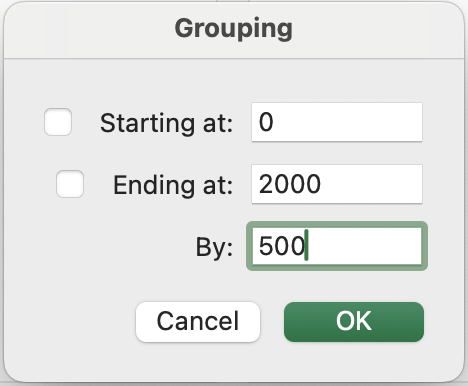
Haz clic derecho en cualquier valor de Revenue, selecciona Group y configura:
- Inicio en 0
- Fin en 2000
- De 500 en 500
La tabla dinámica agrupará los valores en rangos como 0–500, 500–1000, 1000–1500 y 1500–2000.
- Analizar la distribución
Observa los resultados agrupados e identifica qué categorías aparecen con mayor frecuencia en los rangos bajos (0–500) y cuáles aparecen más en los rangos altos (por encima de 1000).
- Ajustar o eliminar la agrupación
Haz clic derecho en cualquier rango agrupado y selecciona Ungroup para volver a los valores detallados.
¡Gracias por tus comentarios!
Pregunte a AI

Pregunte a AI

Pregunte lo que quiera o pruebe una de las preguntas sugeridas para comenzar nuestra charla
Agrupación de datos
Agrupación de fechas
La agrupación de fechas es el uso más común de esta función. Excel puede agrupar fechas en varios niveles simultáneamente: al seleccionar tanto Meses como Trimestres, ambos se agregan como niveles de fila, permitiendo ver subtotales trimestrales con desgloses mensuales anidados. El cuadro de diálogo de agrupación aparece al hacer clic derecho en cualquier celda de fecha en la tabla dinámica y elegir Agrupar.
Cómo agrupar fechas:
- Colocar Order Date en el área de Filas. La tabla dinámica mostrará inicialmente fechas individuales.
- Hacer clic derecho en cualquier celda de fecha en la tabla dinámica → elegir Agrupar. Se abre el cuadro de diálogo de agrupación.
- En el cuadro de diálogo, seleccionar uno o más intervalos de la lista. Hacer clic en varios para combinar niveles — por ejemplo, seleccionar tanto Months como Quarters para obtener subtotales trimestrales con desgloses mensuales.
- Hacer clic en OK. La tabla dinámica se reorganiza de inmediato.
- Para quitar la agrupación: hacer clic derecho en cualquier celda agrupada → Ungroup.
Agrupación numérica
El mismo mecanismo de agrupación funciona en cualquier campo numérico. En lugar de agrupar por intervalos de tiempo, se define un valor inicial, un valor final y el tamaño del intervalo. Excel coloca cada transacción en el rango correspondiente automáticamente, generando una distribución de frecuencias sin necesidad de fórmulas.
Esto es especialmente útil para comprender cómo se distribuyen los ingresos. ¿La mayoría de las transacciones son pedidos pequeños o los ingresos provienen de unos pocos grandes? Una agrupación numérica del campo Revenue responde a esta pregunta en segundos.
Tarea
- Agrupar fechas por mes
En la tabla dinámica, elimina los campos existentes de Filas si es necesario. Arrastra Order Date a Filas y mantén Revenue en Valores.
Haz clic derecho en cualquier fecha, selecciona Group, elige Months y haz clic en OK.
- Comparar vista agrupada vs no agrupada
Haz clic derecho en uno de los meses agrupados y selecciona Ungroup.
La tabla dinámica volverá a mostrar las fechas de transacciones individuales, lo que dificulta la lectura. Agrupa nuevamente las fechas por Meses.
- Agregar un segundo nivel de tiempo
Haz clic derecho en una fecha, selecciona Group y elige Months and Years.
La tabla dinámica ahora muestra una estructura jerárquica (Year → Month).
- Agrupación numérica (rangos de ingresos)
Elimina Order Date de Filas. Arrastra Category a Filas y Revenue debajo de ella en Filas.
Haz clic derecho en cualquier valor de Revenue, selecciona Group y configura:
- Inicio en 0
- Fin en 2000
- De 500 en 500
La tabla dinámica agrupará los valores en rangos como 0–500, 500–1000, 1000–1500 y 1500–2000.
- Analizar la distribución
Observa los resultados agrupados e identifica qué categorías aparecen con mayor frecuencia en los rangos bajos (0–500) y cuáles aparecen más en los rangos altos (por encima de 1000).
- Ajustar o eliminar la agrupación
Haz clic derecho en cualquier rango agrupado y selecciona Ungroup para volver a los valores detallados.
¡Gracias por tus comentarios!
