Creación de tablas dinámicas
Desliza para mostrar el menú
Cada resumen que has creado hasta ahora — SUMIFS por categoría, COUNTIFS por estado, AVERAGE en un rango — requería que escribieras fórmulas. Cada fórmula estaba diseñada para una pregunta específica. Para responder una pregunta diferente, escribías una fórmula diferente.
Una tabla dinámica elimina esa limitación. En lugar de escribir cálculos, simplemente arrastras campos a áreas y Excel produce el resumen al instante. ¿Quieres cambiar la forma en que se agrupan los datos? Arrastra un campo diferente. ¿Prefieres totales en lugar de promedios? Dos clics. Los mismos datos sin procesar pueden reorganizarse en docenas de resúmenes diferentes sin cambiar una sola fórmula.
Antes de crear una tabla dinámica, los datos deben estar estructurados correctamente. Una variable por columna, un registro por fila y cada columna claramente etiquetada. El conjunto de datos en este capítulo es una tabla de transacciones de ventas de un negocio minorista — cada fila es una venta.
Creación de una tabla dinámica
- Asegúrate de que tus datos estén formateados como una Tabla de Excel (
Ctrl+T). Esto permite que la tabla dinámica se actualice automáticamente cuando se agregan nuevas filas; - Haz clic en cualquier celda dentro de la tabla. Ve a pestaña Insertar → Tabla dinámica. Excel detecta automáticamente toda la tabla como fuente de datos;
- En el cuadro de diálogo, elige Nueva hoja de cálculo. Esto mantiene los datos originales y el análisis separados — la tabla de origen nunca se modifica;
- Haz clic en Aceptar. Excel abre una nueva hoja de cálculo con una tabla dinámica vacía y el panel Campos de tabla dinámica a la derecha. Dos nuevas pestañas verdes — Analizar tabla dinámica y Diseño — aparecen en la cinta de opciones.

Ambas pestañas desaparecen cuando haces clic fuera de la tabla dinámica; haz clic de nuevo dentro para restaurarlas. Los controles analíticos y el formato visual están deliberadamente separados en las dos pestañas.
Panel de campos de tabla dinámica
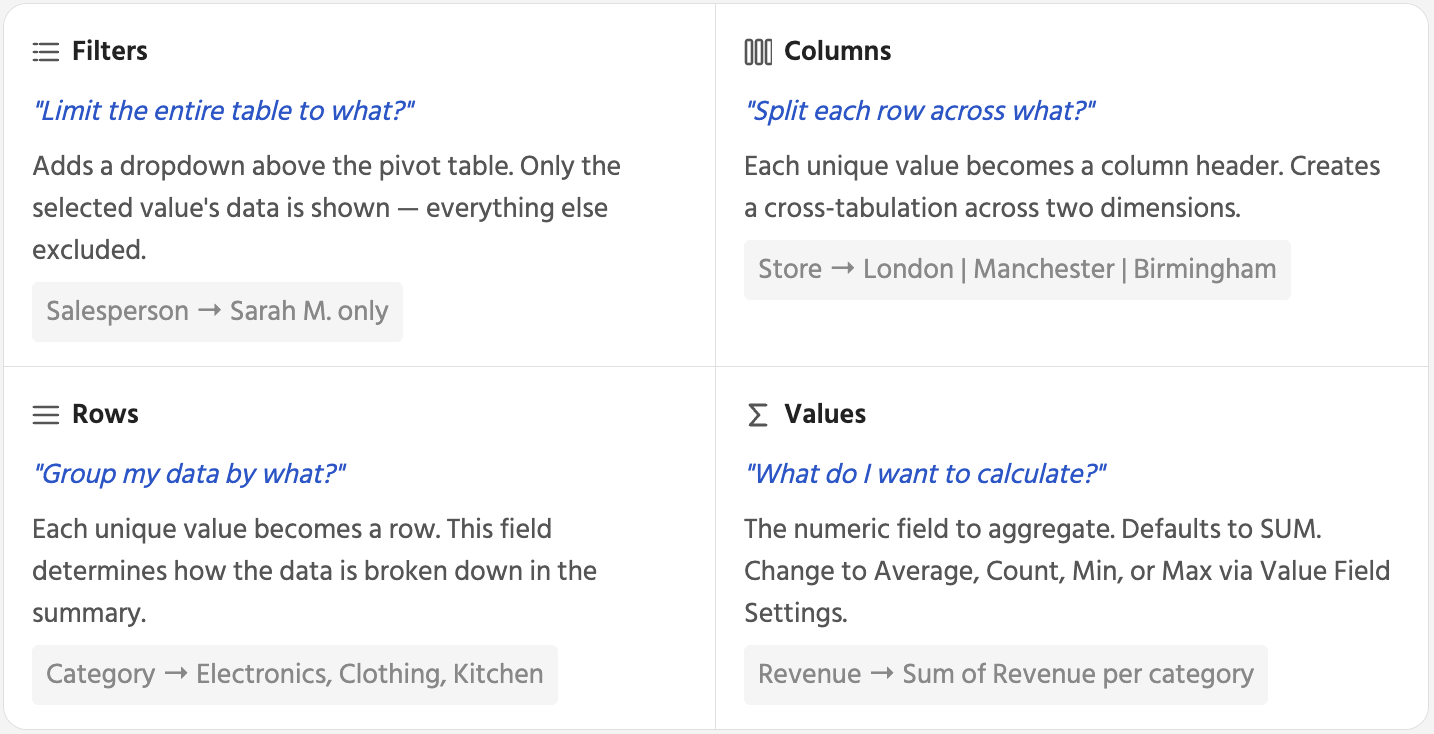
El panel de campos de tabla dinámica tiene cuatro áreas de colocación. La posición de un campo determina el papel que desempeña en el resumen: si agrupa las filas, crea columnas, agrega un valor o filtra toda la tabla.
Cambiar el método de agregación
El área de Valores utiliza SUMA de forma predeterminada para los campos numéricos. Pero el mismo campo Revenue se puede resumir de seis maneras diferentes, y cambiar entre ellas requiere solo dos clics. Esta es una de las funciones que las tablas dinámicas ofrecen y que las fórmulas no pueden igualar: un solo campo puede responder a varias preguntas diferentes sin necesidad de reescribir nada.
Para cambiarlo: en el panel de campos de la tabla dinámica, haz clic en el menú desplegable junto al campo en el área de Valores → Configuración del campo de valor → elige Suma, Promedio, Contar, Mín, Máx, etc. → Aceptar.
¡Gracias por tus comentarios!
Pregunte a AI

Pregunte a AI

Pregunte lo que quiera o pruebe una de las preguntas sugeridas para comenzar nuestra charla
