Texto, Alineación y Formato Reutilizable
Desliza para mostrar el menú
Tamaño de fuente
El tamaño de fuente debe reflejar la importancia, no decorar celdas individuales. Cambia el tamaño para establecer la estructura — título, encabezado, datos, nota — y mantén cada nivel consistente en toda la tabla.
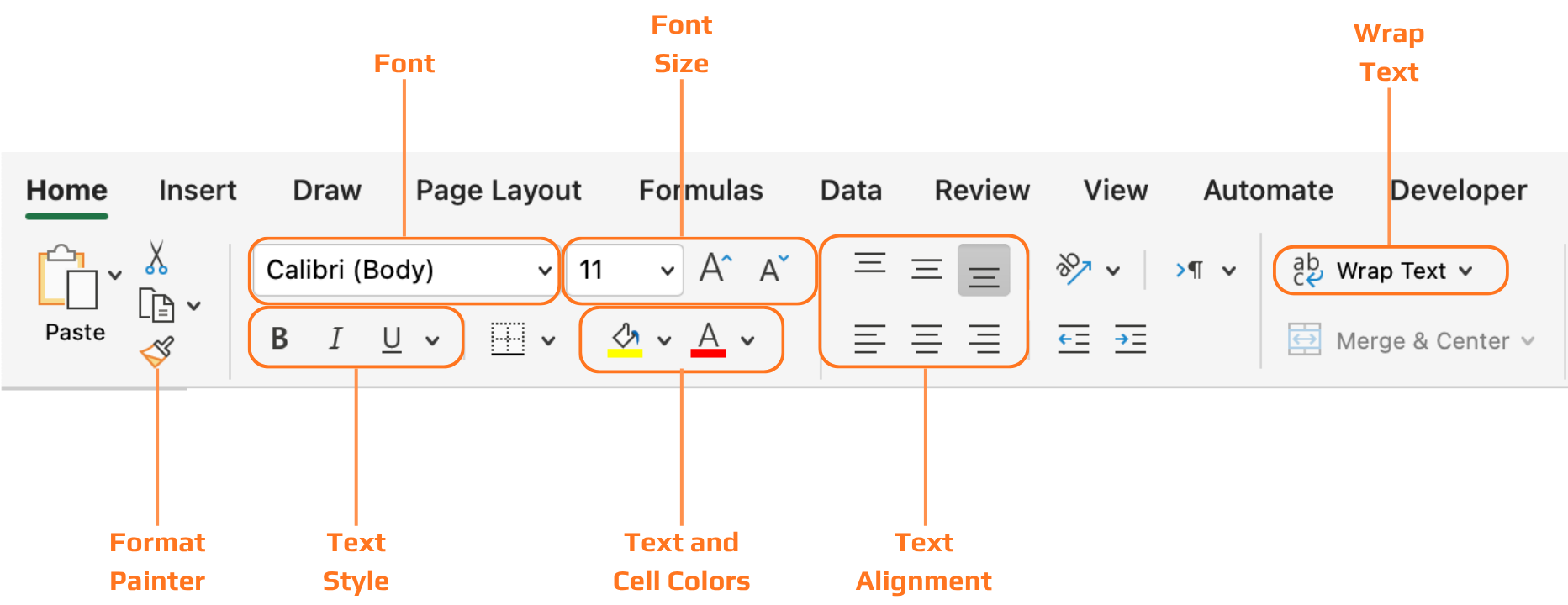
Alineación de texto
- Alineación horizontal: texto → alineado a la izquierda. Números → alineados a la derecha (los puntos decimales se alinean, facilitando la comparación de columnas). Etiquetas de estado → centrado funciona bien;
- Alineación vertical: Excel utiliza por defecto la alineación inferior. Cuando aumentas la altura de una fila, el contenido baja al fondo — cambia a alineación central para un aspecto más limpio.

Texto rotado o en ángulo disponible para encabezados estrechos, pero debe usarse con moderación. Dificulta la lectura y puede resultar incómodo. Utilizar solo cuando el espacio horizontal sea realmente limitado.
Ajustar texto
- Ajustar texto desactivado: la nota larga se desborda en las celdas adyacentes, cubriendo otros datos y alterando el diseño de la tabla;
- Ajustar texto activado: la nota permanece dentro de su celda. La altura de la fila se expande automáticamente. Todas las demás columnas permanecen sin cambios;
Copiar formato
Copia toda la configuración de formato (tamaño de fuente, alineación, ajuste, color) de una celda y la aplica a cualquier otra. Más rápido y confiable que repetir cada paso manualmente.
- Seleccionar la celda cuyo formato se desea copiar;
- Hacer clic en Copiar formato en el grupo Portapapeles de la pestaña Inicio;
- Hacer clic (o arrastrar) sobre la celda o rango de destino. El formato se aplica al instante.
Estilos de celda
Preajustes de formato integrados para títulos, encabezados, totales, advertencias y acentos. Útil para obtener un resultado profesional sin crear cada estilo manualmente. Pasar el cursor sobre un estilo para previsualizarlo antes de aplicarlo.
- Seleccionar la celda o rango;
- Pestaña Inicio → Estilos de celda → pasar el cursor para previsualizar → hacer clic para aplicar;
- Se puede volver al formato manual en cualquier momento.
Doble clic en Copiar formato para dejarlo activado. Así se puede aplicar el mismo formato a varios rangos consecutivos. Presionar Esc para desactivarlo al finalizar.
¡Gracias por tus comentarios!
Pregunte a AI

Pregunte a AI

Pregunte lo que quiera o pruebe una de las preguntas sugeridas para comenzar nuestra charla
