Gestión de Reglas de Formato
Desliza para mostrar el menú
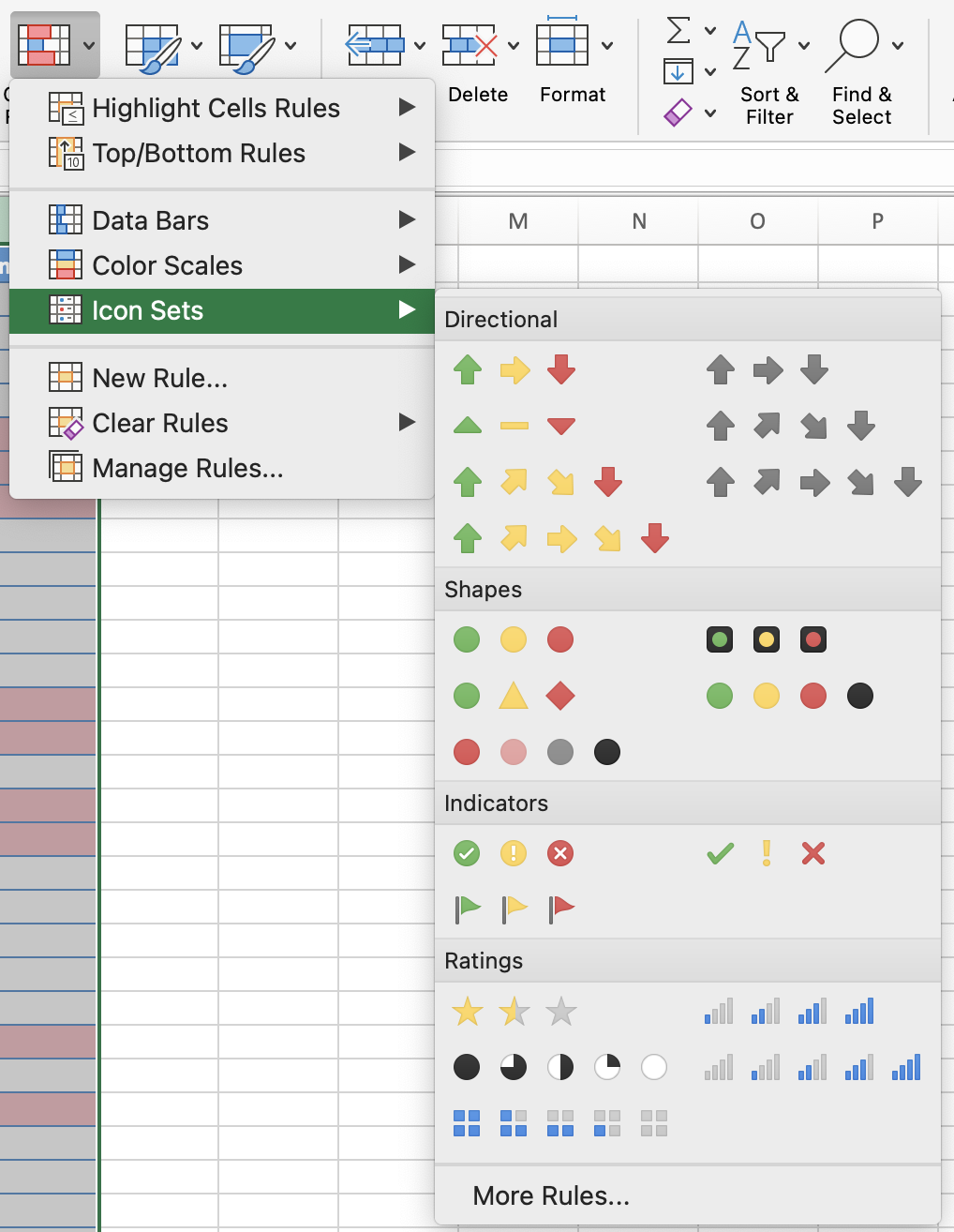
Conjuntos de iconos colocan un pequeño símbolo visual: un semáforo, una flecha, una bandera — directamente dentro de la celda. El lector no necesita leer el número para entender si algo es bueno, está en el límite o es problemático.
Reglas basadas en fechas
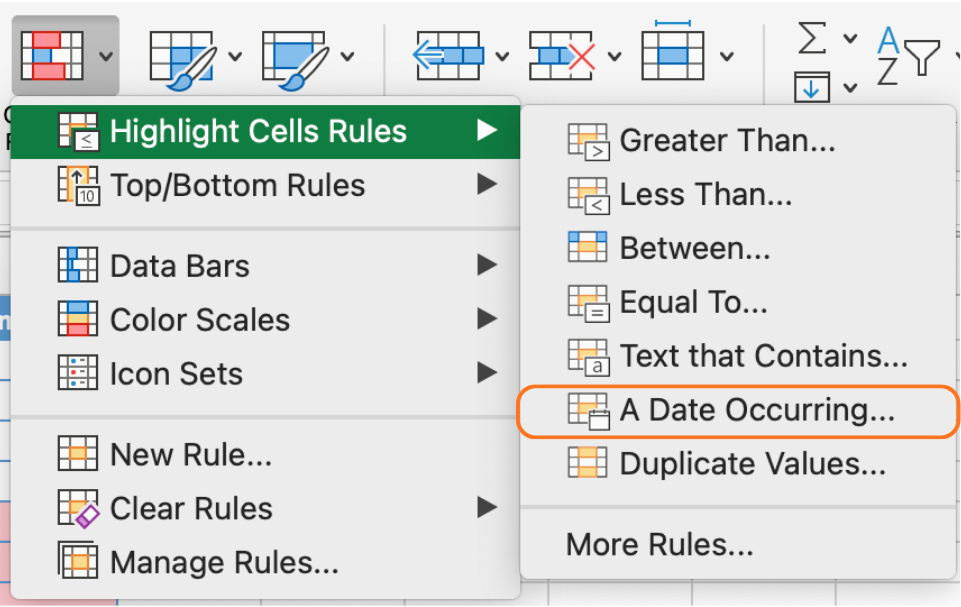
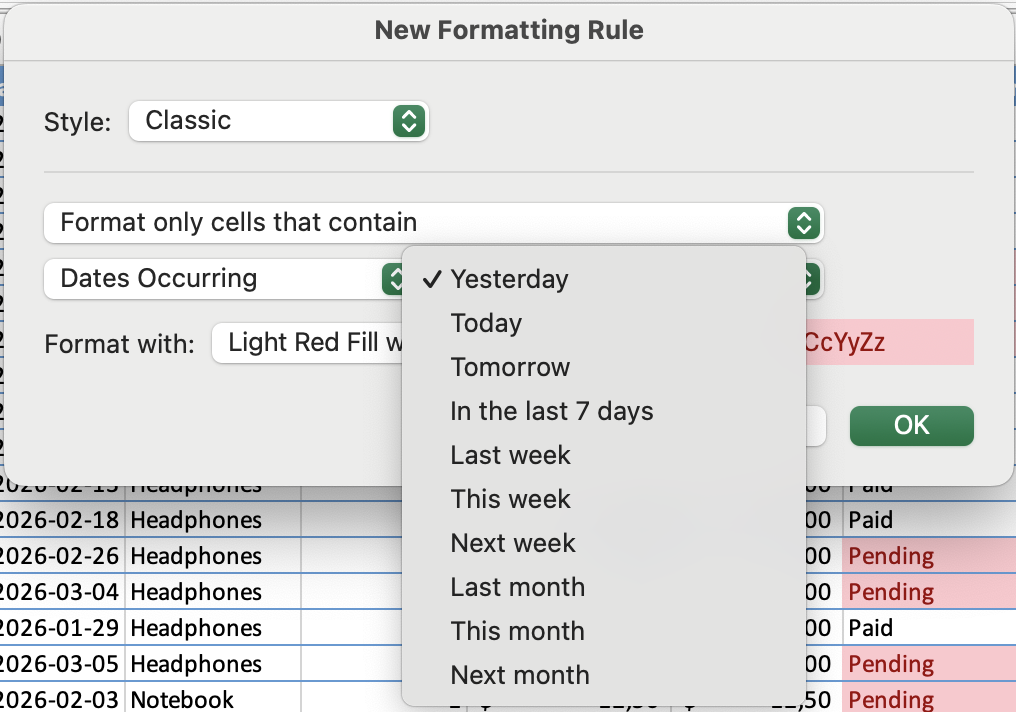
Las reglas basadas en fechas son más útiles para plazos, fechas de vencimiento y cronogramas de pagos. Una columna de fecha límite de pago puede resaltar en ámbar las fechas que caen esta semana, en rojo las fechas que ya han pasado, y dejar sin formato las fechas que están a más de un mes de distancia.
Tarea
- Aplicar un conjunto de iconos a Ventas Totales (KPI)
Ubicar el valor de Ventas Totales en la sección de Resumen.
Ir a Formato condicional → Conjuntos de iconos → Más reglas.
Establecer umbrales basados en el objetivo de 3000 USD:
- Verde → valor ≥ 3000
- Amarillo → alrededor de 3000 (por ejemplo, ≥ 2500)
- Rojo → valor < 2500
Confirmar que el icono refleje el valor actual de Ventas Totales.
- Mostrar solo el icono
Abrir Formato condicional → Administrar reglas y editar la regla de Conjunto de iconos.
Habilitar Mostrar solo icono.
Confirmar que solo el icono sea visible (sin número).
- Probar el comportamiento dinámico
Agregar un nuevo pedido para aumentar Ventas Totales.
Regresar a la sección de Resumen.
Confirmar que el icono se actualice automáticamente según el nuevo total.
- Aplicar una regla basada en fecha
Seleccionar la columna Fecha límite de pago.
Ir a Formato condicional → Reglas para resaltar celdas → Una fecha que ocurre.
Elegir una condición como Esta semana o La próxima semana.
Confirmar que solo las fechas coincidentes estén resaltadas.
- Revisar y administrar reglas
Abrir Formato condicional → Administrar reglas.
Ubicar ambas reglas (Conjunto de iconos y regla de fecha).
Confirmar que se puedan editar los umbrales, cambiar el formato y eliminar o reordenar las reglas.
¡Gracias por tus comentarios!
Pregunte a AI

Pregunte a AI

Pregunte lo que quiera o pruebe una de las preguntas sugeridas para comenzar nuestra charla
