Control de diseño
Desliza para mostrar el menú
Inmovilizar paneles
Inmovilizar fila superior: mantiene visible la fila de encabezado mientras se desplaza hacia abajo a través de cientos de filas. La opción de inmovilización más común.
Pestaña Vista → Inmovilizar paneles → Inmovilizar fila superior
Inmovilizar primera columna: mantiene visible la columna más a la izquierda (por ejemplo, Order No. o Client) al desplazarse hacia la derecha en tablas anchas.
Pestaña Vista → Inmovilizar paneles → Inmovilizar primera columna
Inmovilizar filas y columnas personalizadas: seleccione la celda que se encuentra directamente debajo de las filas y a la derecha de las columnas que desea inmovilizar. Todo lo que esté por encima y a la izquierda de esa celda quedará bloqueado.
Haga clic en la celda → Pestaña Vista → Inmovilizar paneles → Inmovilizar paneles
Para desinmovilizar, vaya a Vista → Inmovilizar paneles → Desinmovilizar paneles.
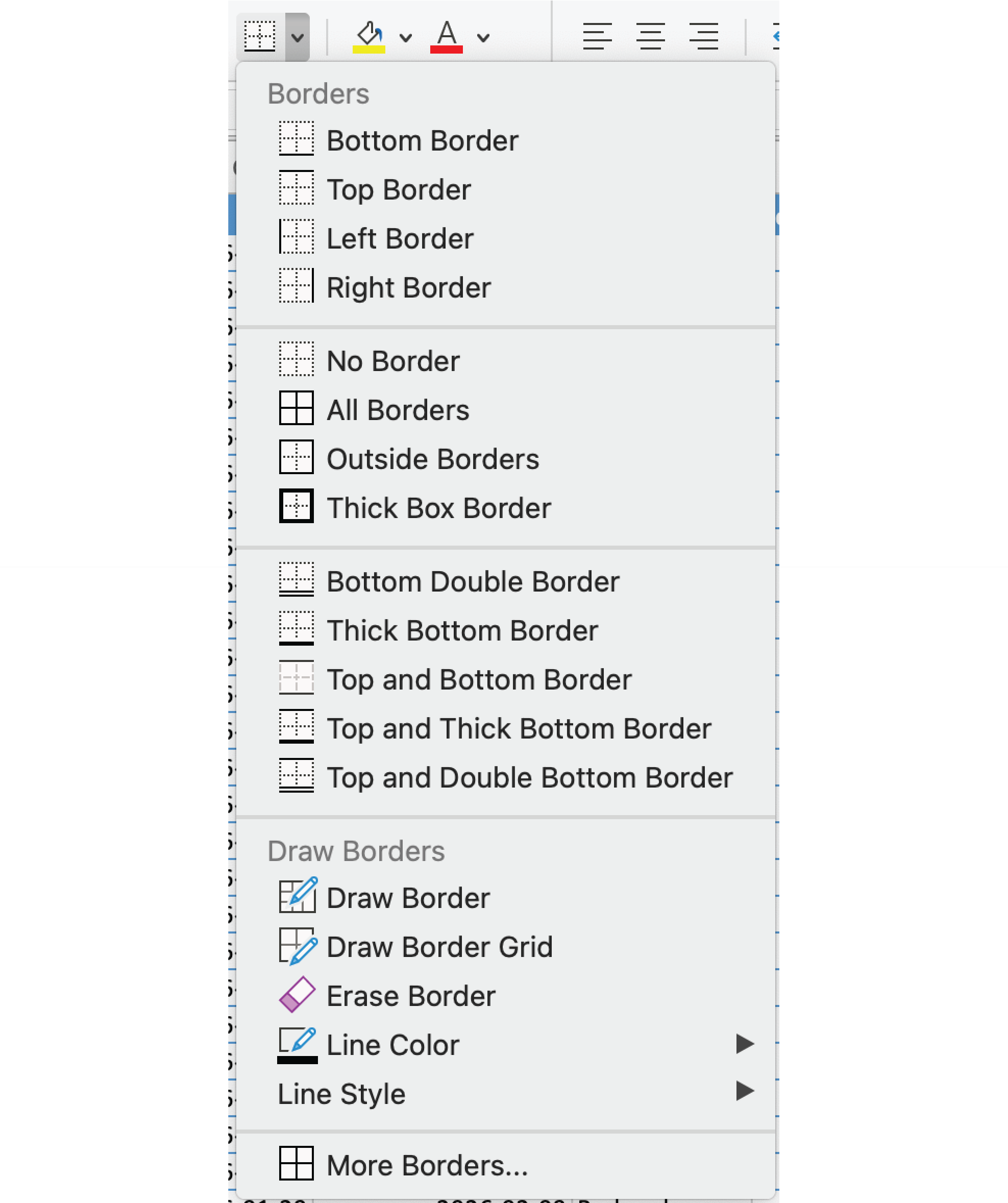
Bordes
- Todos los bordes: Inicio → Grupo Fuente → Desplegable de bordes → Todos los bordes. Aplica una cuadrícula uniforme al rango seleccionado con un solo clic;
- Más bordes: abre el cuadro de diálogo Formato de celdas. Permite aplicar bordes individualmente, establecer estilos y colores de línea personalizados, o quitar bordes específicos de forma individual;
- Dibujar borde: convierte el cursor en un lápiz. Haga clic o arrastre sobre las celdas para agregar bordes con precisión, celda por celda o en un rango;
- Borrar borde: elimina líneas de borde específicas sin afectar las demás. Útil para simplificar una tabla con cuadrícula completa en un diseño más limpio.
Borrar formatos
- Pegar con formato coincidente: Clic derecho → Pegar → Coincidir formato de destino, o usa
Ctrl+Shift+V. El contenido pegado hereda el estilo existente de tu hoja de cálculo; - Pegar normalmente y luego borrar: pega como de costumbre, luego selecciona las celdas afectadas → Inicio → Borrar → Borrar formatos. Elimina todo el formato importado manteniendo los datos.

Borrar formatos elimina colores, bordes, fuentes y formatos numéricos, pero nunca los datos. Es seguro de usar incluso en celdas que contienen fórmulas o valores.
¡Gracias por tus comentarios!
Pregunte a AI

Pregunte a AI

Pregunte lo que quiera o pruebe una de las preguntas sugeridas para comenzar nuestra charla
