Formato condicional
Desliza para mostrar el menú
En lugar de decidir manualmente qué celdas tendrán un formato específico, se escribe una regla y Excel aplica el formato automáticamente a cada celda que cumpla la condición, y lo elimina en cuanto deja de cumplirla.
Formato condicional se encuentra en la pestaña Inicio → grupo Estilos. Siempre se aplica a un rango seleccionado: cada celda de ese rango se evalúa de forma independiente según la regla, y el formato solo se aplica a las celdas donde la condición es verdadera.
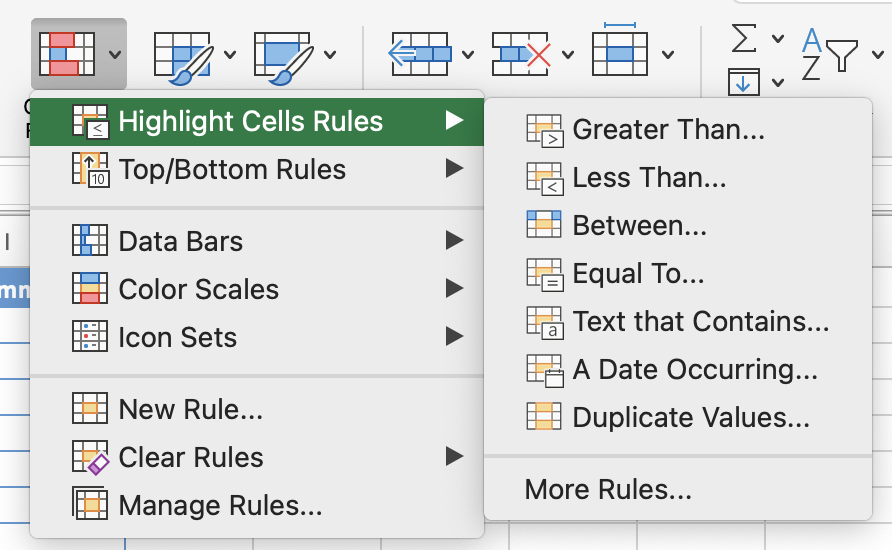
Reglas de resaltado
Se define una condición como mayor que, menor que, igual a o que contenga un texto específico, y Excel aplica el formato elegido a cada celda que cumpla la condición. Las celdas que no cumplen la condición permanecen sin cambios.
Inicio → Formato condicional → Reglas para resaltar celdas → Mayor que / Texto que contiene / etc.
Escalas de colores
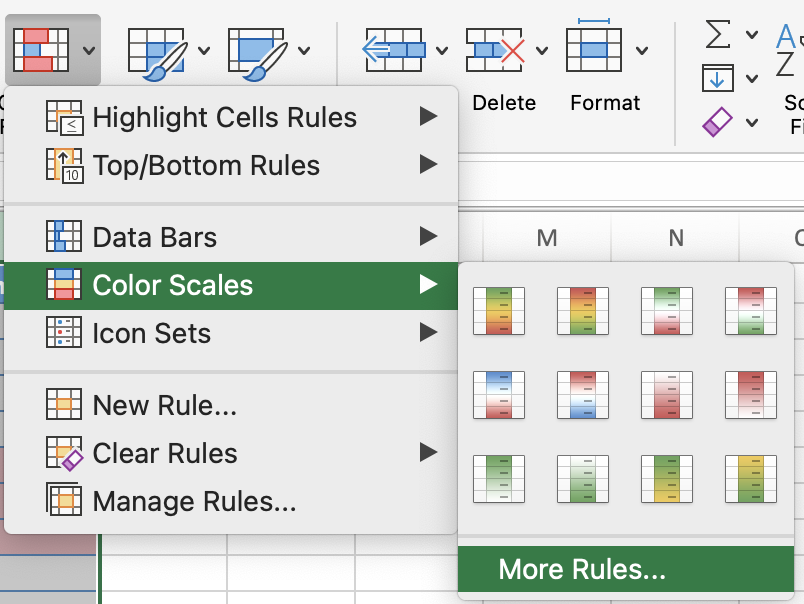
En lugar de un umbral fijo, las escalas de colores asignan un gradiente de color a lo largo de todo el rango según el valor relativo. Los valores más bajos reciben un color, los más altos otro, y todo lo intermedio se sombrea proporcionalmente. Esto permite visualizar valores atípicos y tendencias de un vistazo sin necesidad de conocer los números exactos.
Inicio → Formato condicional → Escalas de colores → elegir una escala de 2 colores o de 3 colores.
Reglas para celdas en blanco
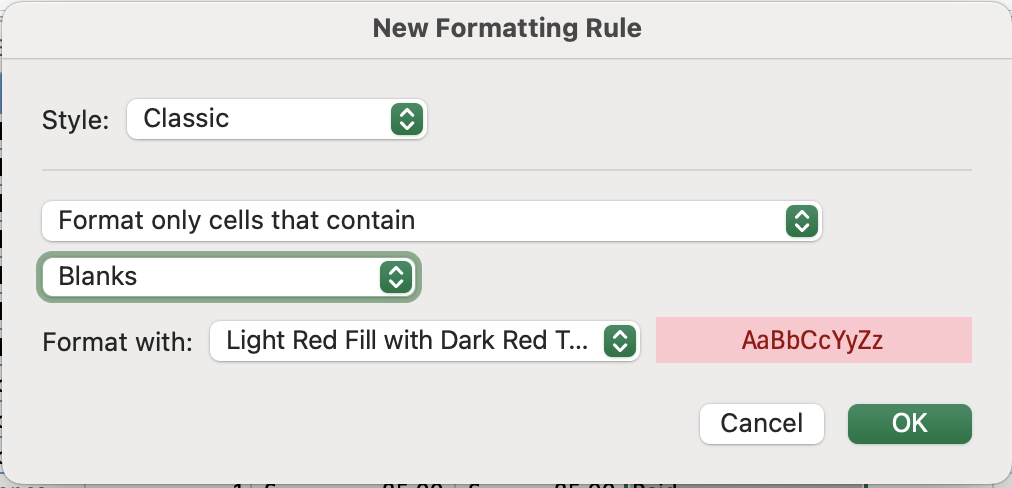
Una celda en blanco en una columna que siempre debería tener un valor — una fecha, una cantidad, un estado — representa un problema de calidad de datos. Puede provocar que las fórmulas devuelvan resultados incorrectos, que las funciones COUNT y COUNTA difieran inesperadamente, o que los informes estén incompletos. Resaltar los espacios en blanco permite identificar estos vacíos de inmediato en lugar de que pasen desapercibidos en una tabla grande.
Inicio → Formato condicional → Nueva regla → Formatear solo las celdas que contienen → En blanco.
Gestión y edición de reglas
Una vez aplicadas las reglas, a veces será necesario editarlas, reordenarlas o eliminarlas. Excel evalúa varias reglas en el mismo rango según el orden de prioridad: la primera regla que coincide se aplica, a menos que marques "Detener si es verdadero" en una regla para evitar que se apliquen reglas de menor prioridad. Todo esto se gestiona a través del Administrador de reglas.
Inicio → Formato condicional → Administrar reglas.
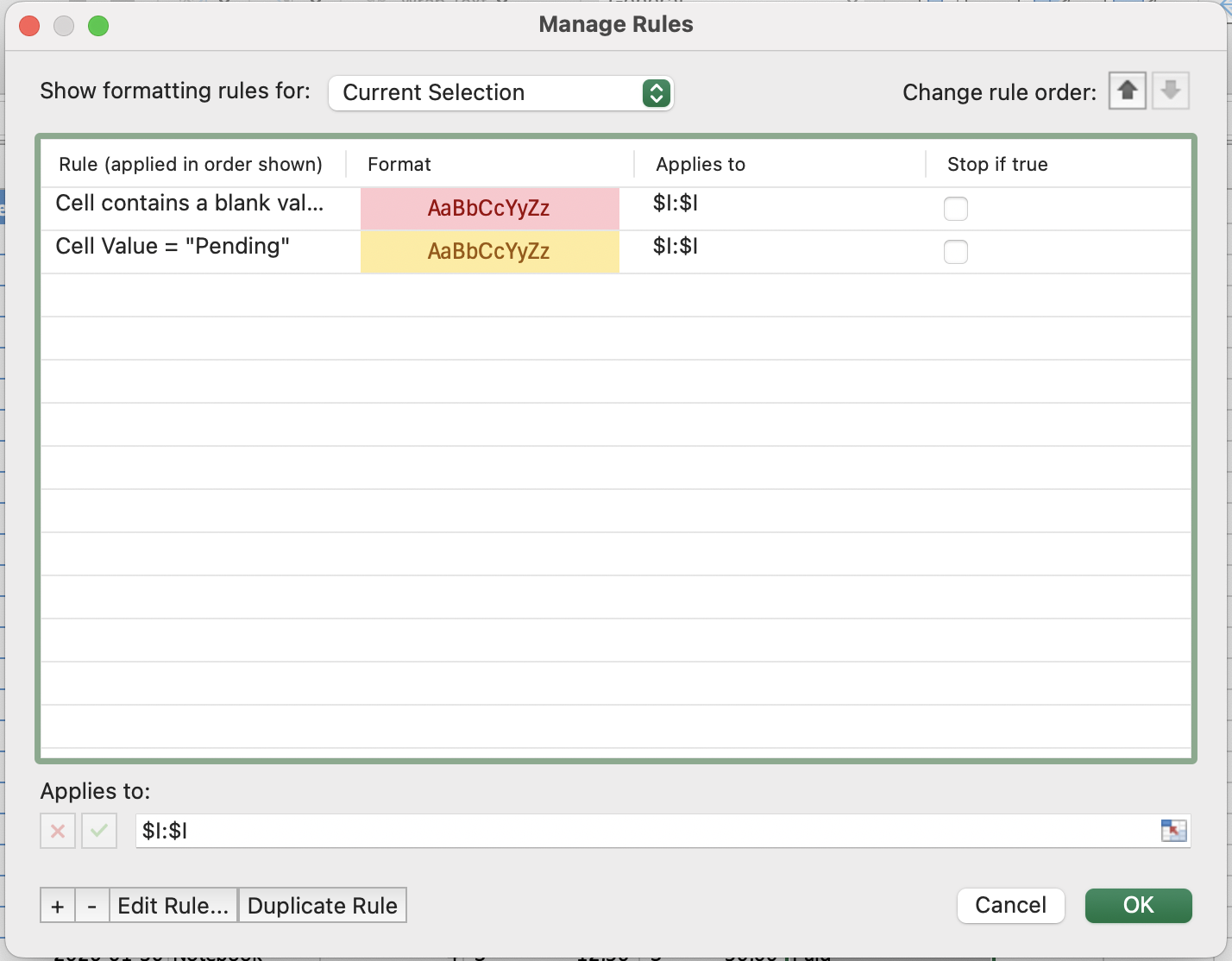

Cuando varias reglas se aplican a la misma celda, Excel las evalúa de arriba hacia abajo y aplica la primera que coincida. Utiliza los botones de flecha en el Administrador de reglas para reordenarlas. Si deseas que solo se aplique una regla, marca Detener si es verdadero en la regla de mayor prioridad.
¡Gracias por tus comentarios!
Pregunte a AI

Pregunte a AI

Pregunte lo que quiera o pruebe una de las preguntas sugeridas para comenzar nuestra charla
