Prevención de Datos Incorrectos
Desliza para mostrar el menú

En este capítulo, continuamos trabajando en el mismo libro de trabajo del capítulo anterior.
El principio estructural más importante en un archivo de Excel bien construido: entrada y cálculo están separados. Solo las celdas dedicadas a la entrada deben aceptar escritura manual. Todas las demás celdas deben estar bloqueadas, en blanco o controladas por fórmulas. Esta separación es lo que hace que un libro de trabajo sea predecible a medida que crece.

La validación de datos es una regla aplicada a un rango específico de celdas que controla qué valores se pueden ingresar. Actúa como un filtro antes de que los datos lleguen a las fórmulas o tablas. Se aplica desde Datos → Validación de datos.
Excel admite seis tipos de reglas de validación. Cada una controla una dimensión diferente de lo que se permite.
Listas desplegables
La entrada de texto libre en columnas categóricas ("Paid", "PAID", "paid", "Piad") genera inconsistencias que rompen silenciosamente los filtros y tablas dinámicas. Las listas desplegables eliminan esto por completo al hacer que los usuarios elijan en lugar de escribir.
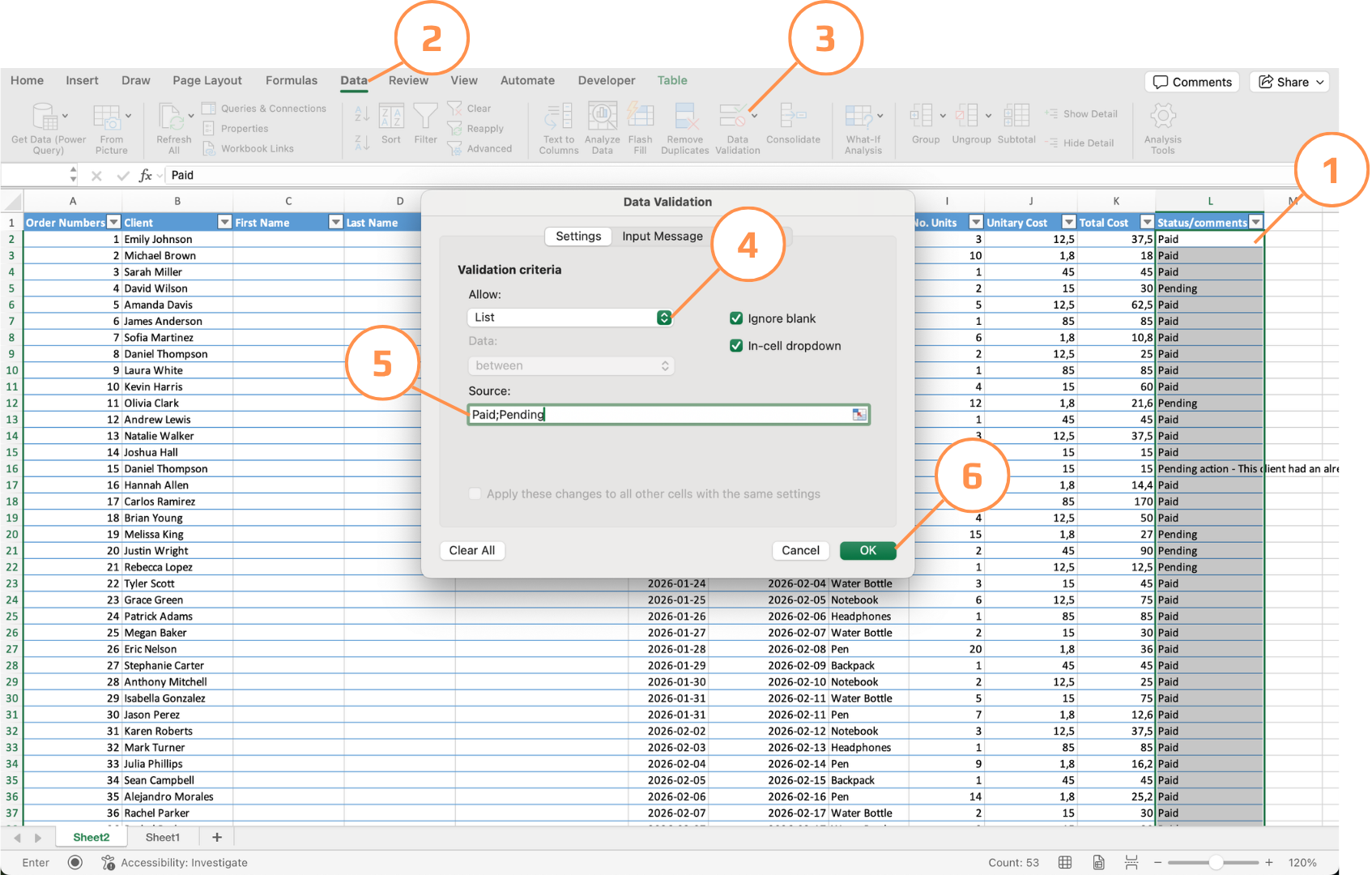
Seleccionar la(s) celda(s) → Datos → Validación de datos → Permitir: Lista → Ingresar valores separados por comas o punto y coma (según el delimitador de tu sistema), por ejemplo, Paid,Pending,Cancelled. Haz clic en Aceptar.
Reglas de validación
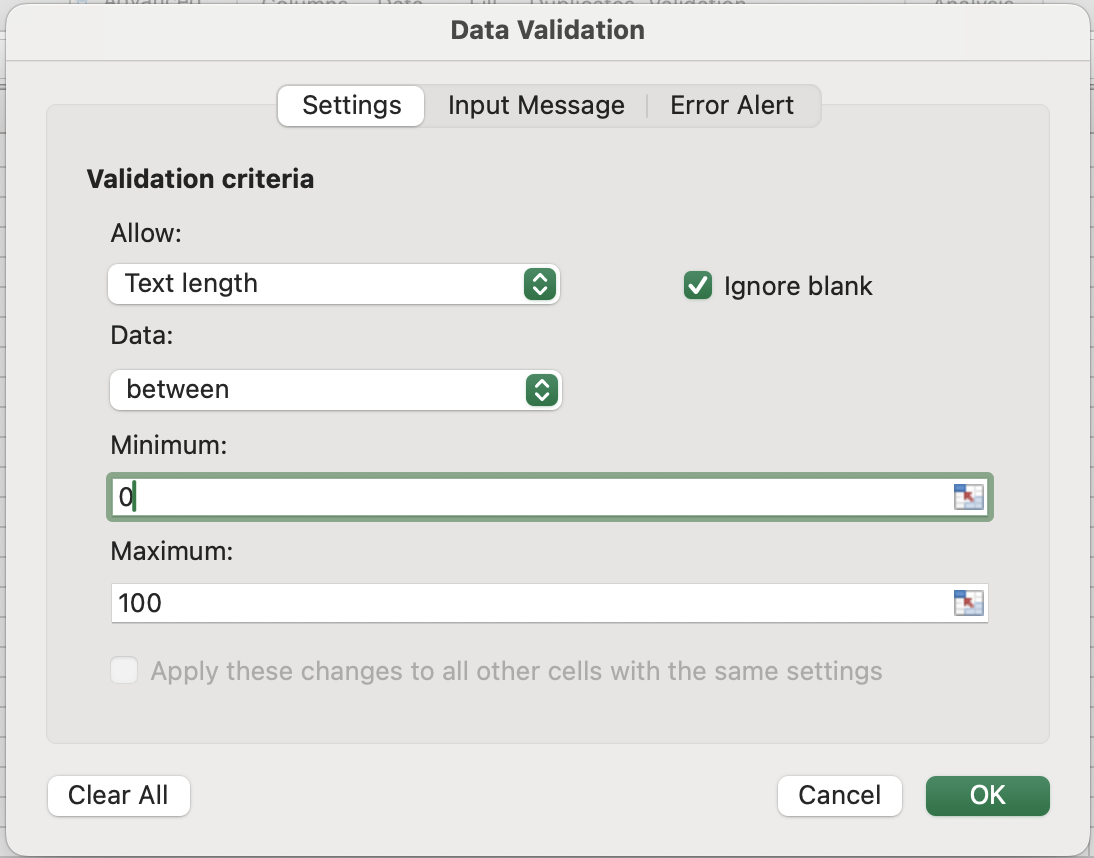
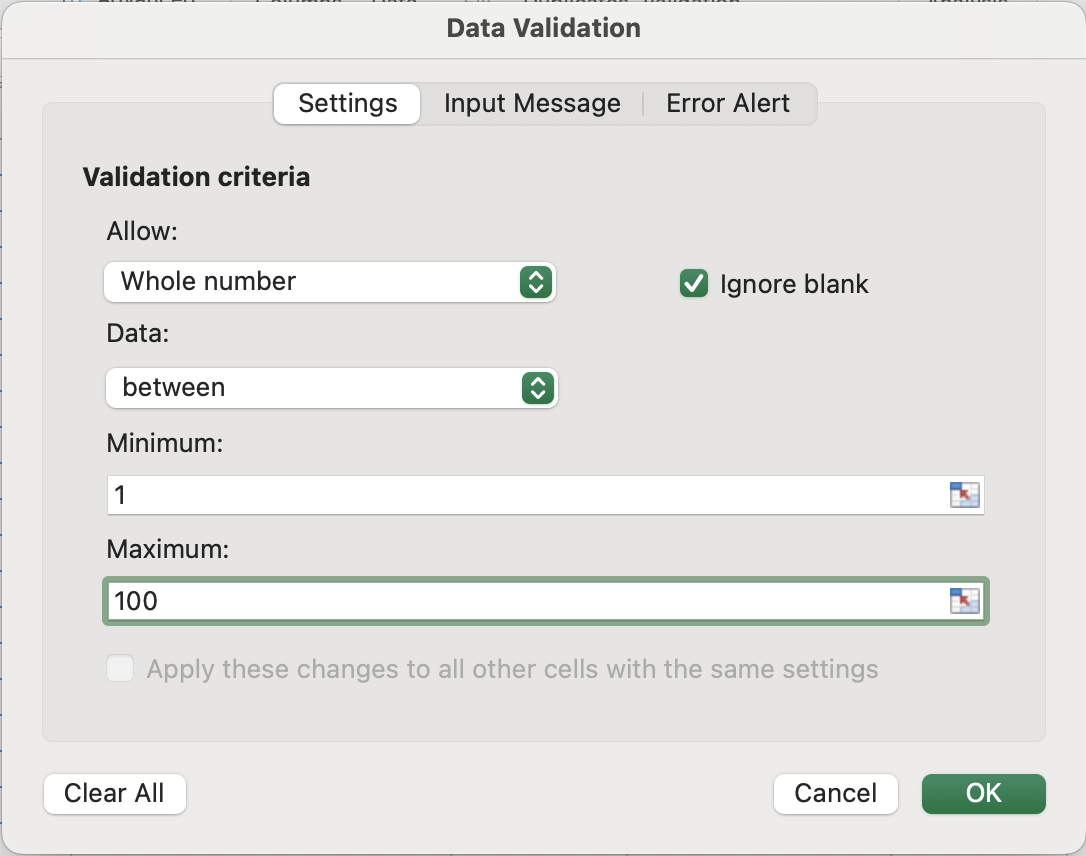
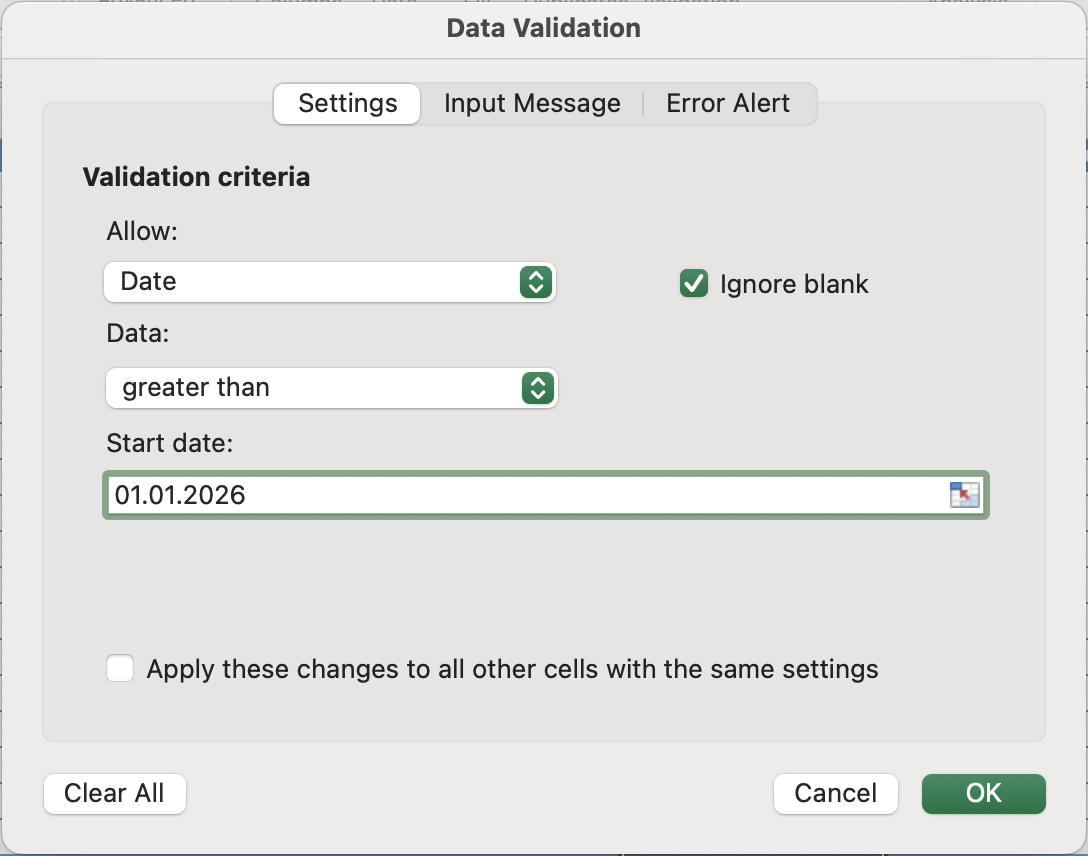
La validación de longitud de texto, número entero y fecha funcionan de la misma manera internamente: defines una condición y Excel bloquea cualquier cosa que no la cumpla. Lo que varía es la dimensión que se verifica:
- Longitud de texto no analiza el valor en sí, sino que cuenta los caracteres usando
LEN()internamente. Así,"1234"y"hello"tienen longitud 4, sin importar el tipo. Útil para números de teléfono, códigos postales o cualquier campo con un requisito fijo de caracteres; - Número entero verifica que el valor esté dentro de un rango numérico y no tenga componente decimal;
- Decimal es la misma verificación de límites pero permite valores fraccionarios, útil para precios o medidas;
- Fecha es la más sutil. Como las fechas se almacenan como números de serie, una regla como "mayor que hoy" es en realidad una comparación numérica:
TODAY()devuelve un entero y la fecha ingresada solo necesita producir uno mayor para pasar.
Mensajes de entrada vs Alertas de error
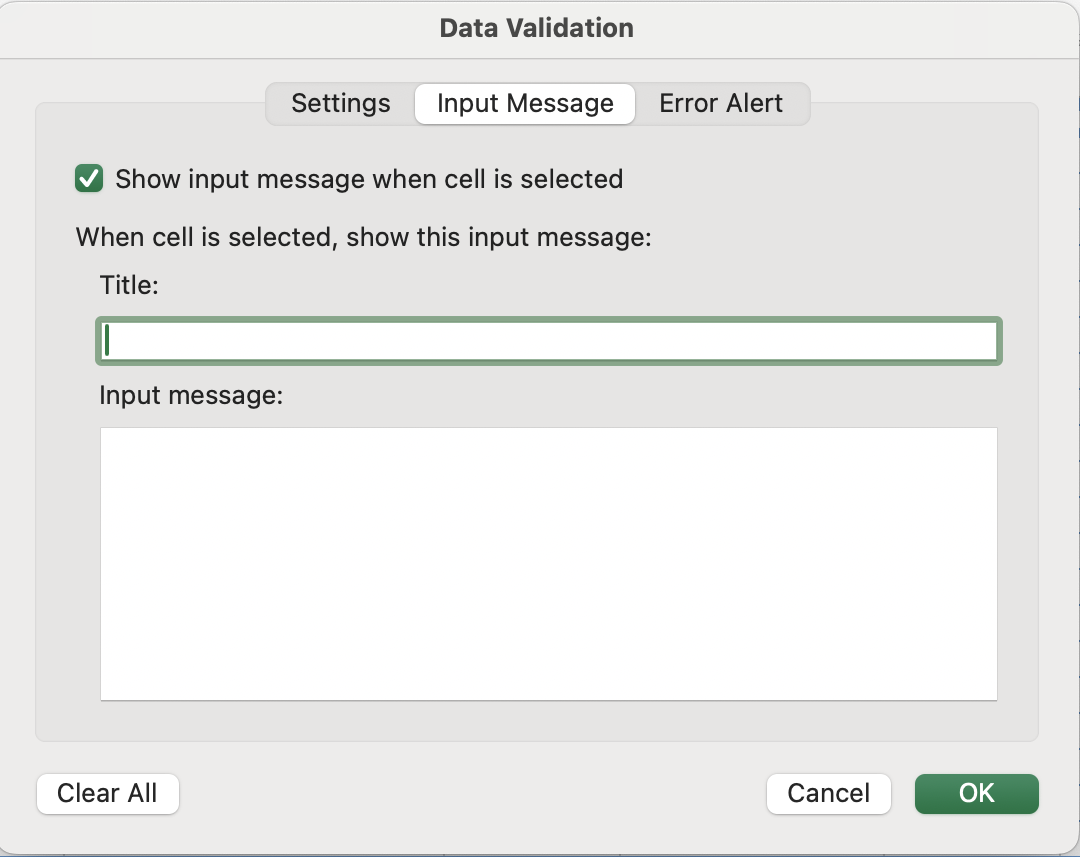
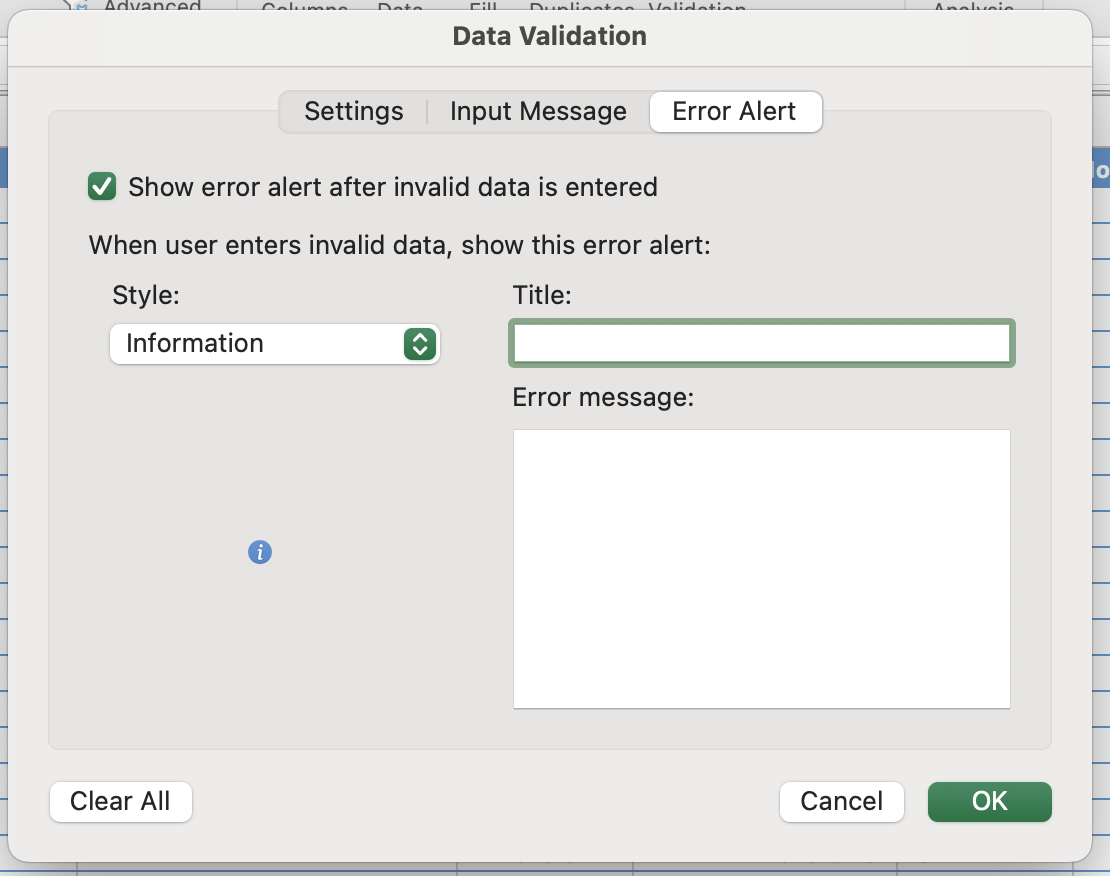
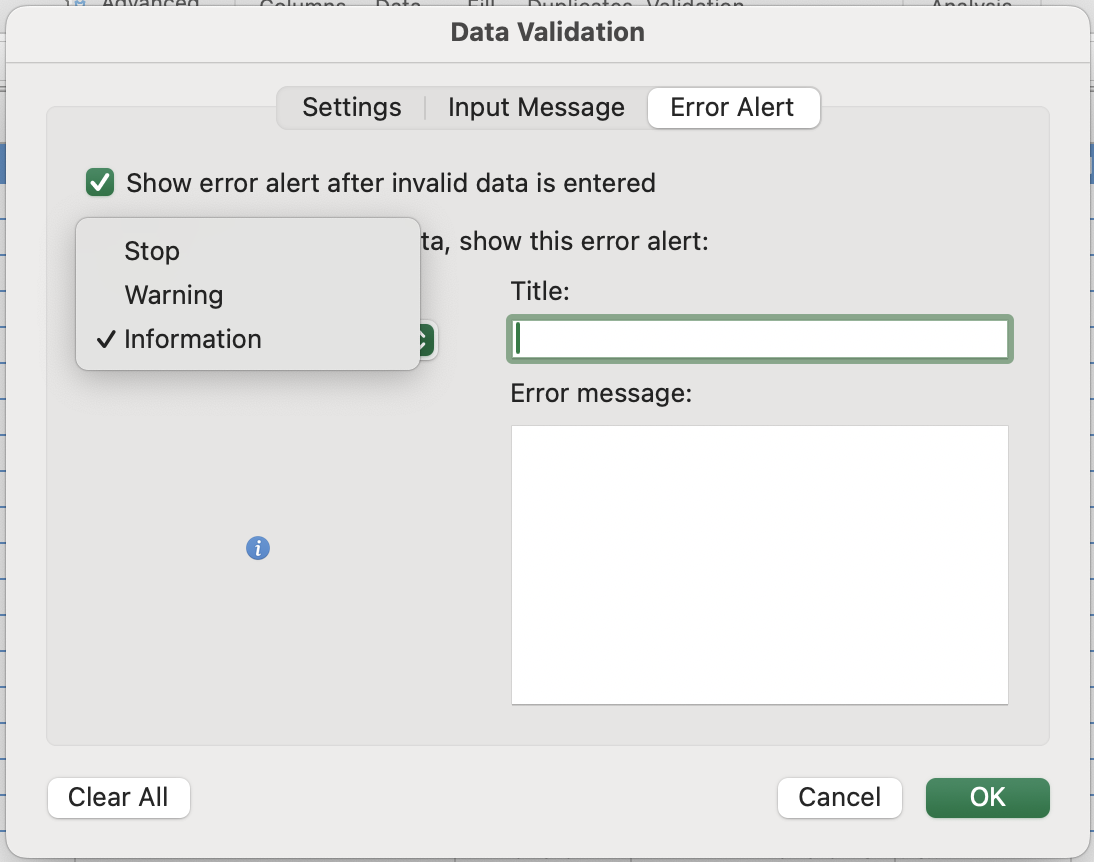
La validación tiene dos capas de comunicación. La primera indica a los usuarios qué deben ingresar antes de intentarlo. La segunda controla lo que sucede cuando ingresan algo no válido. Estas se configuran en pestañas separadas del cuadro de diálogo Validación de datos.
Eliminación de duplicados
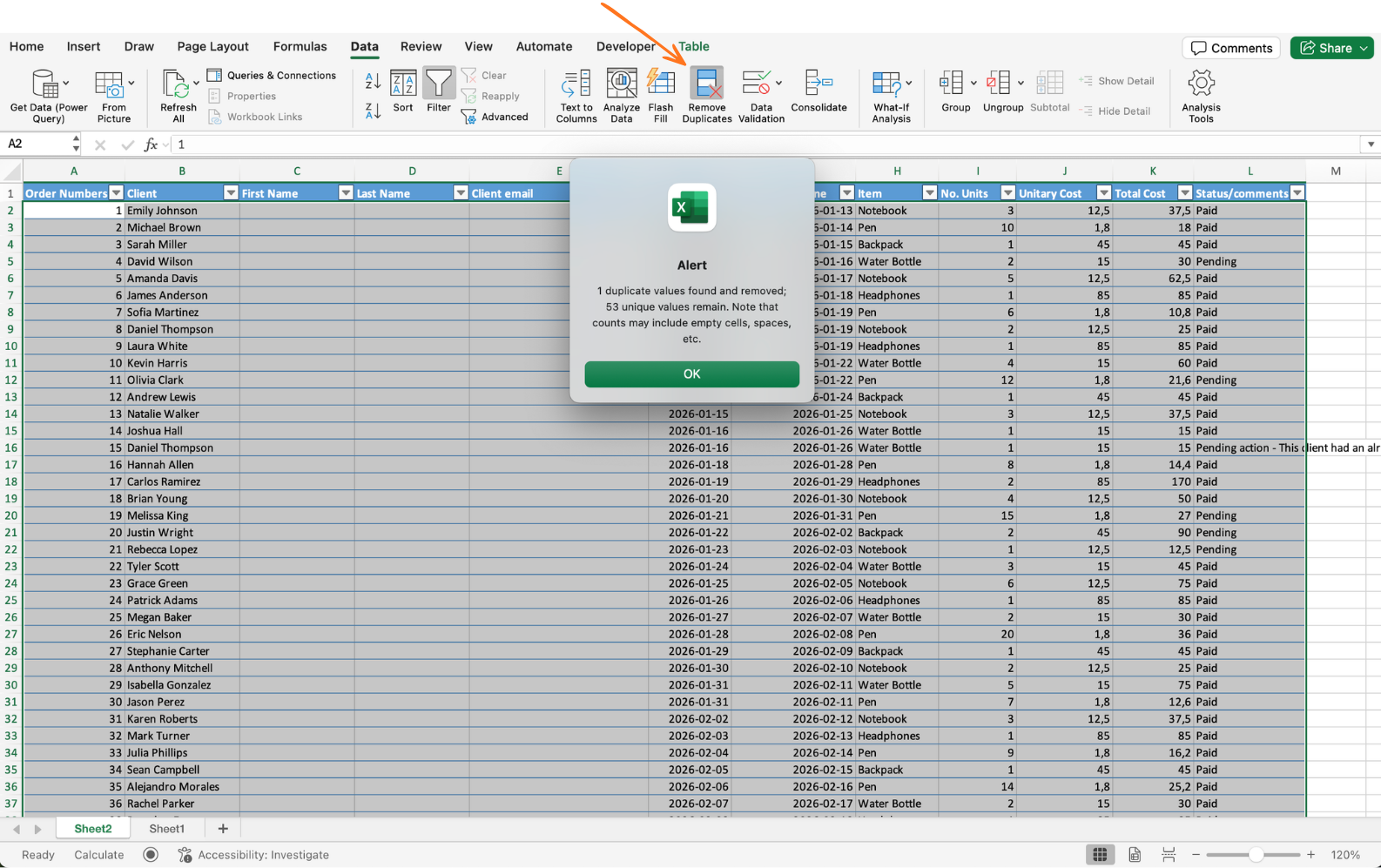
Usar Datos → Quitar duplicados. Seleccionar las columnas para comparar. Excel conserva la primera aparición de cada combinación y elimina las demás. Recomendado para datos importados o históricos.
No hay opción de deshacer después de cerrar el cuadro de diálogo si se guarda. Trabajar siempre sobre una copia de los datos o usar Ctrl+Z de inmediato si el resultado es incorrecto. El cuadro de diálogo también indica cuántos duplicados se eliminaron; verificar que este número sea coherente antes de cerrar.
Tarea
- Crear una lista desplegable controlada para Payment Status
Ubicar la columna Payment Status en el conjunto de datos y seleccionar todas las filas con datos, incluida la más reciente. Abrir Validación de datos, elegir Lista e ingresar las opciones: Paid, Pending.
Hacer clic en cualquier celda de la columna para confirmar que aparece la lista desplegable. Intentar escribir un valor diferente: debe estar restringido o mostrar una advertencia.
- Convertir la lista desplegable en un sistema dinámico
Crear una fuente para la lista desplegable en una nueva hoja. En la celda A1, escribir Statuses. En A2 y A3, ingresar Paid y Pending. Convertir este rango en una tabla usando Ctrl/Cmd + T.
Volver al conjunto de datos principal, seleccionar la columna Payment Status y abrir nuevamente la Validación de datos. Reemplazar la fuente con:
=INDIRECT("TableName[Statuses]")
Asegurarse de usar el nombre real de la tabla.
Para probarlo, regresar a la tabla fuente y agregar un nuevo valor, como Booked. Luego volver al conjunto de datos y confirmar que el nuevo valor aparece automáticamente en la lista desplegable.
- Eliminar registros duplicados
Seleccionar todo el conjunto de datos o la tabla. Ir a Datos → Quitar duplicados y elegir una columna única como Order ID.
Excel mostrará cuántos duplicados fueron eliminados; confirmar el resultado.
¡Gracias por tus comentarios!
Pregunte a AI

Pregunte a AI

Pregunte lo que quiera o pruebe una de las preguntas sugeridas para comenzar nuestra charla
