Rellenando Datos de Manera Eficiente
Desliza para mostrar el menú

Continuamos trabajando en el mismo libro de trabajo del capítulo anterior.

Autorrellenar y Relleno rápido buscan reducir el trabajo repetitivo, pero cumplen funciones fundamentalmente diferentes. Autorrellenar extiende, es decir, copia o continúa lo que ya existe. Relleno rápido transforma, es decir, extrae o reformatea según un patrón que demuestras.
El mismo gesto de arrastrar sobre diferentes valores iniciales produce comportamientos completamente distintos. Prueba cada escenario a continuación para ver qué sucede realmente:
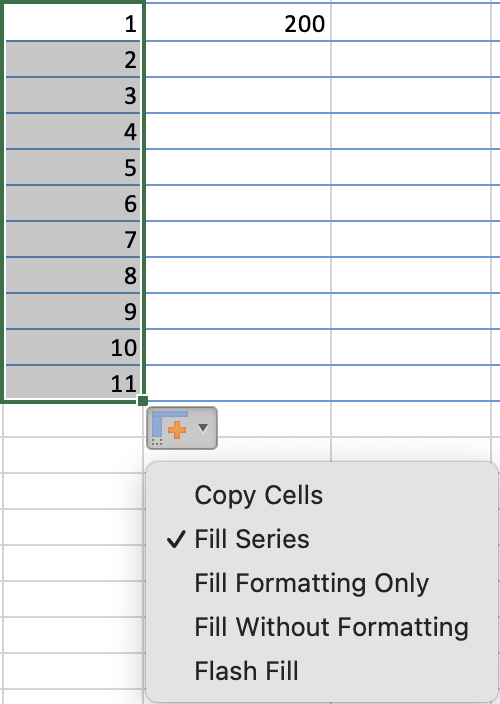
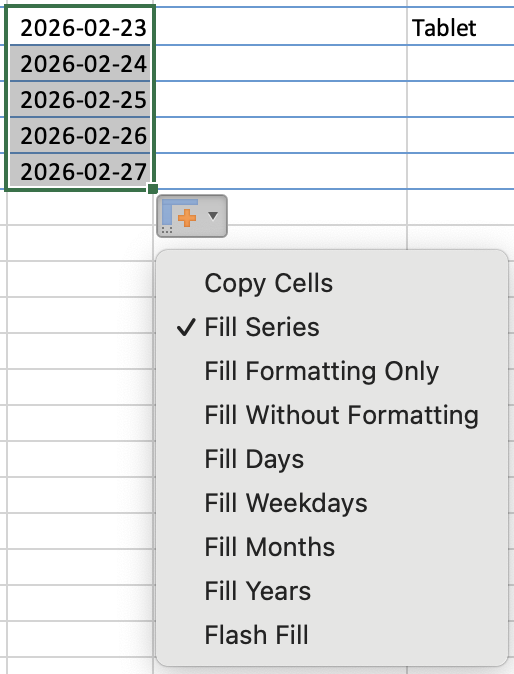
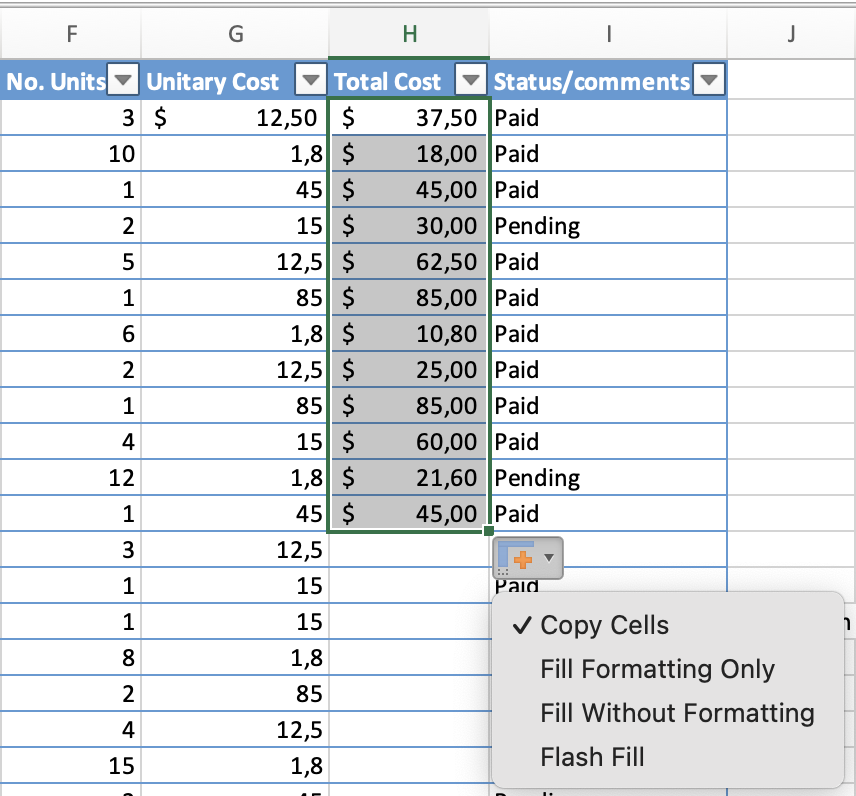
El menú de Opciones de Autorrelleno (el pequeño icono que aparece después de arrastrar) es la válvula de seguridad. Permite elegir explícitamente el tipo de relleno en lugar de confiar en la inferencia de Excel.
Hacer doble clic en el controlador de relleno completa automáticamente hacia abajo hasta la última fila de la columna adyacente, sin necesidad de arrastrar. Esta es, con diferencia, la forma más rápida de propagar una fórmula en todo un conjunto de datos. Se detiene en la primera fila vacía de la columna vecina, por lo que funciona perfectamente dentro de una tabla bien estructurada.
Listas personalizadas
Excel incluye secuencias integradas (Lun–Dom, Ene–Dic), pero puedes agregar cualquier secuencia que tu flujo de trabajo requiera. Una vez registrada, funciona igual que las integradas: escribe el primer elemento y arrastra para continuar.
Cómo crear una lista personalizada (Windows):
- Archivo → Opciones → Avanzadas — desplázate hasta la sección General al final;
- Haz clic en Modificar listas personalizadas;
- En el cuadro de entradas de la Lista, escribe cada elemento en una línea diferente, presionando Enter después de cada uno;
- Haz clic en Agregar y luego en Aceptar — la secuencia estará disponible globalmente en todos los libros.
Cómo crear una lista personalizada (Mac):
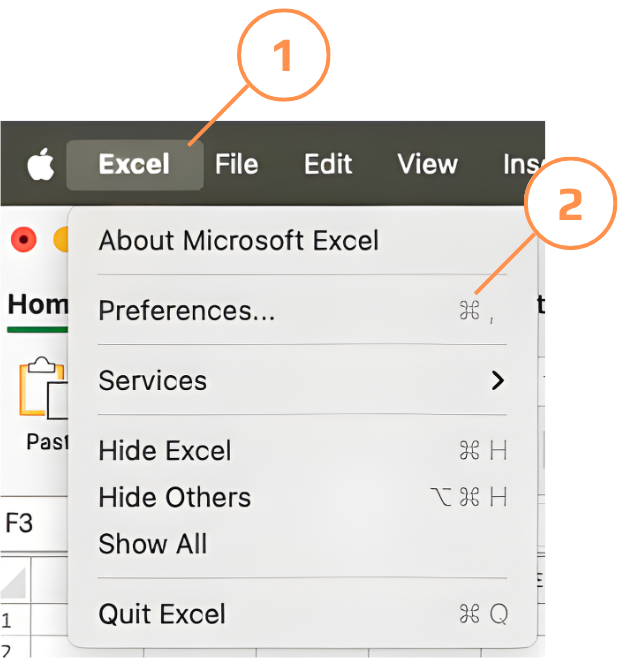
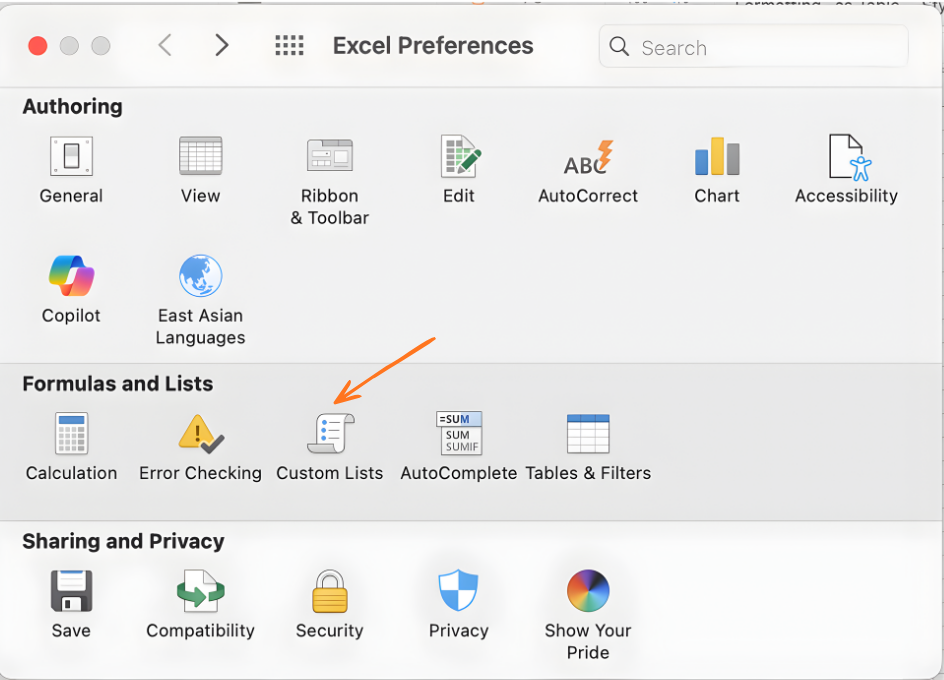
- Excel → Configuración → Listas personalizadas — o ve a Excel en la barra de menú y elige Preferencias;
- Haz clic en Listas personalizadas en la sección Fórmulas y listas;
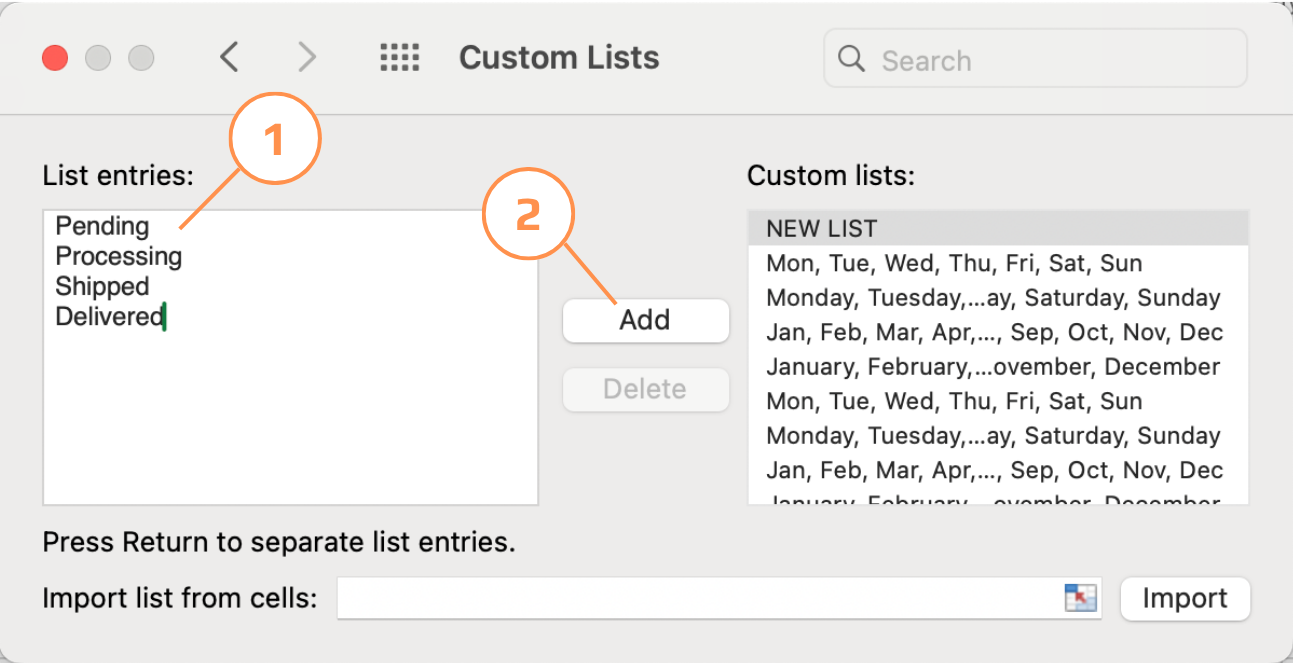
- En el cuadro de entradas de la Lista, escribe cada elemento en una línea diferente, presionando Enter después de cada uno;
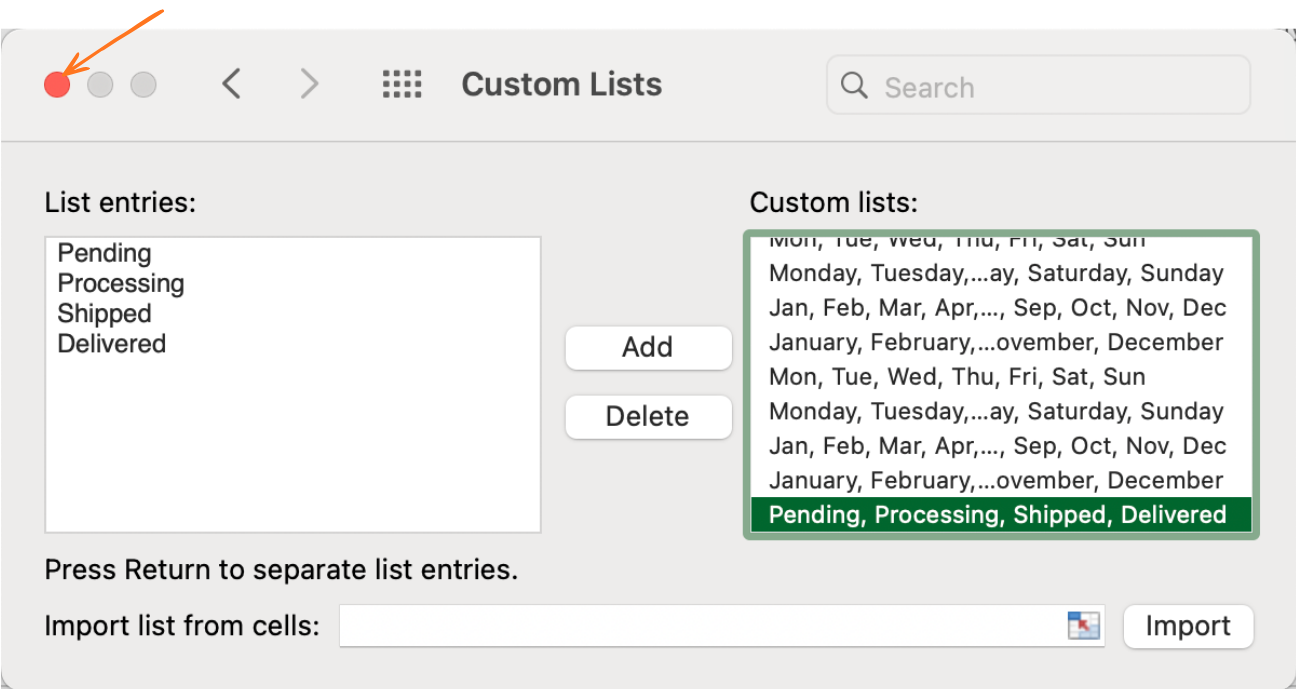
- Haz clic en Agregar y luego puedes cerrar la ventana — la secuencia estará disponible globalmente en todos los libros.
Relleno rápido
Relleno rápido detecta el patrón entre tu columna de origen y el ejemplo que escribes, luego replica esa transformación para todas las filas restantes. No necesitas escribir ninguna fórmula: solo muestras a Excel cómo debe verse el resultado.
Relleno rápido admite una amplia variedad de transformaciones a partir de un solo ejemplo:
- Dividir nombres — origen: "Emily Johnson" → ejemplo: "Emily" → Relleno rápido extrae todos los nombres;
- Extraer dominio de correo — origen: "user@company.com" → ejemplo: "company.com" → completa todos los dominios;
- Reformatear fechas — origen: "2026-03-01" → ejemplo: "01/03/2026" → reformatea todas las fechas;
- Combinar columnas — columnas origen A+B: "John" + "Smith" → ejemplo: "John Smith" → une todas las filas;
- Extraer códigos — origen: "ORDER-2024-0042" → ejemplo: "0042" → extrae los números finales de todas las filas.
Los valores rellenados son estáticos. Si la columna de origen cambia —se corrige un nombre, se actualiza un correo electrónico— el resultado de Relleno Relámpago permanece igual. Relleno Relámpago es para una limpieza puntual.
¡Gracias por tus comentarios!
Pregunte a AI

Pregunte a AI

Pregunte lo que quiera o pruebe una de las preguntas sugeridas para comenzar nuestra charla
