Ordenar
Desliza para mostrar el menú
La ordenación en Excel permite organizar datos rápidamente para encontrar información más rápido y detectar tendencias o valores atípicos con facilidad. Es posible reorganizar filas según texto, números, fechas o incluso colores, haciendo que la hoja de cálculo sea más útil para el análisis.

La ordenación reorganiza permanentemente las filas. Una vez que ordenas y guardas, el orden original se pierde.
Excel aplica automáticamente la lógica de ordenación correcta según el tipo de datos de la columna. El mismo botón A→Z se comporta de manera diferente dependiendo del contenido de la columna:
Si una columna numérica estaba formateada como Texto (común después de importar archivos CSV), el ordenamiento produce un orden de cadenas: 1, 10, 100, 2, 20, 3 — no un orden numérico. Corrige primero el formato de la columna y luego ordena. Comprobación rápida: los números almacenados como texto se alinean a la izquierda en sus celdas.
Orden personalizado
Se abre mediante Datos → Ordenar o Inicio → Ordenar y filtrar → Orden personalizado. Permite múltiples niveles, órdenes personalizados, ordenar por color o icono y confirmación de detección de encabezados.
El orden alfabético no siempre refleja la lógica empresarial. Ordenar una columna de Estado alfabéticamente coloca "Pagado" antes de "Pendiente", pero operativamente podrías querer los elementos pendientes en la parte superior. Los órdenes personalizados te permiten definir exactamente la secuencia que Excel debe seguir.
Ordenar por una lista personalizada (Windows):
- Haz clic en cualquier celda dentro de la tabla → Datos → Ordenar para abrir el diálogo de Ordenar;
- En el menú desplegable Ordenar por, elige la columna (por ejemplo, Estado);
- En el menú desplegable Orden, selecciona Lista personalizada;
- Escribe la secuencia deseada, un elemento por línea (por ejemplo, Pendiente → Pagado → Cancelado) y haz clic en Agregar;
- Haz clic en Aceptar dos veces — Excel reordena las filas siguiendo tu secuencia definida, no el orden alfabético.
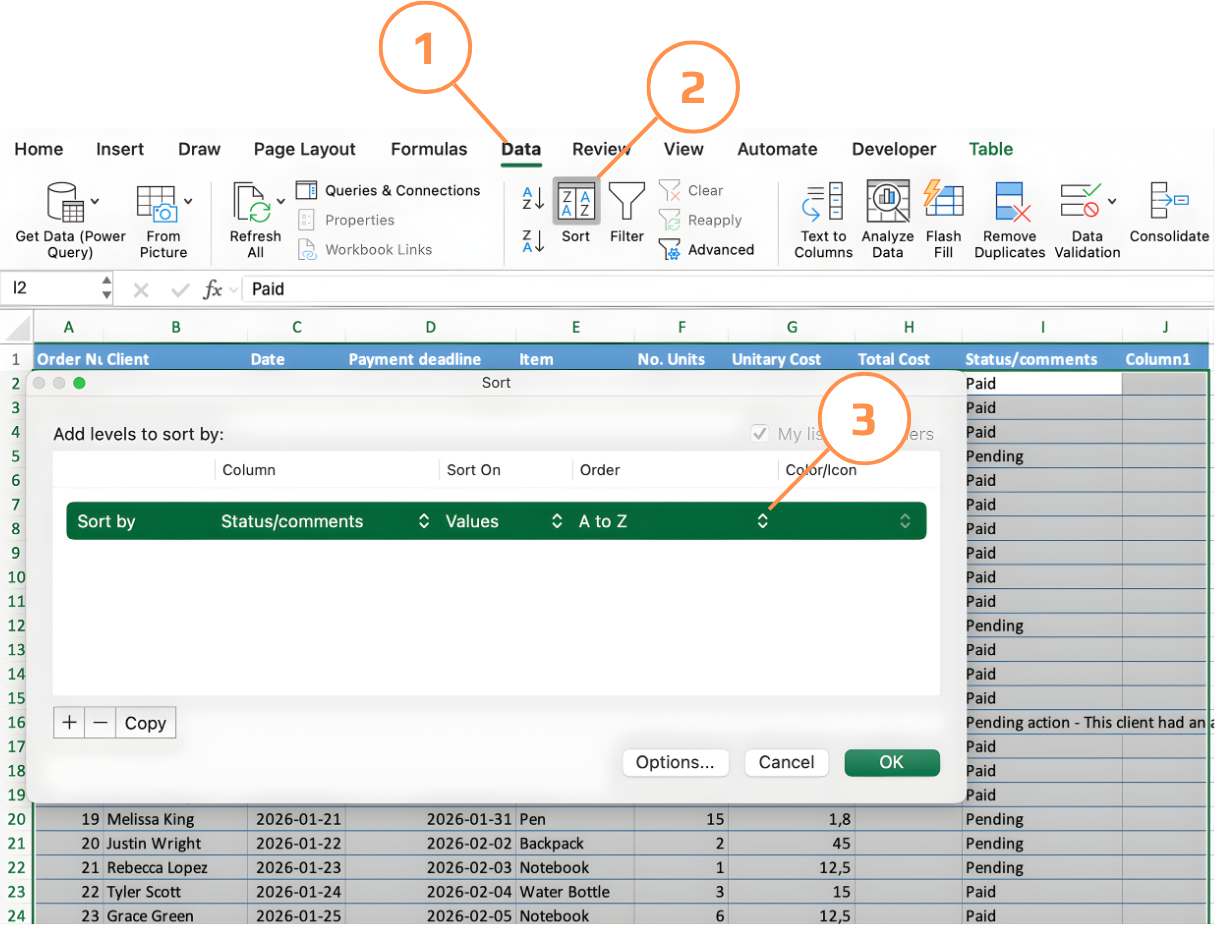
Ordenar por una lista personalizada (Mac):
- Primero, crea tu lista personalizada: ve al menú Excel → Preferencias → Listas personalizadas. Escribe tu secuencia, un elemento por línea (por ejemplo, Pendiente → Pagado → Cancelado) y haz clic en Agregar, luego en Aceptar.
- Haz clic en cualquier celda dentro de la tabla → Datos → Ordenar para abrir el diálogo de Ordenar;
- En el menú desplegable Ordenar por, elige la columna (por ejemplo, Estado).
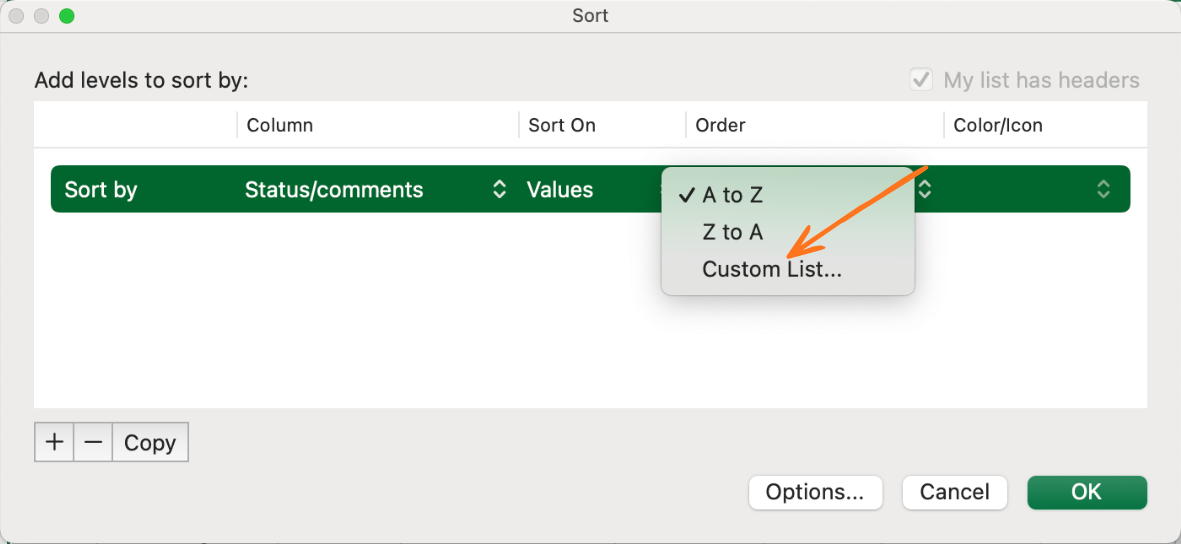
- En el menú desplegable Orden, selecciona Lista personalizada — tu lista guardada previamente aparecerá aquí;
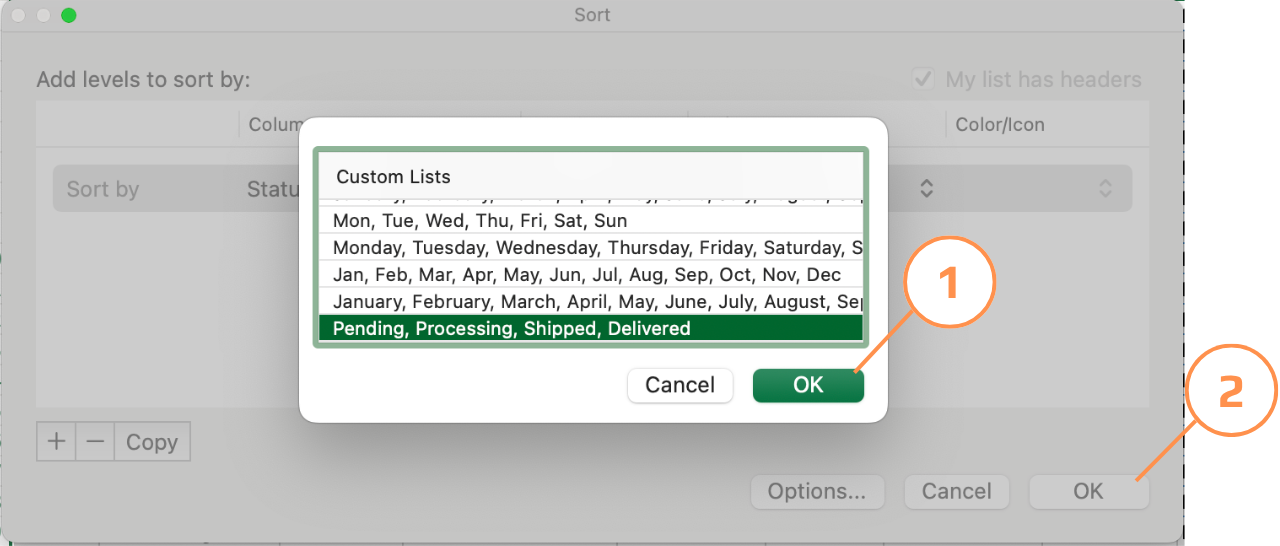
- Selecciona tu lista y haz clic en Aceptar dos veces — Excel reordena las filas siguiendo tu secuencia definida.
¡Gracias por tus comentarios!
Pregunte a AI

Pregunte a AI

Pregunte lo que quiera o pruebe una de las preguntas sugeridas para comenzar nuestra charla
