Data Types and Cell Content
Desliza para mostrar el menú
Cada celda nueva en Excel tiene por defecto el formato General: una opción flexible que interpreta automáticamente el contenido.
Los cinco tipos que usarás constantemente y cómo diferenciarlos de un vistazo:
- General (predeterminado): sin formato específico asignado;
- Texto: alineado a la izquierda — nunca se usa en cálculos;
- Número: alineado a la derecha — se usa en cálculos;
- Moneda: valores monetarios con símbolo, número con formato financiero aplicado;
- Fecha: fechas de calendario (almacenadas como enteros), permite ordenar, restar y realizar cálculos de tiempo.
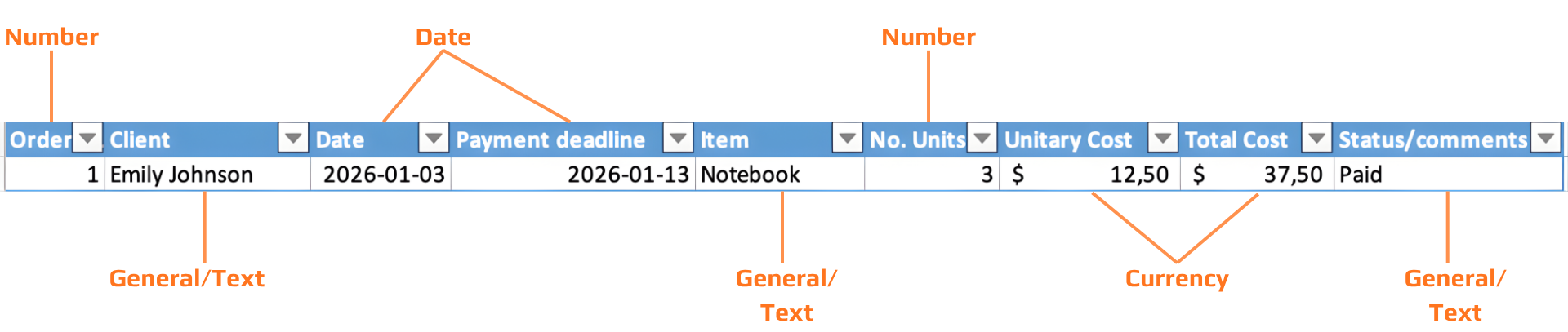

En Excel, el texto siempre se alinea a la izquierda; los números siempre se alinean a la derecha. Si formateas una columna como Número y una celda está alineada a la izquierda, el valor se está almacenando como texto — no como número. No se calculará correctamente.
Cada fecha se almacena como un número entero — un número de serie que cuenta los días desde el 1 de enero de 1900. El "formato de fecha" es solo una máscara de visualización sobre ese número entero. Por eso puedes restar fechas, ordenarlas cronológicamente y calcular diferencias de tiempo.
Debido a que las fechas son números, la aritmética de fechas es simplemente una resta. =B2-A2 donde ambas celdas contienen fechas te da el número de días entre ellas. No se necesita ninguna función especial.
Fecha corta: 03/01/2026. Fecha larga: Sunday, 1 March 2026. Cambiar el formato de visualización nunca cambia el valor almacenado, tus cálculos permanecen intactos.
El símbolo ###
Cuando una celda muestra ###, el valor es correcto pero la columna es demasiado estrecha para mostrarlo. Esto ocurre con mayor frecuencia con fechas y valores monetarios.
Solución: haz doble clic en el borde de la columna en la fila de encabezado para ajustar automáticamente, o arrastra el borde para ensanchar manualmente. Los datos en sí no se modifican.
¿Qué más puede contener una celda?
Además de valores escritos, las celdas de Excel pueden contener otros tres tipos de contenido — cada uno insertado desde la pestaña Insertar, grupo Ilustraciones:
- Imagen: una foto o gráfico insertado desde tu dispositivo o en línea. Flota sobre la cuadrícula — no está vinculada a una sola celda a menos que uses "Colocar en celda" (Excel 365);
- Icono: un icono vectorial escalable de la biblioteca integrada de Excel. A diferencia de las imágenes, los iconos son independientes de la resolución y pueden cambiarse de color. Insertar mediante Insertar → Iconos;
- Hipervínculo: un enlace clicable a una URL, archivo, dirección de correo electrónico o ubicación dentro del mismo libro. Insertar con
Ctrl+K. La celda muestra el texto visible; la URL real está en el destino del enlace. Útil para enlazar a documentos fuente o recursos externos.
Buscar y reemplazar
Buscar y reemplazar permite corregir todo el conjunto de datos en segundos, y respeta la selección actual, por lo que puedes limitarlo a una sola columna.
Reemplazar todo realiza los cambios instantáneamente en todo el alcance seleccionado. Utiliza Buscar siguiente primero para revisar coincidencias antes de confirmar con Reemplazar todo. Si cometes un error, Ctrl+Z / Cmd+Z deshace toda la operación de Reemplazar todo en un solo paso.
Tarea
-
Aplicar los formatos de datos correctos
Formatear cada columna según su propósito:- Client → Texto
- Date → Fecha (formato de fecha corta)
- No. of Units → Número
- Unit Cost → Moneda
- Total Cost → Moneda
Después de formatear, confirmar:
- Los valores de texto están alineados a la izquierda.
- Los números y fechas están alineados a la derecha.
-
Corregir problemas de visibilidad (
###)- Identificar cualquier columna que muestre
### - Ajustar su ancho usando Autoajustar (doble clic en el borde de la columna)
- Identificar cualquier columna que muestre
-
Estandarizar datos usando Buscar y reemplazar
En la columna Status:
- Reemplazar todas las variantes de “Paid” (por ejemplo, “paid.”, “PAID”) por “Paid”
Usar:
Ctrl/Cmd + H- Buscar siguiente → luego Reemplazar todo
- Agregar una nueva columna para contenido de respaldo
Insertar una nueva columna a la derecha llamada: Receipts.
-
Insertar elementos visuales y de enlace
- En al menos una fila: insertar una imagen en la columna Receipts
- En otra fila: insertar un icono en la columna Receipts
- En la columna Item: agregar un hipervínculo (
Ctrl/Cmd + K)
¡Gracias por tus comentarios!
Pregunte a AI

Pregunte a AI

Pregunte lo que quiera o pruebe una de las preguntas sugeridas para comenzar nuestra charla
