Modelado Rápido de Datos
Desliza para mostrar el menú
Texto en columnas, modo delimitador
Cuando los valores están agrupados en una sola celda y separados por un carácter constante — coma, espacio, guion, barra vertical — Texto en columnas es la herramienta adecuada. Divide la celda de origen en tantas columnas como segmentos haya, utilizando el separador como punto de corte.
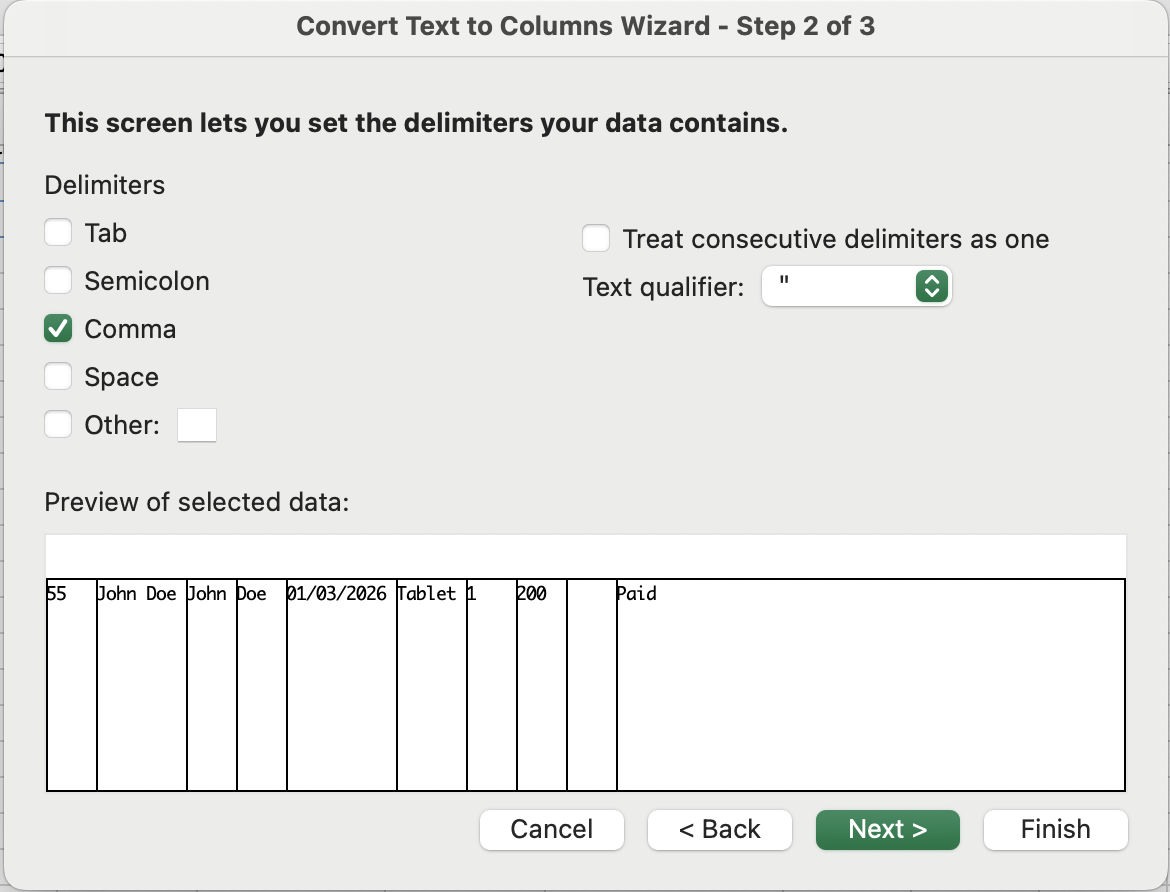
Visualización de cómo funciona la división: el delimitador marca cada corte:
55,John Doe,John,Doe,01/03/2026,Tablet,1,200,,Paid
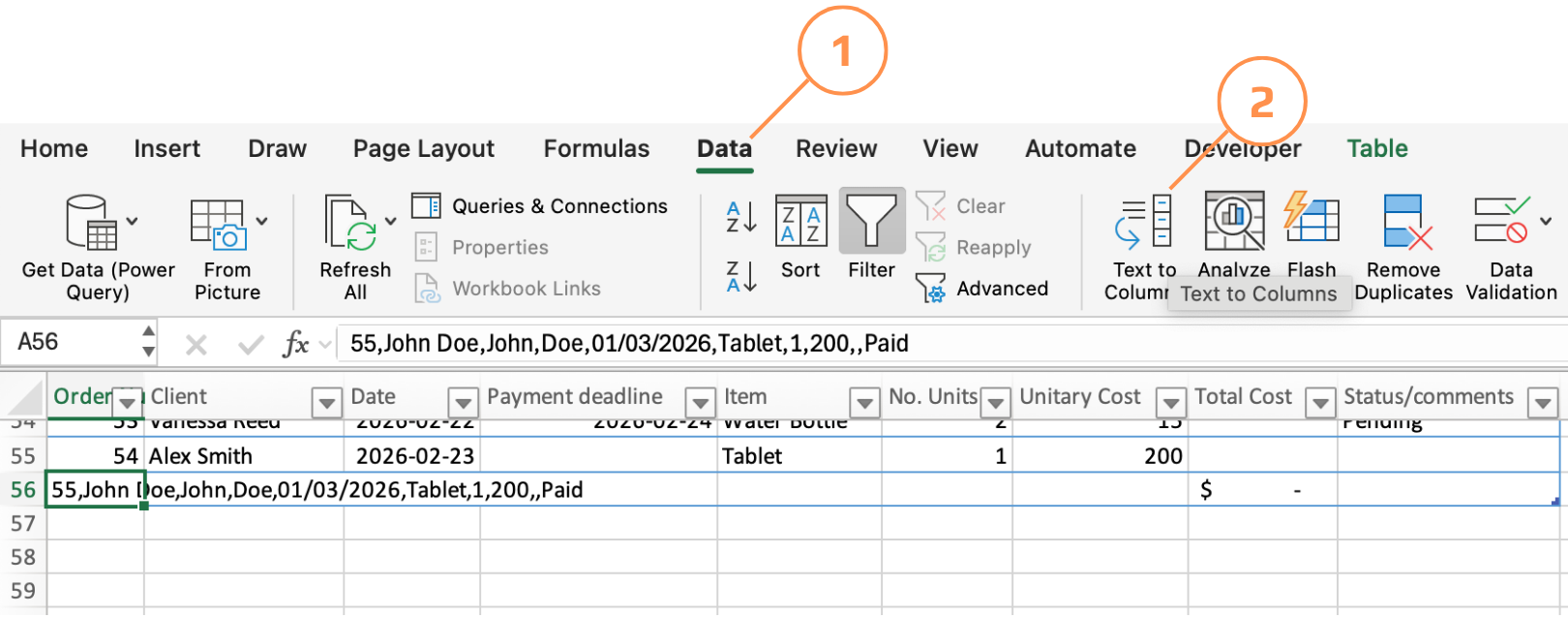
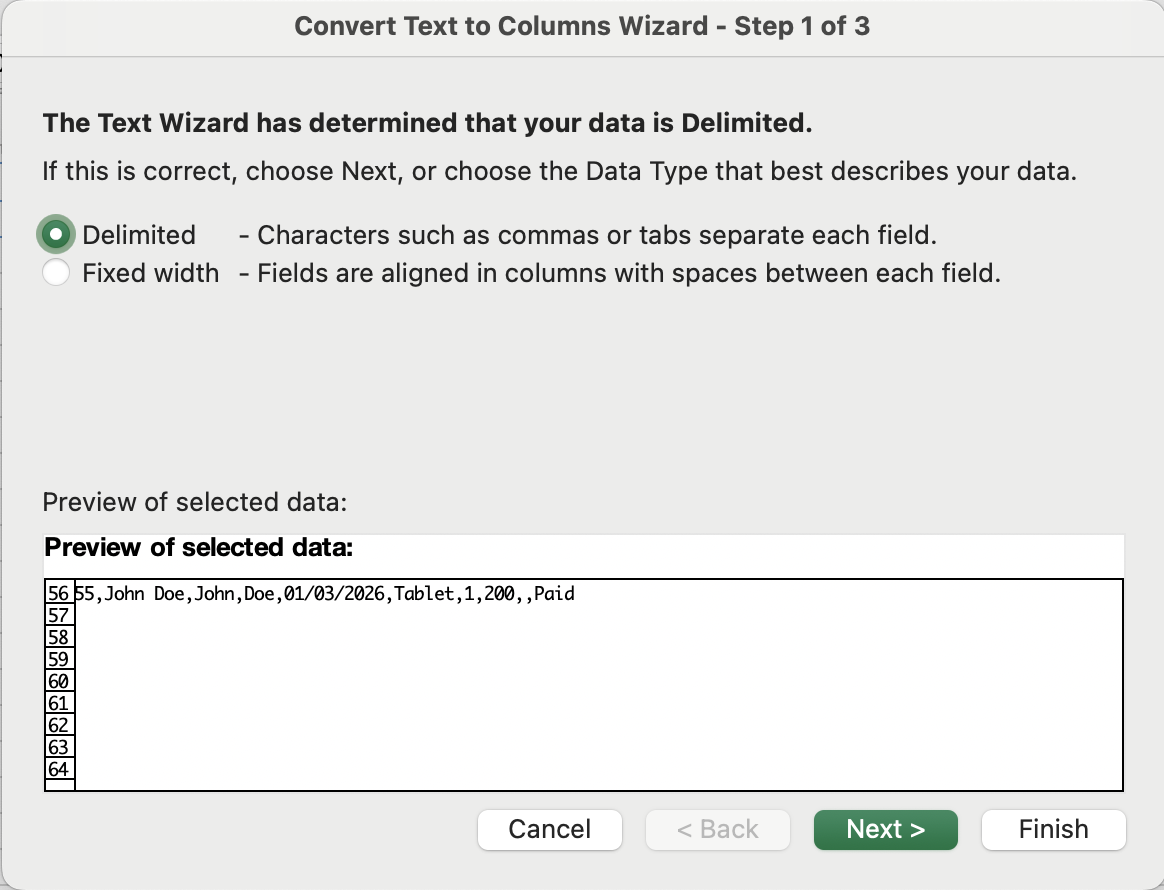
- Seleccionar el rango de origen → Pestaña Datos → Texto en columnas → elegir Delimitados → Siguiente;
- Marcar el carácter delimitador (coma, espacio, tabulación o personalizado) → vista previa en tiempo real → Siguiente;
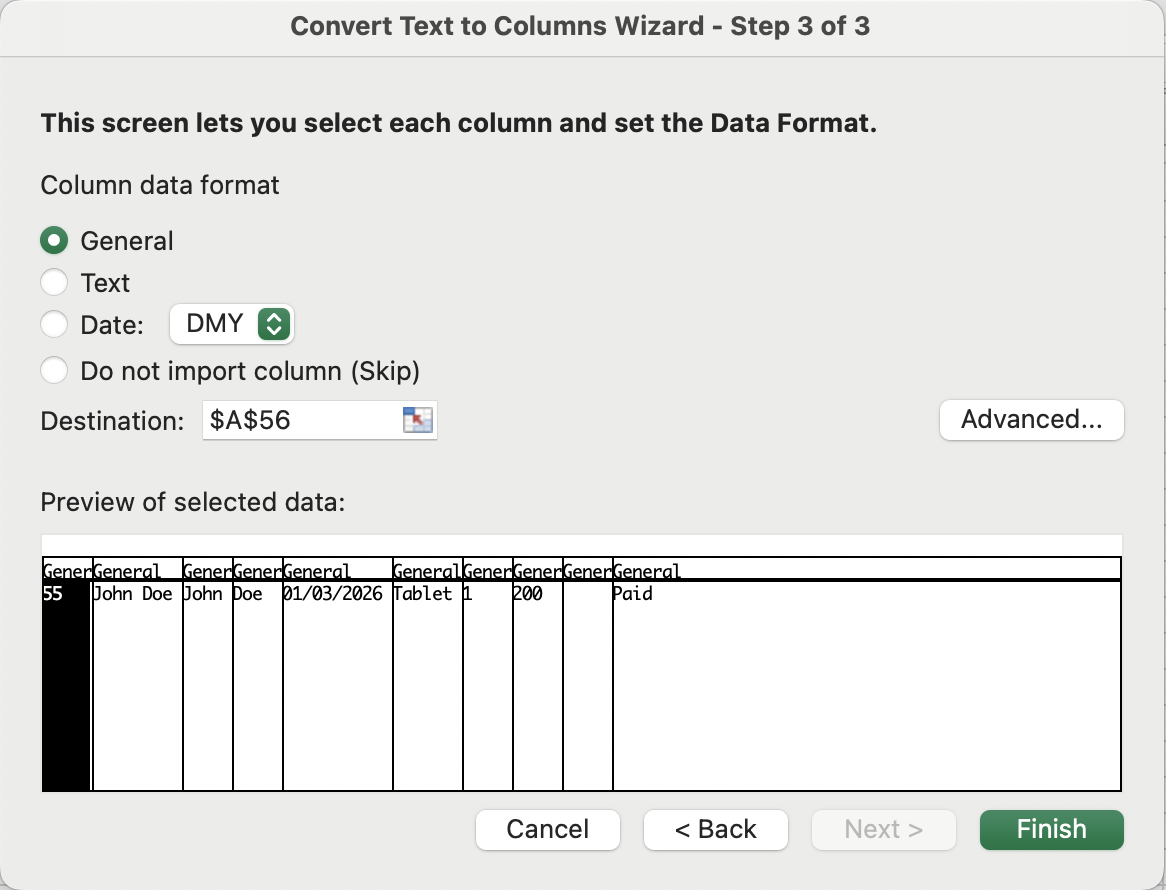
- Opcionalmente, establecer el tipo de datos para cada columna resultante (Texto, Fecha, General) → Finalizar;
Texto en columnas, ancho fijo
Un modo de Texto en columnas donde se arrastran líneas de corte verticales en una vista previa para definir los límites de las columnas según la posición de los caracteres, no por un carácter separador. La estructura de los datos debe ser visualmente consistente: cada campo ocupa la misma cantidad de caracteres en cada fila.
El operador &
El símbolo de ampersand es el pegamento de texto en Excel. Une cualquier combinación de referencias de celda, cadenas de texto literales (entre comillas) y resultados de funciones en un solo valor.
=C2 & D2 & "@email.com" →
EmilyJohnson@email.com
¡Gracias por tus comentarios!
Pregunte a AI

Pregunte a AI

Pregunte lo que quiera o pruebe una de las preguntas sugeridas para comenzar nuestra charla
