Advanced Chart Readability and Axis Control
Desliza para mostrar el menú
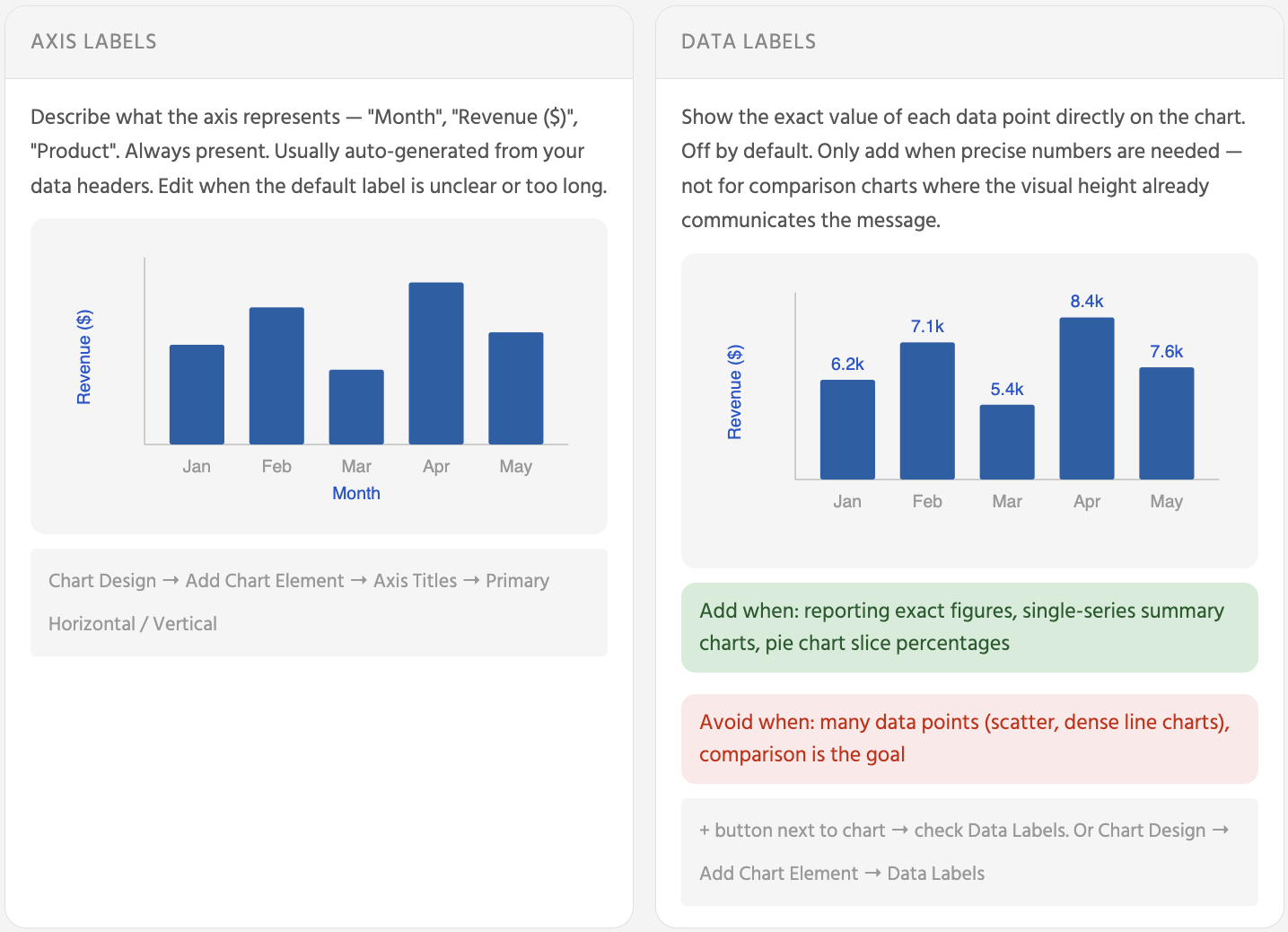
Etiquetas de eje describen lo que representa el eje — siempre están presentes y rara vez necesitan cambiarse. Etiquetas de datos muestran el valor numérico exacto de cada barra, punto de línea o porción de pastel — están desactivadas por defecto y solo deben activarse cuando el lector realmente necesita el número preciso en lugar de solo la comparación visual.
Consistencia de color
Evitar colores brillantes y saturados en muchas series. Compiten por la atención por igual y dificultan enfocarse en el dato relevante. Una paleta tenue con un color de acento para la serie que se desea resaltar es más efectiva que un arcoíris.
Pestaña Diseño de gráfico → Cambiar colores → seleccionar una paleta. Aplicar la misma paleta a cada gráfico del panel de control.
O Diseño de gráfico → Estilos de gráfico → elegir un estilo y aplicarlo de manera consistente.
Escala del eje
La escala del eje controla directamente cuán grandes o pequeñas parecen las diferencias, lo que significa que determina cuán dramáticos o sutiles se ven los datos.
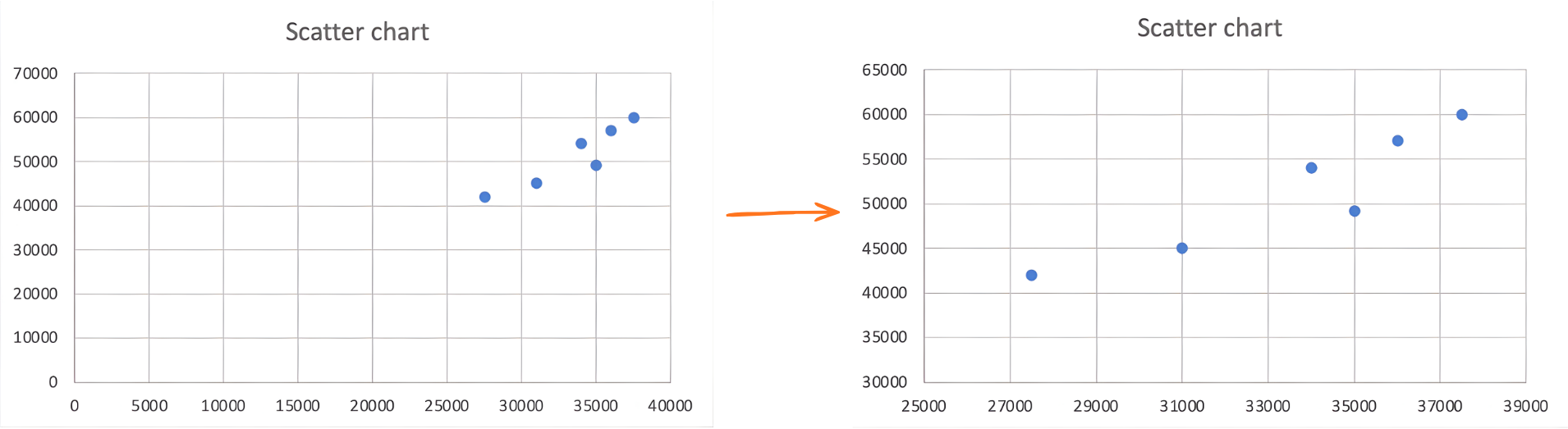
Comenzar en cero a menudo desperdicia la mayor parte del área visible del gráfico en espacio vacío, comprimiendo toda la variación interesante en una franja delgada en la parte superior. En esos casos, establecer el mínimo justo por debajo del punto de datos más bajo hace que las diferencias sean visibles sin distorsionar la comparación.
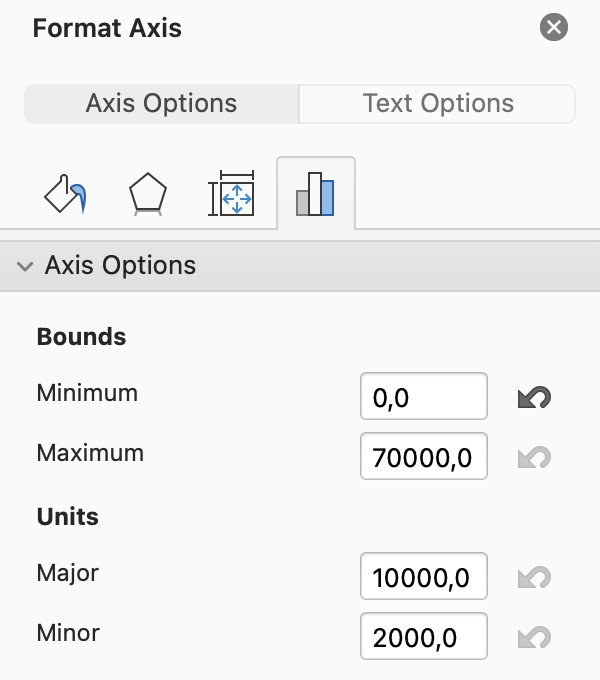
Haz clic derecho en el eje → Formato de eje → Opciones de eje → establece el Mínimo en el valor de datos más bajo de tu rango (por ejemplo, 27 500) y el Máximo en el más alto (por ejemplo, 60 000). Haz clic en el campo numérico y escribe el valor — no uses las flechas de incremento para números grandes.
Tarea
Ya tienes un panel con cuatro gráficos: columna (Ingresos por producto), línea (Tendencia mensual de ingresos), circular (Participación de ingresos) y dispersión (Tablet vs Smartphone).
Ahora, mejora la claridad y la consistencia:
- Actualizar títulos de los gráficos
Sustituir los títulos predeterminados por otros claros y descriptivos, como "Ingresos por producto" o "Tendencia mensual de ingresos".
- Eliminar elementos visuales innecesarios
Revisar cada gráfico y eliminar elementos que no mejoran la legibilidad, como líneas de cuadrícula innecesarias, bordes o rellenos de fondo. Mantener solo lo que ayude a interpretar los datos.
- Ajustar leyendas
Mover cualquier leyenda que se superponga al gráfico. Si un gráfico tiene solo una serie de datos, eliminar la leyenda por completo.
- Aplicar colores consistentes
Utilizar el mismo color para cada producto en todos los gráficos para mejorar el reconocimiento y la comparación.
- Usar etiquetas de datos selectivamente
Agregar etiquetas solo donde los valores exactos mejoren la claridad (por ejemplo, en gráficos de columna o circular). Evitar agregar etiquetas al gráfico de dispersión si reducen la legibilidad.
- Ajustar la escala del eje (gráfico de dispersión)
Excel establece los límites del eje automáticamente, pero no siempre son óptimos.
Si el rango es demasiado amplio, las diferencias parecen menores. Si es demasiado estrecho, las diferencias se ven exageradas.
Establecer un rango que refleje claramente los datos:
- Seleccionar el gráfico de dispersión.
- Hacer clic en el eje vertical.
- Abrir Formato de eje.
- Establecer el mínimo en 27 500 y el máximo en 60 000.
Observar cómo esto mejora la visibilidad de las diferencias entre los puntos.
¡Gracias por tus comentarios!
Pregunte a AI

Pregunte a AI

Pregunte lo que quiera o pruebe una de las preguntas sugeridas para comenzar nuestra charla
Advanced Chart Readability and Axis Control
Etiquetas de eje describen lo que representa el eje — siempre están presentes y rara vez necesitan cambiarse. Etiquetas de datos muestran el valor numérico exacto de cada barra, punto de línea o porción de pastel — están desactivadas por defecto y solo deben activarse cuando el lector realmente necesita el número preciso en lugar de solo la comparación visual.
Consistencia de color
Evitar colores brillantes y saturados en muchas series. Compiten por la atención por igual y dificultan enfocarse en el dato relevante. Una paleta tenue con un color de acento para la serie que se desea resaltar es más efectiva que un arcoíris.
Pestaña Diseño de gráfico → Cambiar colores → seleccionar una paleta. Aplicar la misma paleta a cada gráfico del panel de control.
O Diseño de gráfico → Estilos de gráfico → elegir un estilo y aplicarlo de manera consistente.
Escala del eje
La escala del eje controla directamente cuán grandes o pequeñas parecen las diferencias, lo que significa que determina cuán dramáticos o sutiles se ven los datos.
Comenzar en cero a menudo desperdicia la mayor parte del área visible del gráfico en espacio vacío, comprimiendo toda la variación interesante en una franja delgada en la parte superior. En esos casos, establecer el mínimo justo por debajo del punto de datos más bajo hace que las diferencias sean visibles sin distorsionar la comparación.
Haz clic derecho en el eje → Formato de eje → Opciones de eje → establece el Mínimo en el valor de datos más bajo de tu rango (por ejemplo, 27 500) y el Máximo en el más alto (por ejemplo, 60 000). Haz clic en el campo numérico y escribe el valor — no uses las flechas de incremento para números grandes.
Tarea
Ya tienes un panel con cuatro gráficos: columna (Ingresos por producto), línea (Tendencia mensual de ingresos), circular (Participación de ingresos) y dispersión (Tablet vs Smartphone).
Ahora, mejora la claridad y la consistencia:
- Actualizar títulos de los gráficos
Sustituir los títulos predeterminados por otros claros y descriptivos, como "Ingresos por producto" o "Tendencia mensual de ingresos".
- Eliminar elementos visuales innecesarios
Revisar cada gráfico y eliminar elementos que no mejoran la legibilidad, como líneas de cuadrícula innecesarias, bordes o rellenos de fondo. Mantener solo lo que ayude a interpretar los datos.
- Ajustar leyendas
Mover cualquier leyenda que se superponga al gráfico. Si un gráfico tiene solo una serie de datos, eliminar la leyenda por completo.
- Aplicar colores consistentes
Utilizar el mismo color para cada producto en todos los gráficos para mejorar el reconocimiento y la comparación.
- Usar etiquetas de datos selectivamente
Agregar etiquetas solo donde los valores exactos mejoren la claridad (por ejemplo, en gráficos de columna o circular). Evitar agregar etiquetas al gráfico de dispersión si reducen la legibilidad.
- Ajustar la escala del eje (gráfico de dispersión)
Excel establece los límites del eje automáticamente, pero no siempre son óptimos.
Si el rango es demasiado amplio, las diferencias parecen menores. Si es demasiado estrecho, las diferencias se ven exageradas.
Establecer un rango que refleje claramente los datos:
- Seleccionar el gráfico de dispersión.
- Hacer clic en el eje vertical.
- Abrir Formato de eje.
- Establecer el mínimo en 27 500 y el máximo en 60 000.
Observar cómo esto mejora la visibilidad de las diferencias entre los puntos.
¡Gracias por tus comentarios!
