Gráficos de Líneas para Tendencias
Desliza para mostrar el menú
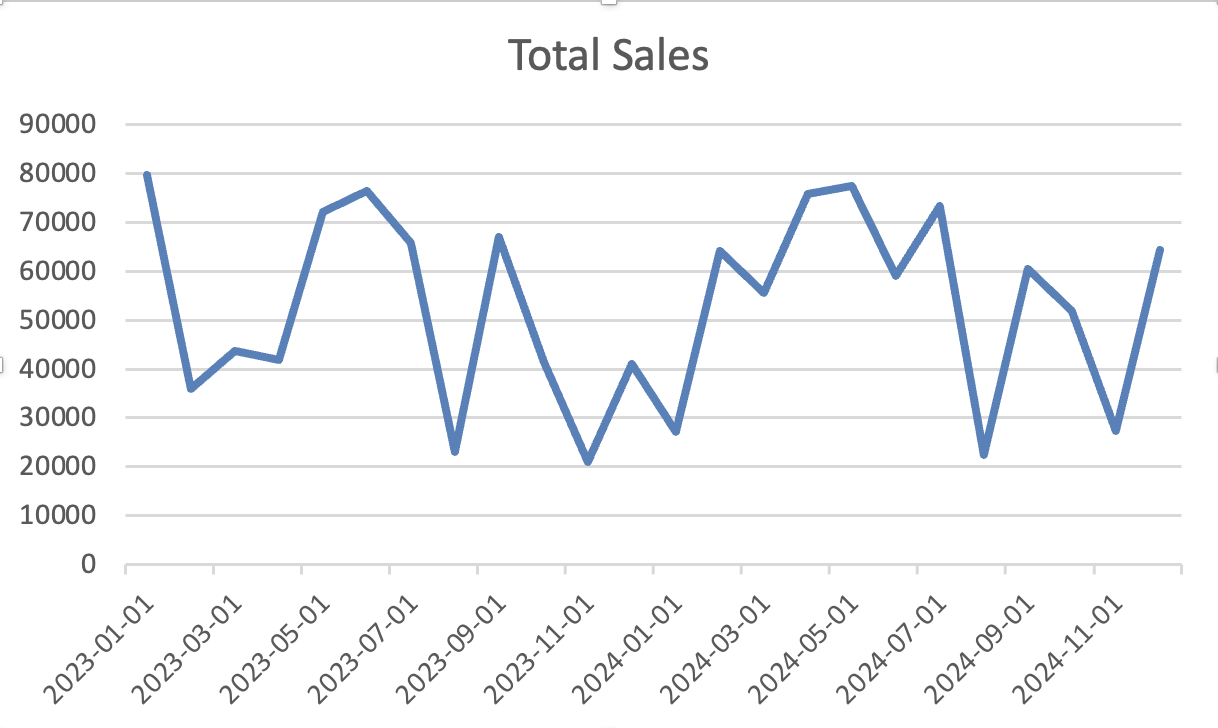
Los gráficos de líneas muestran cómo cambian los valores a lo largo del tiempo. Úsalos cuando el eje horizontal sea una secuencia temporal como días, meses, trimestres o años.
Creación de un gráfico de líneas
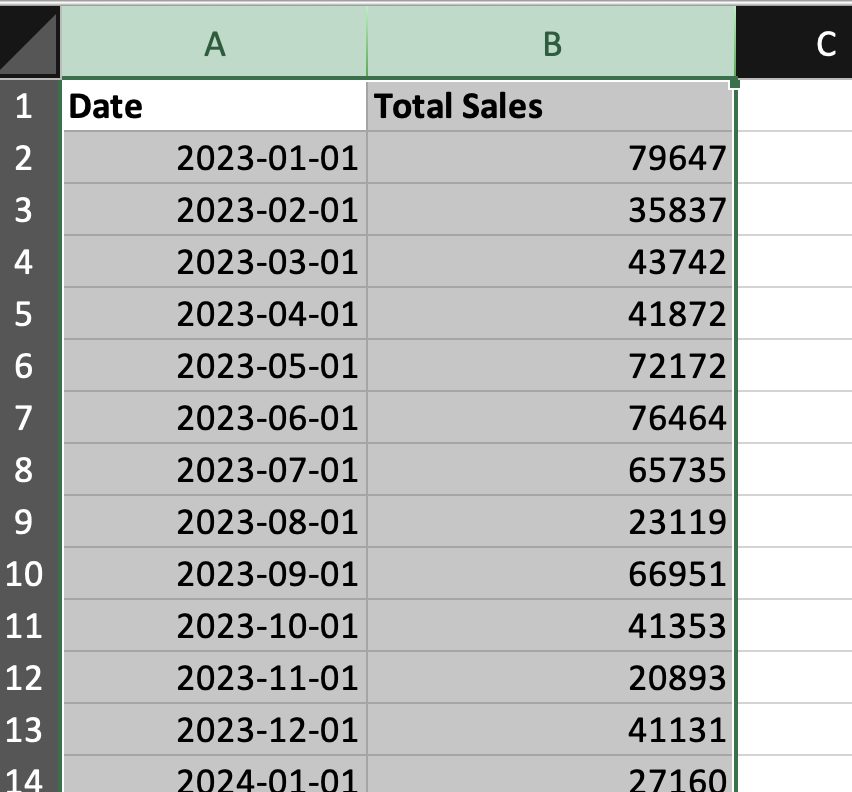
- Selecciona la columna de tiempo y la columna de valores;
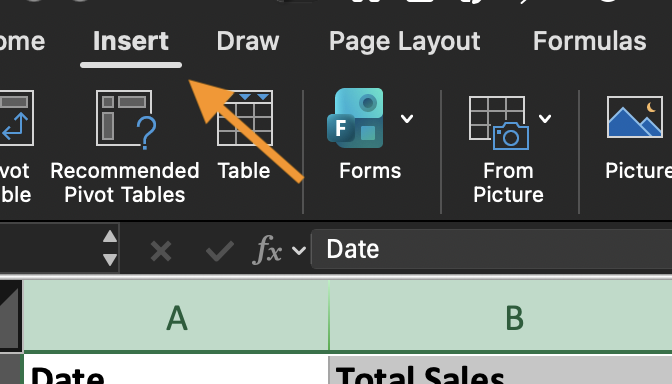
- Ve a Insertar;
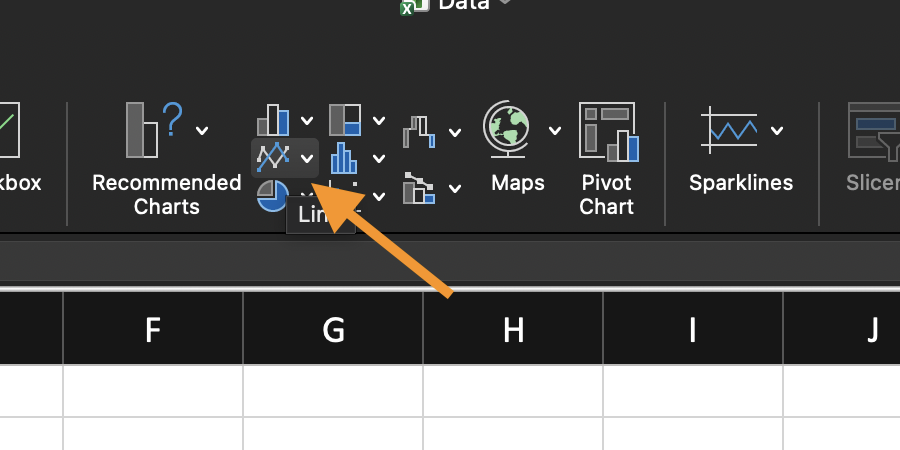
- Elige Gráfico de líneas;
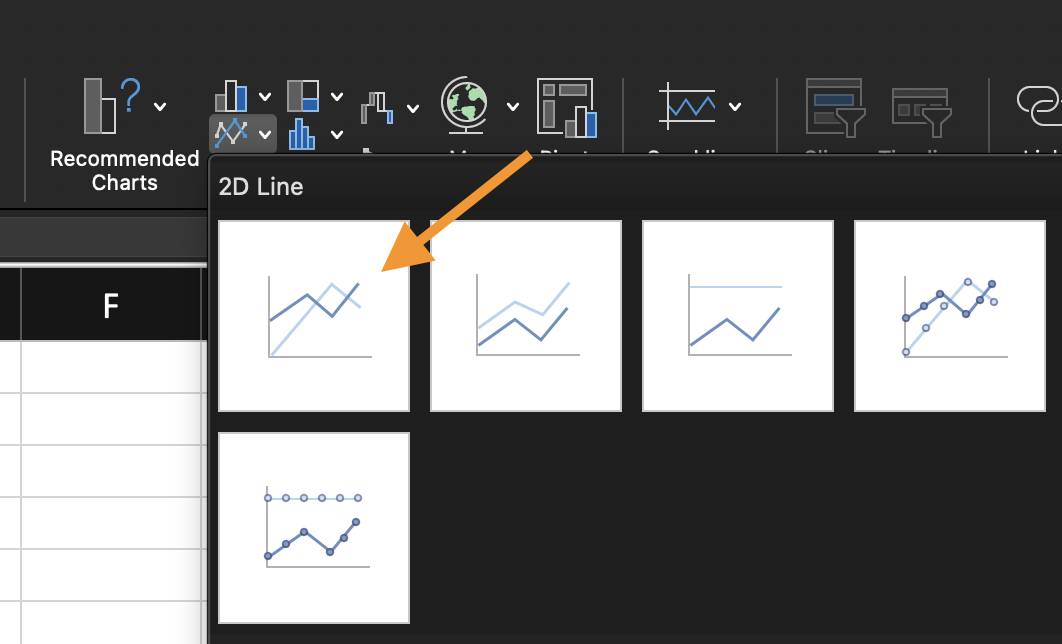
- Selecciona una opción básica de Línea.
Excel utiliza la primera columna como eje horizontal. Asegúrate de que los valores de tiempo estén en formato de fecha u hora real, no como texto.
Trabajo con el eje de tiempo
Un gráfico de líneas puede ser engañoso si el tiempo no se trata como tal. Si las fechas se almacenan como texto o el orden es incorrecto, la tendencia será errónea. Confirmar que:
- Los valores de tiempo se reconocen como fechas;
- El tiempo está ordenado de más antiguo a más reciente;
- Cada periodo de tiempo aparece una sola vez para una línea de tendencia limpia.
Tarea
Usando el conjunto de datos proporcionado:
- Insertar un gráfico de líneas utilizando las columnas de tiempo y valor;
- Ordenar la columna de tiempo de más antiguo a más reciente si es necesario.
- Confirmar que el eje horizontal muestra la secuencia de tiempo en el orden correcto.
Objetivo: mostrar una tendencia clara a lo largo del tiempo.
¡Gracias por tus comentarios!
Pregunte a AI

Pregunte a AI

Pregunte lo que quiera o pruebe una de las preguntas sugeridas para comenzar nuestra charla
