Gráficos de cascada
Desliza para mostrar el menú
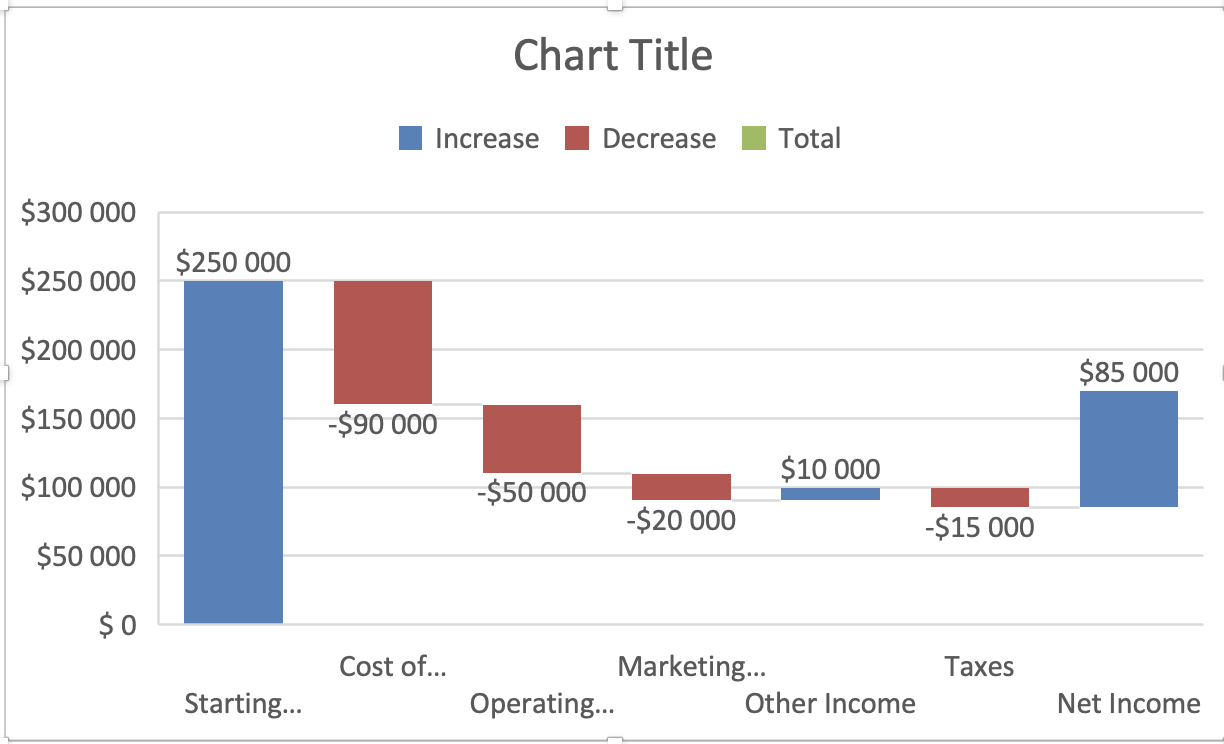
Los gráficos de cascada muestran cómo los componentes individuales contribuyen a un total final. Se utilizan para visualizar el cambio acumulativo. Los casos de uso típicos son el desglose de beneficios, cambios presupuestarios y el puente de ingresos a ingreso neto.
Los gráficos de cascada ayudan a explicar cómo se pasa de un valor inicial a un valor final.
Creación de un gráfico de cascada
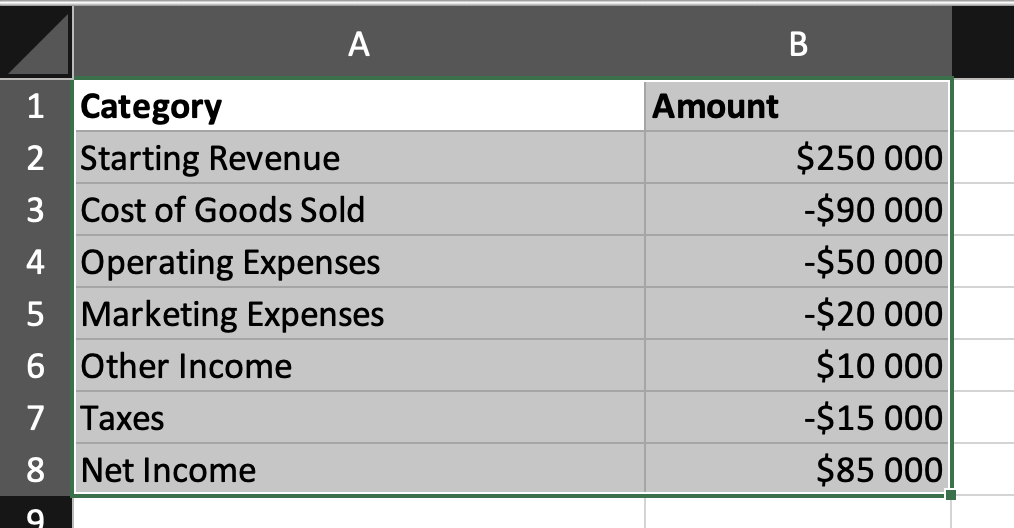
- Seleccionar las columnas de categoría y valor;
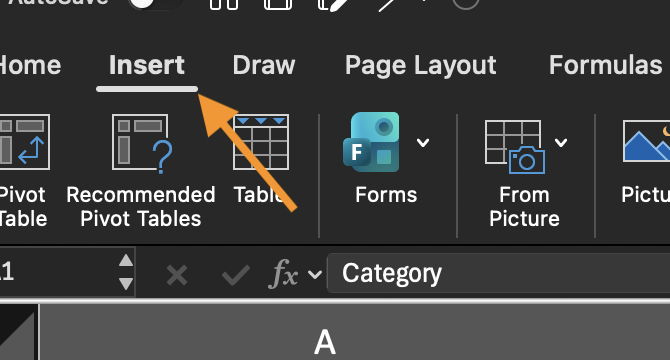
- Ir a Insertar;
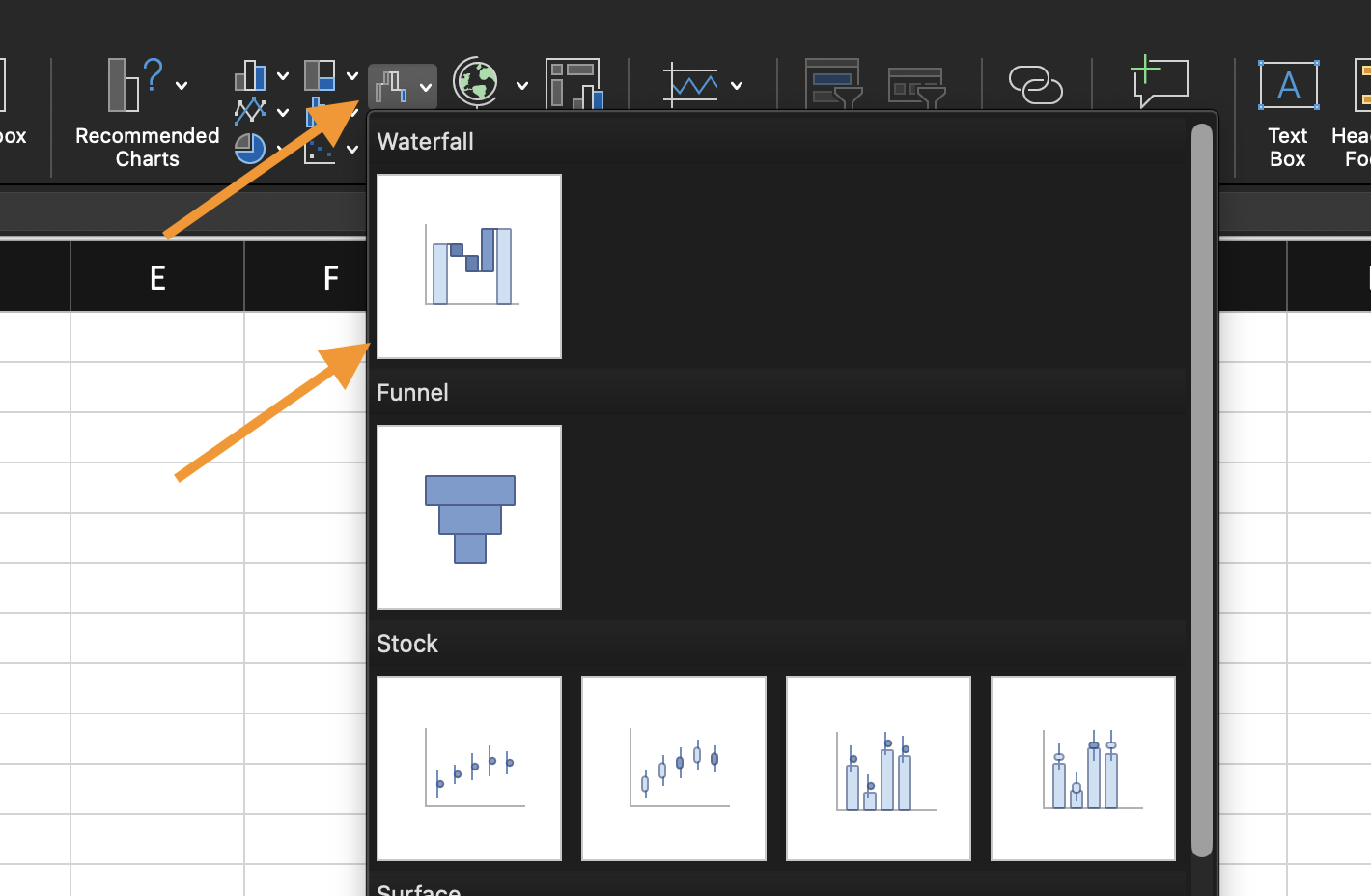
- Elegir Gráfico de cascada.
Excel construye automáticamente columnas acumulativas basadas en valores positivos y negativos. Los valores positivos aumentan el total. Los valores negativos disminuyen el total.
Configuración de columnas de totales
Algunos valores representan totales en lugar de cambios. Para marcar una columna como total:
- Selecciona la columna en el gráfico;
- Haz clic derecho;
- Elige Establecer como total.
Esto evita que Excel la trate como un cambio acumulativo.
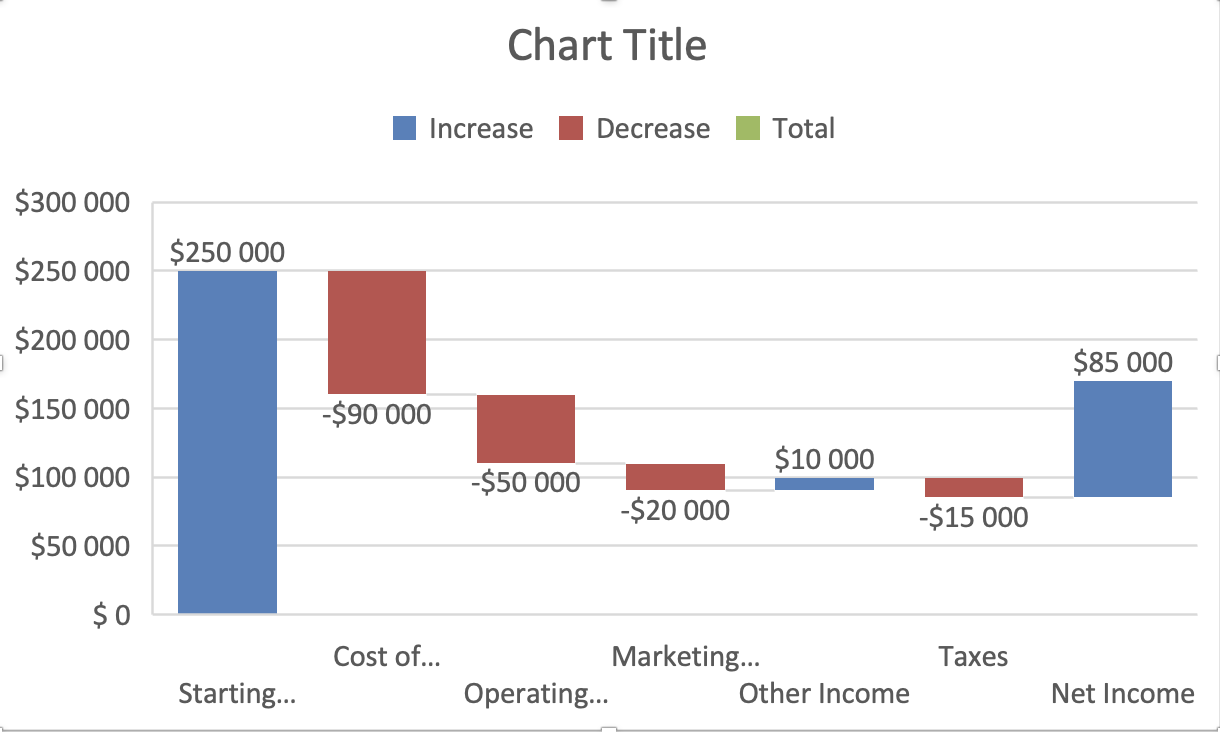
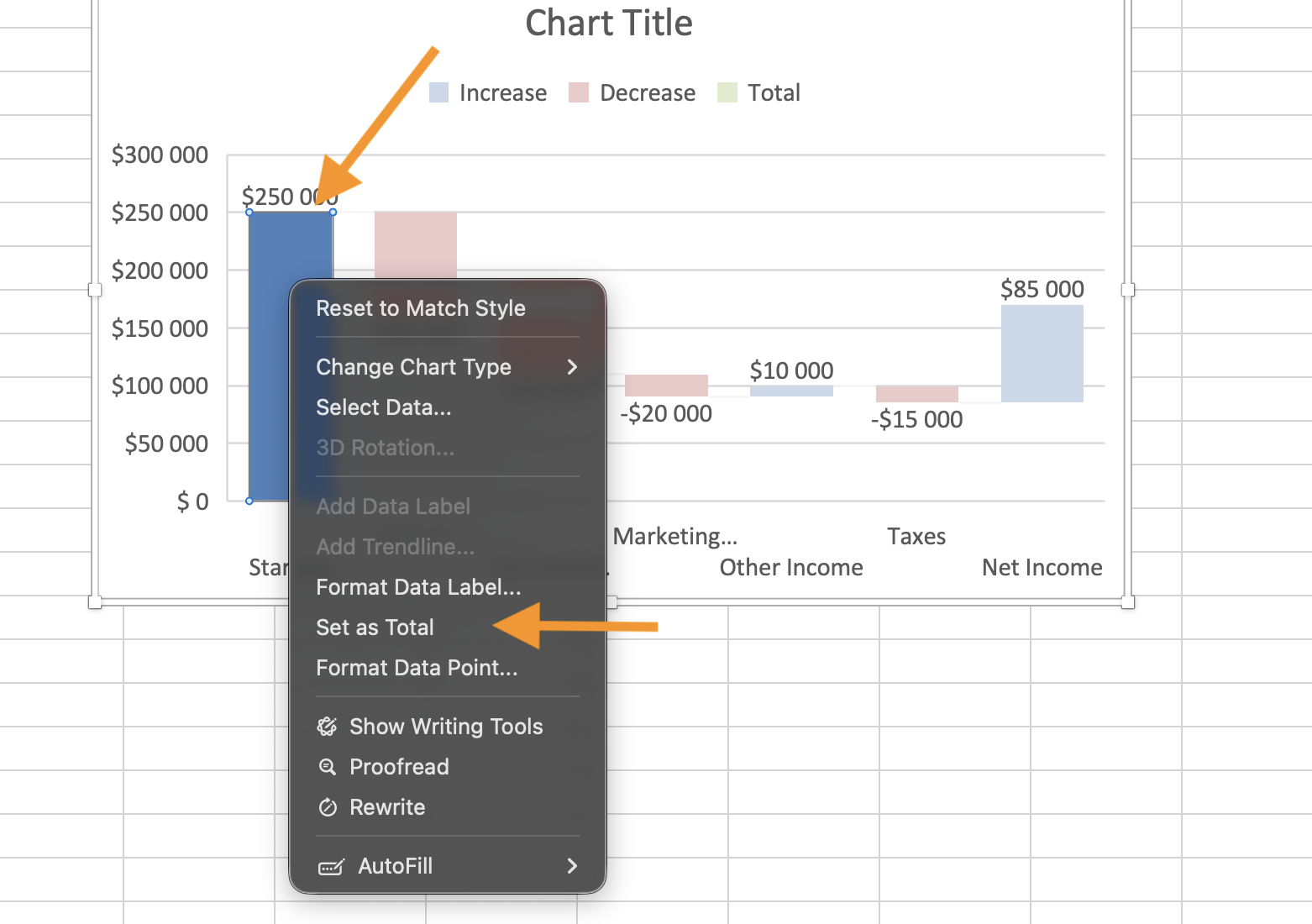
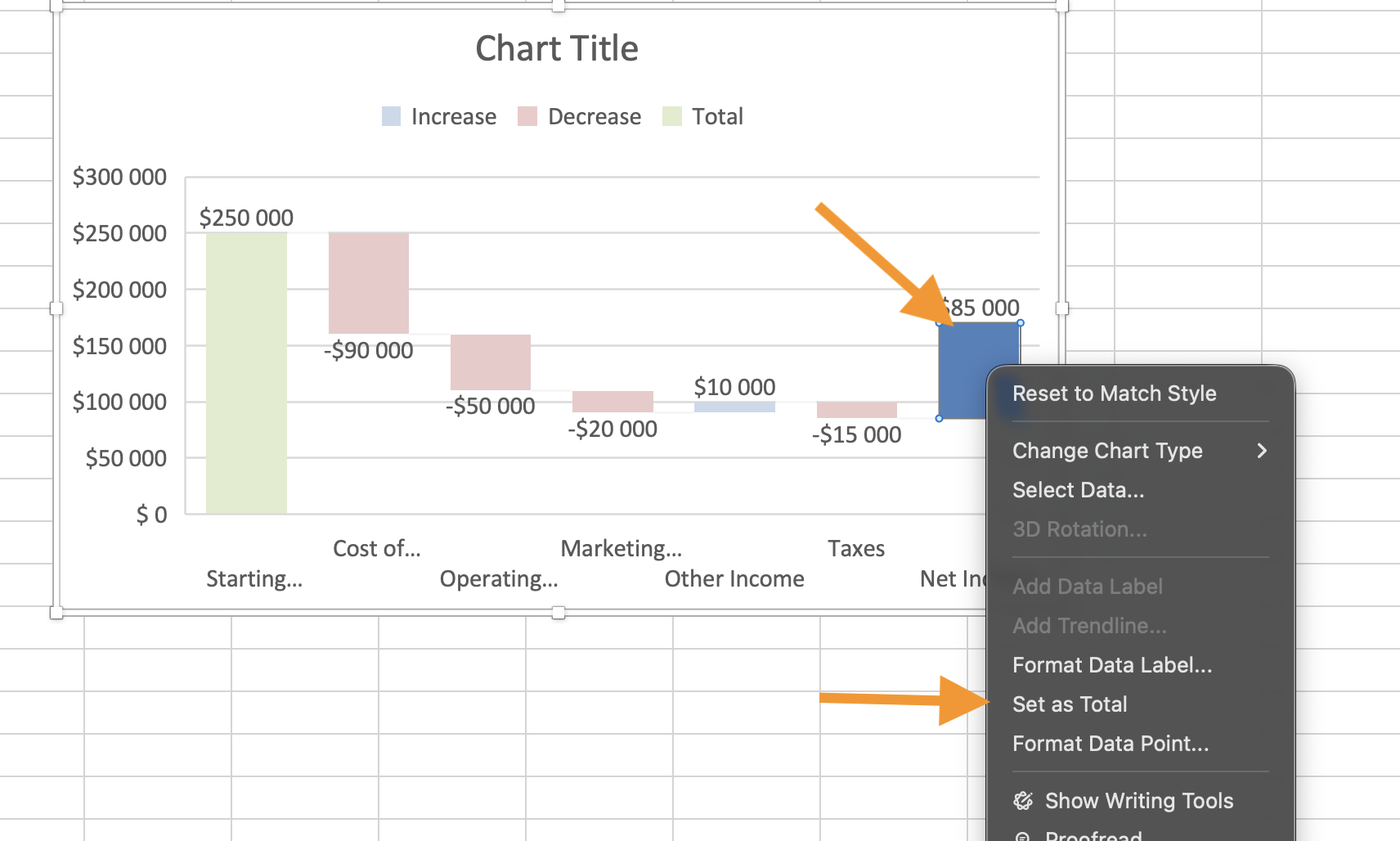
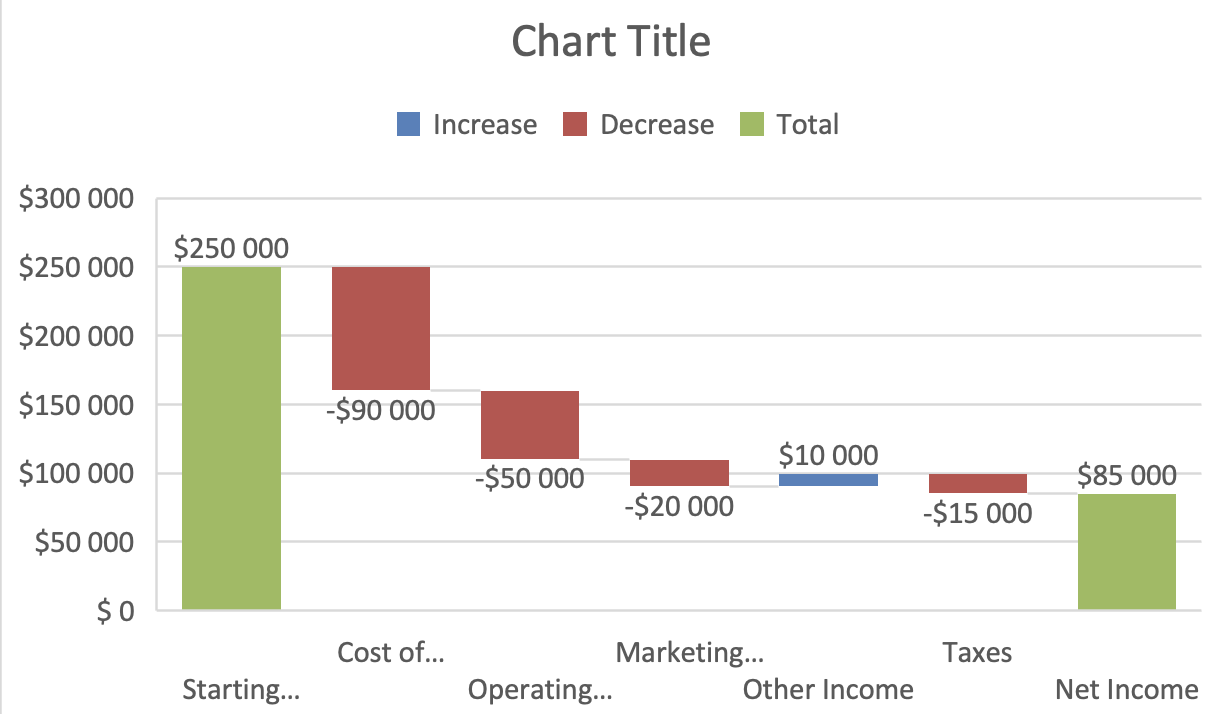

Configurar una columna como Total indica a Excel que la trate como un valor absoluto en lugar de un cambio. Esto evita cálculos acumulativos incorrectos.
Cuándo usar gráficos de cascada
Utilizar gráficos de cascada cuando:
- Es necesario explicar el movimiento desde el inicio hasta el final;
- Los componentes suman y restan a un valor base;
- Un gráfico de columnas simple no puede explicar claramente la progresión.
Tarea
Usando el conjunto de datos proporcionado:
- Insertar un gráfico de cascada;
- Establecer el valor "Starting Revenue" como un total;
- Establecer "Net Profit" como un total;
- Confirmar que los aumentos y disminuciones se muestran correctamente.
Objetivo: visualizar cómo los componentes individuales conducen al resultado final.
¡Gracias por tus comentarios!
Pregunte a AI

Pregunte a AI

Pregunte lo que quiera o pruebe una de las preguntas sugeridas para comenzar nuestra charla
