Creación de listas desplegables dinámicas a partir de tablas
Desliza para mostrar el menú
Ya aprendiste cómo vincular un menú desplegable a un rango fijo como la columna Status. Esto funciona, pero deja de hacerlo en cuanto tu lista crece: la nueva entrada queda fuera de la referencia y nunca aparece en el menú desplegable.
Las Tablas de Excel resuelven esto de manera sencilla. Cuando la fuente de un menú desplegable es una columna de una Tabla de Excel, la referencia se expande automáticamente a medida que agregas filas.
Configuración de una hoja de referencia
Antes de crear cualquier tabla, es buena práctica mantener los datos de tus listas en una hoja dedicada, separada del área principal de ingreso de datos. Esto mantiene el libro ordenado y facilita la gestión de las listas.
Paso 1 — Crear una nueva hoja:
- Haz clic en el icono
+junto a la última pestaña; - Haz doble clic en la nueva pestaña y cámbiale el nombre a
Lists.
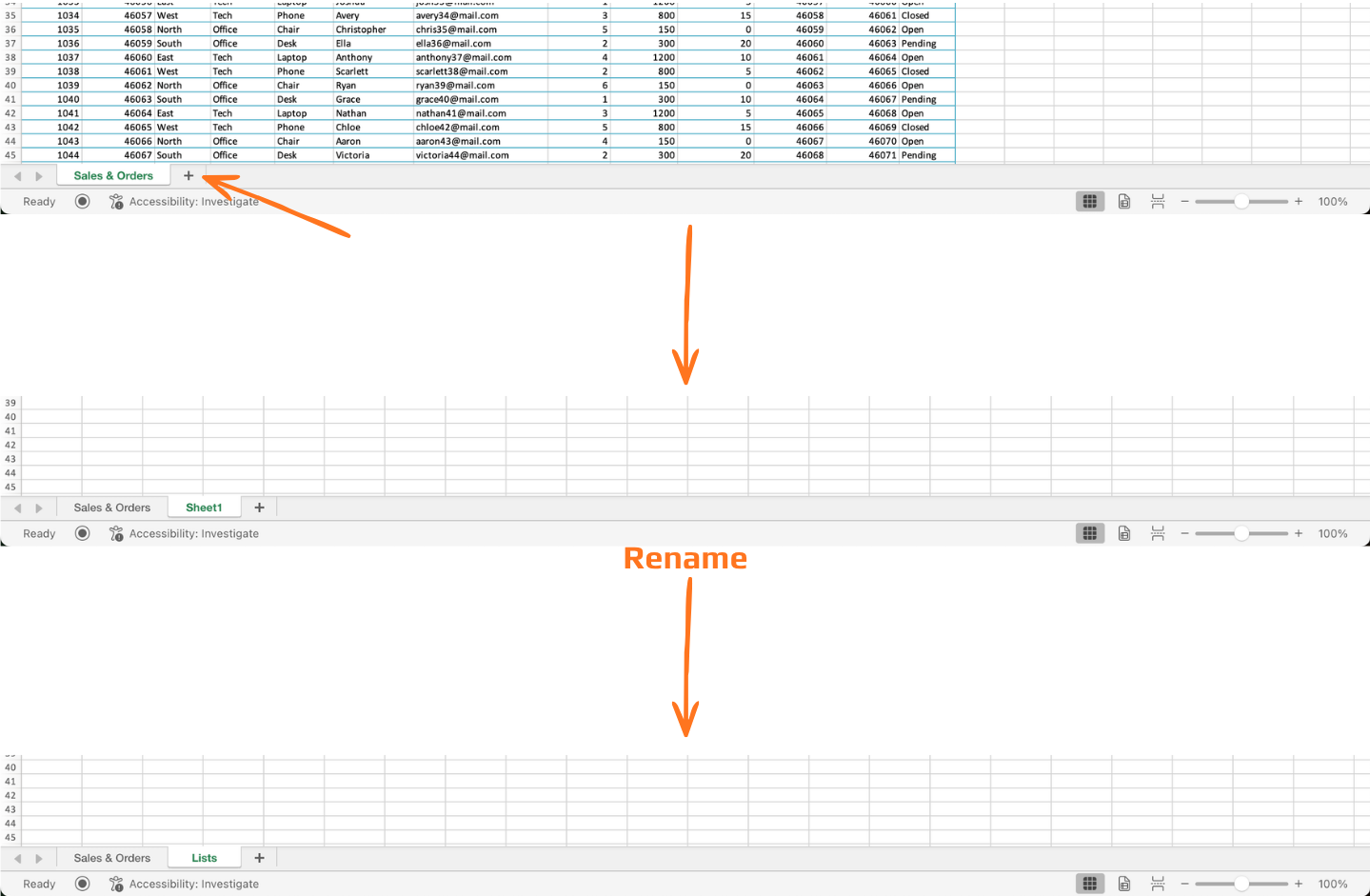
Paso 2 — Agregar tu primera lista:
- Haz clic en la celda A1 y escribe un encabezado, por ejemplo,
Status; - Ingresa cada valor en las filas siguientes, uno por celda:
- A2:
Open - A3:
Closed - A4:
Pending
- A2:
- Mantén la columna limpia: sin filas en blanco, sin espacios extra, sin celdas combinadas.
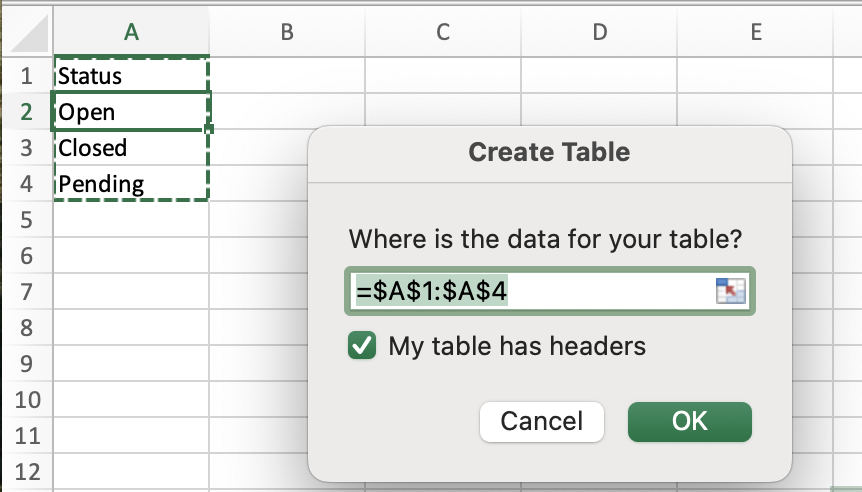
Paso 3 — Convertir un rango en una tabla de Excel:
Antes de vincular un menú desplegable a una tabla, los datos de tu lista deben estar formateados como tal:
- Haz clic en cualquier parte dentro del rango de tu lista;
- Presiona
Ctrl + T(Win) ocmd + T(Mac); - Confirma el rango y marca Mi tabla tiene encabezados;
- Haz clic en Aceptar.
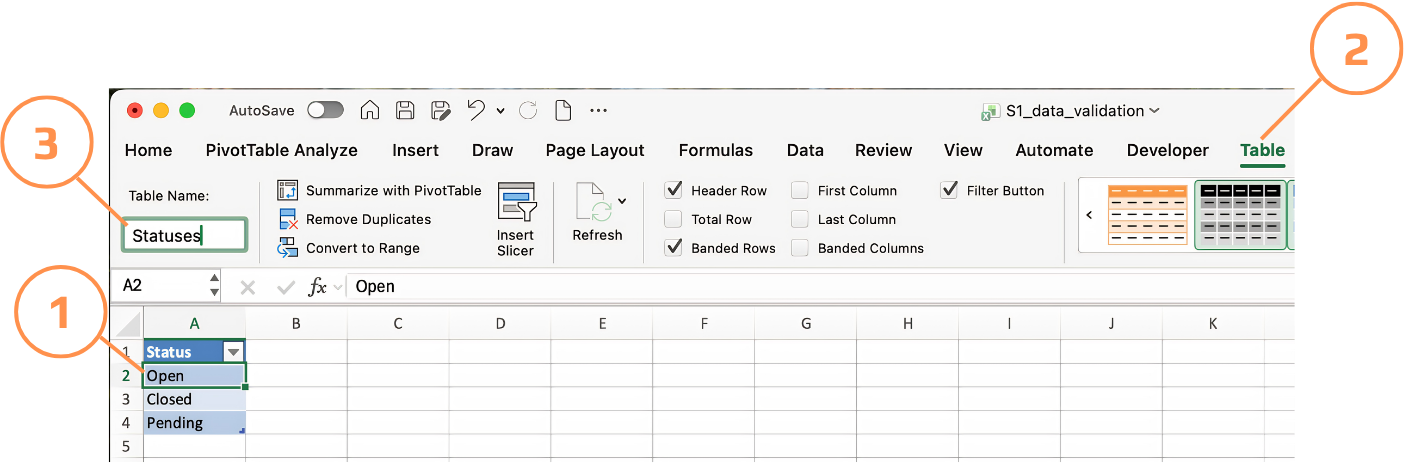
Excel asigna un nombre predeterminado a la tabla, como Table1. Cámbialo por uno significativo — por ejemplo, Statuses — desde la pestaña Diseño de tabla.
Referencia a una columna de tabla en la validación
No es posible escribir una referencia estructurada como =Statuses[Status] directamente en el campo de origen de la validación de datos: Excel no la acepta allí. Una solución sencilla es usar la función INDIRECT, que convierte una cadena de texto en una referencia de rango válida.
Paso a paso:
- Seleccionar las celdas de la columna
Statusen la tabla principal; - Abrir Validación de datos → Configuración → Lista;
- En Origen, escribir:
=INDIRECT("Statuses"); - Hacer clic en Aceptar.
Ahora, cuando se agrega un nuevo valor a Statuses, el menú desplegable lo refleja de inmediato — no se requiere Administrador de nombres.

INDIRECT es una función volátil, lo que significa que Excel la recalcula cada vez que se recalcula el libro. Para una lista de referencia pequeña como esta, no representa un problema. Sin embargo, en libros muy grandes con muchas celdas validadas, puede ralentizar el rendimiento; en ese caso, es preferible el enfoque de Rango con nombre. Aprenderás más sobre esta compensación en el próximo capítulo.
Tarea
Archivo: continúa trabajando con el mismo archivo de la sección anterior.
- Ve a la hoja Lists y agrega un nuevo valor debajo de
Pendingen la tabla Statuses:- A5:
Cancelled
- A5:
- Regresa a la hoja principal y haz clic en el menú desplegable de cualquier celda Status.
- Confirma que
Cancelledahora aparece en la lista junto conOpen,ClosedyPending.
Esto confirma que la referencia INDIRECT está activa: el menú desplegable se actualizó sin ningún cambio en la regla de validación.
¡Gracias por tus comentarios!
Pregunte a AI

Pregunte a AI

Pregunte lo que quiera o pruebe una de las preguntas sugeridas para comenzar nuestra charla
