Listas Desplegables Dependientes
Desliza para mostrar el menú
Una lista desplegable dependiente es una lista que cambia según lo seleccionado en otra celda. El ejemplo clásico en nuestra tabla: cuando un usuario elige Tech en la columna Category, la lista desplegable Product debe mostrar solo Laptop y Phone, y no Chair o Desk. Si se cambia la categoría a Office, la lista de productos se actualiza en consecuencia.
Esto se denomina validación en cascada: una selección determina la siguiente.
Lógica detrás de la función
El truco consiste en combinar dos conceptos ya conocidos:
- Rangos con nombre: uno por cada categoría, cada uno apuntando a la lista de productos correspondiente;
INDIRECT: para seleccionar dinámicamente qué rango con nombre usar según la celda de categoría.
Si los rangos con nombre se llaman Tech y Office, y la categoría se selecciona en la celda D2, entonces esta fórmula en el campo de validación de Product:
=INDIRECT(D2).
Configuración paso a paso
Paso 1 — Preparar las listas en la hoja Lists:
- E1:
Laptop - E2:
Phone - F1:
Chair - F2:
Desk

Dado que se utilizan rangos con nombre, no es estrictamente necesario tener encabezados, pero puedes mantenerlos para tu comodidad. En este ejemplo, los encabezados no se usarán dentro de estos pequeños rangos de celdas.
Paso 2 — Crear un rango con nombre para cada categoría:
- Selecciona
E1:E2→ en la Barra de nombres escribeTech; - Selecciona
F1:F2→ en la Barra de nombres escribeOffice.
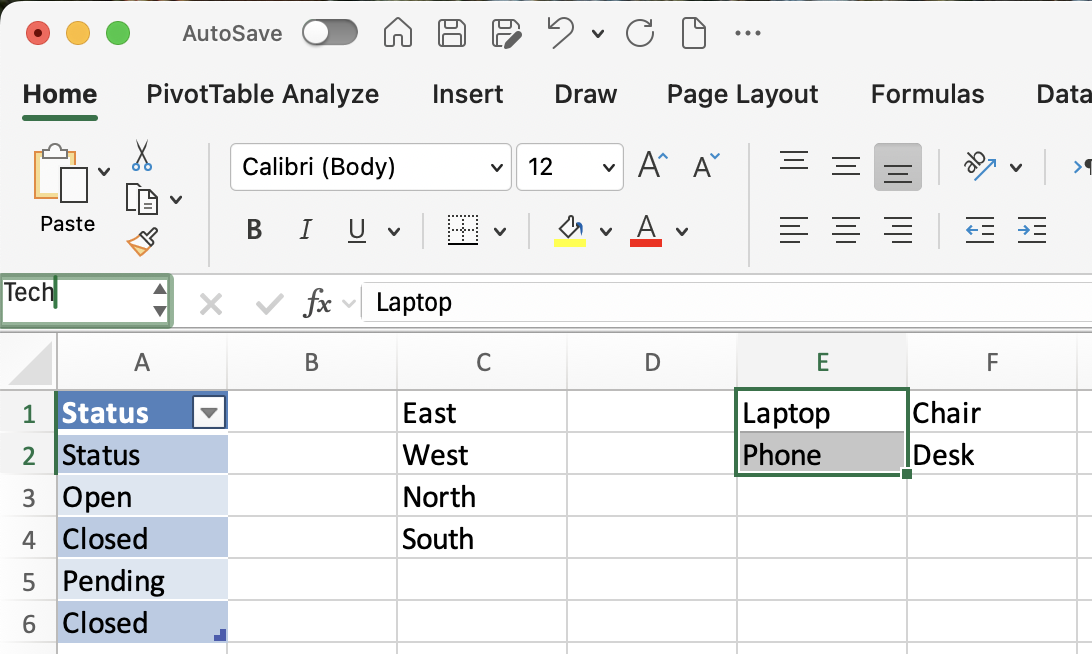
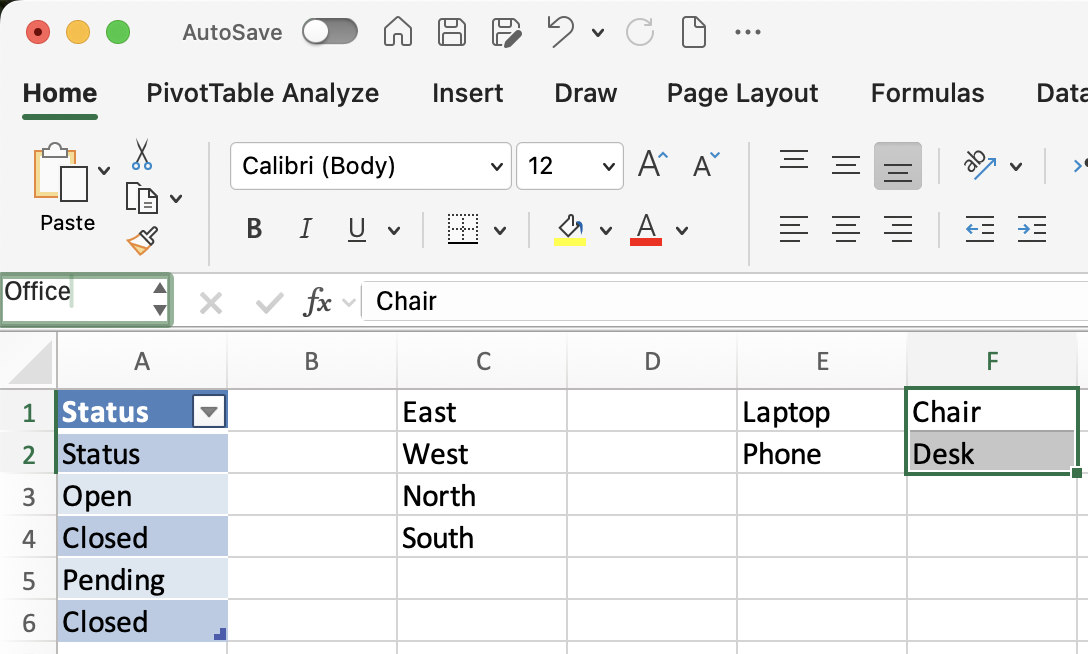
El rango con nombre debe coincidir exactamente con el valor de la categoría, incluyendo las mayúsculas y minúsculas. Si la celda de la categoría dice Tech, el rango con nombre debe ser Tech, no tech ni TECH.
Paso 3 — Aplicar validación a la columna Product:
- Seleccionar las celdas de la columna Product (
E2:E51); - Abrir Data Validation → Settings → List;
- En Source, escribir:
=INDIRECT(D2)— donde D2 es la primera celda de Category; - Hacer clic en OK
Una limitación conocida
Si la celda de Category está vacía, INDIRECT no tiene nada que resolver y Excel mostrará un error de validación cuando el usuario haga clic en el desplegable de Product. Puedes suprimir esto marcando Ignore blank en la regla de validación de Product — explicado en Section 1, Chapter 5.
Tarea
- Probar seleccionando
Techen Category — confirmar que solo aparecenLaptopyPhoneen la columna Product; - Cambiar Category a
Office— confirmar que la lista de Product cambia aChairyDesko revisar cualquier celda en la columna Product junto al valorOfficeen la columna Category (por ejemplo, la celdaE4); - Ir a la hoja
Listsy agregarTabletdebajo dePhoneen la columna E; - Abrir Formulas → Name Manager, buscar el rango nombrado
Techy expandirlo para incluir la nueva fila (E1:E3); - Revisar nuevamente el desplegable de Product — confirmar que ahora aparece
Tablet.
¡Gracias por tus comentarios!
Pregunte a AI

Pregunte a AI

Pregunte lo que quiera o pruebe una de las preguntas sugeridas para comenzar nuestra charla
