Uso de Rangos con Nombre en la Validación de Datos
Desliza para mostrar el menú
Un rango con nombre es una etiqueta que asignas a una celda o a un grupo de celdas. En lugar de escribir =$A$2:$A$5 en tu fuente de validación, escribes =RegionList — y Excel entiende exactamente a qué te refieres.
Configuración de un rango con nombre para regiones
Paso 1 — Agregar la lista a la hoja Lists:
- Ve a la hoja
Lists; - En la columna
C, agrega lo siguiente:- C1:
East - C2:
West - C3:
North - C4:
South
- C1:

Dado que se utilizan rangos con nombre, no es estrictamente necesario tener encabezados, pero puedes conservarlos para tu comodidad. En este ejemplo, los encabezados no se usarán dentro de estos pequeños rangos de celdas.
Paso 2 — Crear el rango con nombre:
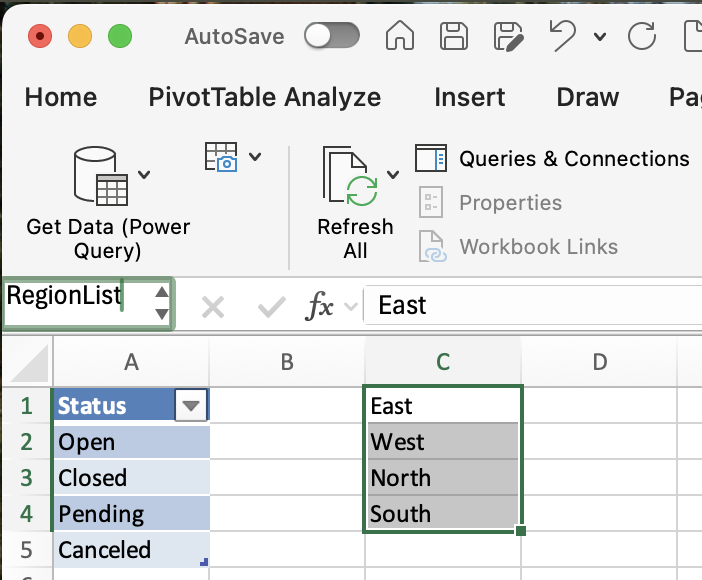
- Seleccionar las celdas
C1:C4; - Hacer clic en el Cuadro de Nombre (esquina superior izquierda, donde se muestra la dirección de la celda);
- Escribir
RegionListy presionar Enter.
Listo — RegionList ahora apunta a esas cuatro celdas.
Paso 3 — Usar el rango con nombre en la validación de datos:
- Ir a la hoja principal y seleccionar las celdas de la columna Region;
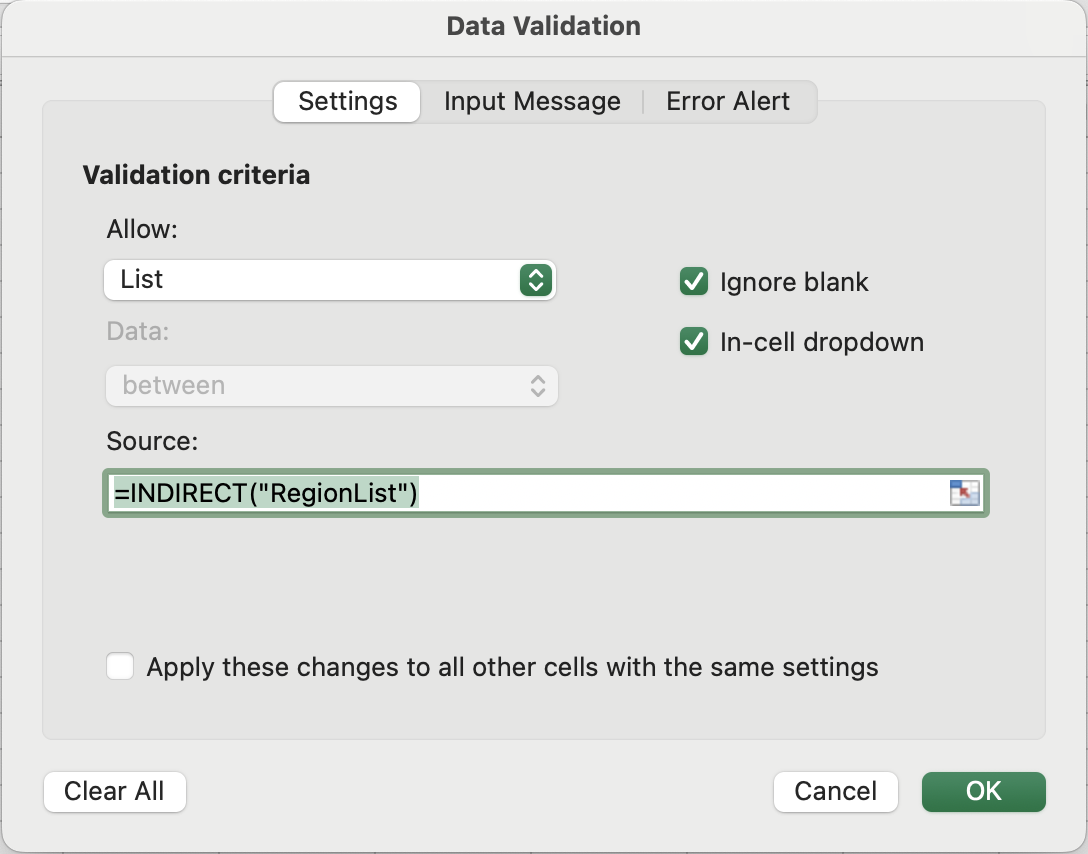
- Abrir Validación de datos → Configuración → Lista;
- En Origen, escribir:
=INDIRECT("RegionList"); - Hacer clic en OK.
El menú desplegable ahora muestra East, West, North, South — extraídos del rango con nombre.
La limitación clave
Aquí es donde los rangos con nombre muestran su debilidad. El rango RegionList apunta exactamente a $C$1:$C$4, es decir, a cuatro celdas fijas. Si agregas una quinta región, por ejemplo Central, en la celda C5, no aparecerá en la lista desplegable.
Inténtalo:
- Ve a la hoja
Listsy escribeCentralenC5; - Regresa a la hoja principal y haz clic en la lista desplegable Region;
- Observa que
Centralno aparece.
Para solucionarlo, expande manualmente el rango:
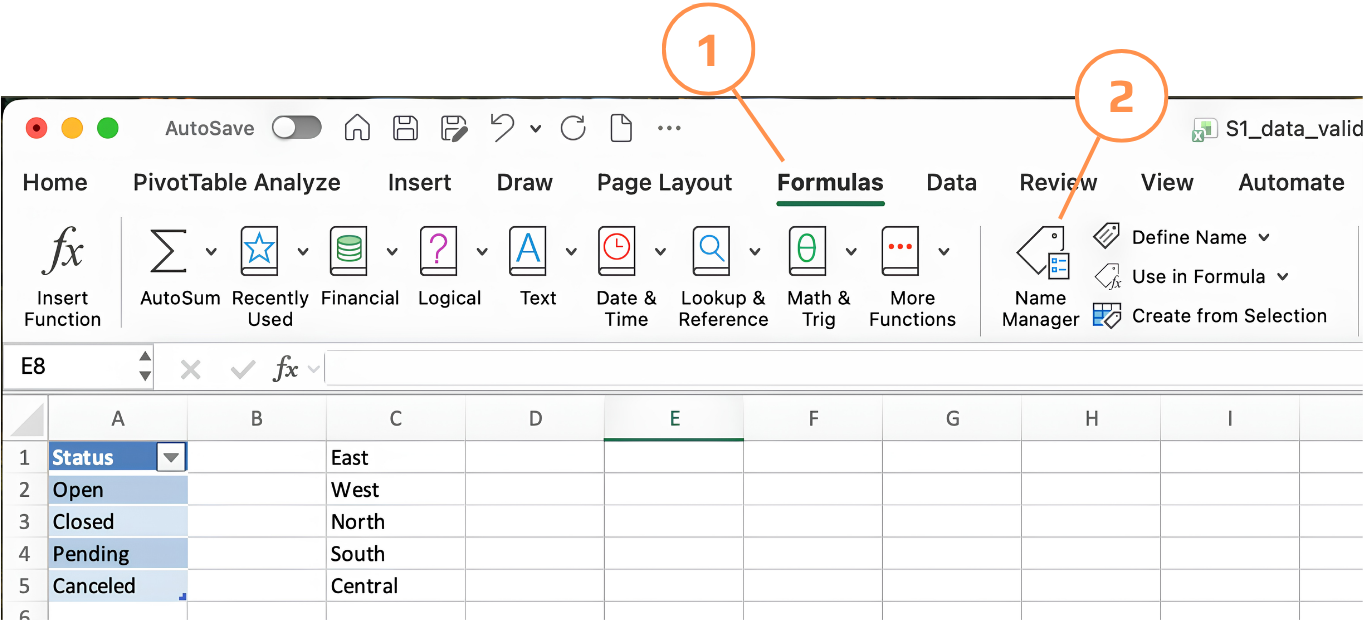
- Ve a Formulas → Name Manager;
- Busca
RegionListy haz clic en Edit; - Cambia Refers to de
=Lists!$C$1:$C$4a=Lists!$C$1:$C$5; - Haz clic en OK.
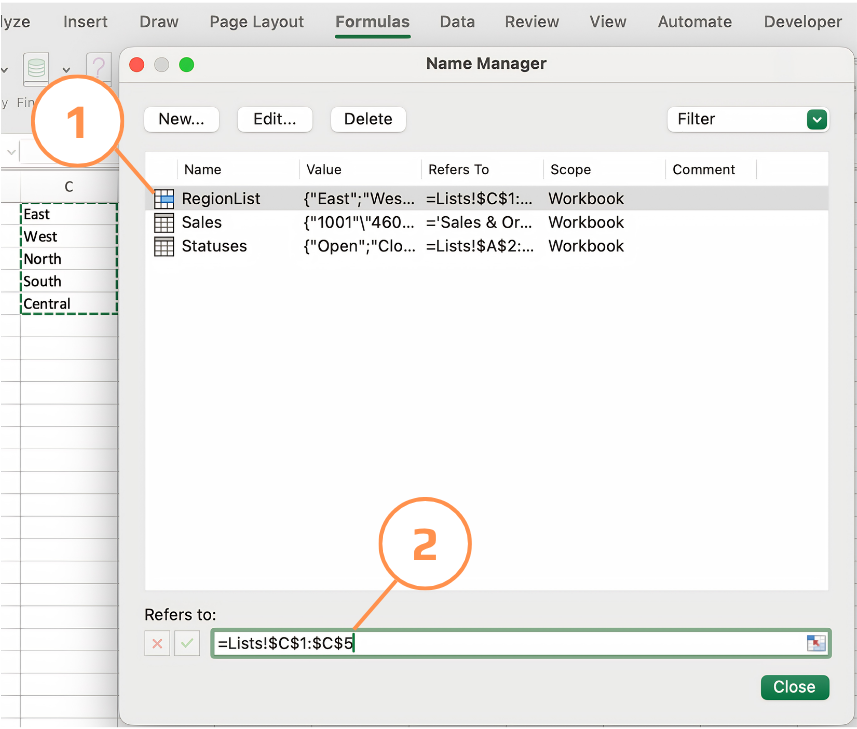
Esto funciona, pero requiere intervención manual cada vez que la lista crece.
Reglas de nomenclatura a recordar
- Sin espacios — usar guiones bajos si es necesario:
Region_Listy noRegion List; - No puede comenzar con un número;
- No distingue entre mayúsculas y minúsculas, pero mantener la consistencia;
- No se pueden usar nombres que parezcan referencias de celda (por ejemplo,
A1,B2).
¡Gracias por tus comentarios!
Pregunte a AI

Pregunte a AI

Pregunte lo que quiera o pruebe una de las preguntas sugeridas para comenzar nuestra charla
