Eliminación de espacios adicionales con TRIM
Desliza para mostrar el menú
Al trabajar con datos de texto en Excel, uno de los problemas más comunes son los espacios adicionales.
Estos espacios pueden aparecer:
- Al principio de una celda;
- Al final;
- O entre palabras.
Lo complicado es que a menudo no los ves, pero Excel sí.
Por esto, dos valores que parecen idénticos pueden ser realmente diferentes. Esto puede afectar fórmulas como VLOOKUP, comparaciones, filtrado y agrupamiento.
Por ejemplo, "John" y " John" parecen iguales, pero Excel los trata como valores diferentes.
Función TRIM
Para solucionar esto, Excel ofrece la función TRIM, que elimina los espacios al principio, al final y los espacios adicionales entre palabras, dejando solo un espacio y haciendo que tu texto sea limpio, consistente y listo para su procesamiento o análisis posterior.
=TRIM(A2)
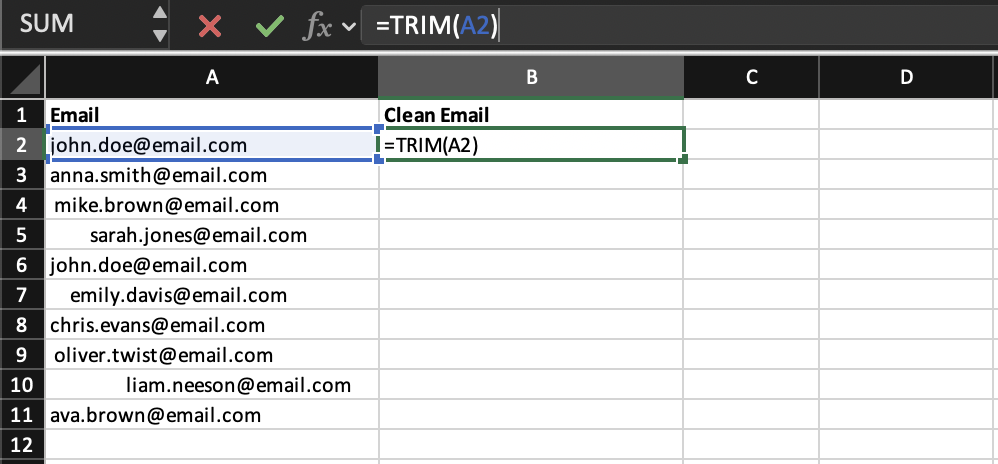
La fórmula =TRIM(A2) toma el texto de la celda A2 y lo limpia automáticamente eliminando los espacios al principio y al final, así como reduciendo los espacios múltiples entre palabras a un solo espacio.

Si utilizas Excel en español, la función tiene un nombre diferente:
TRIM → ESPACIOS
Además, es posible que necesites usar ; en lugar de , como separador de argumentos.
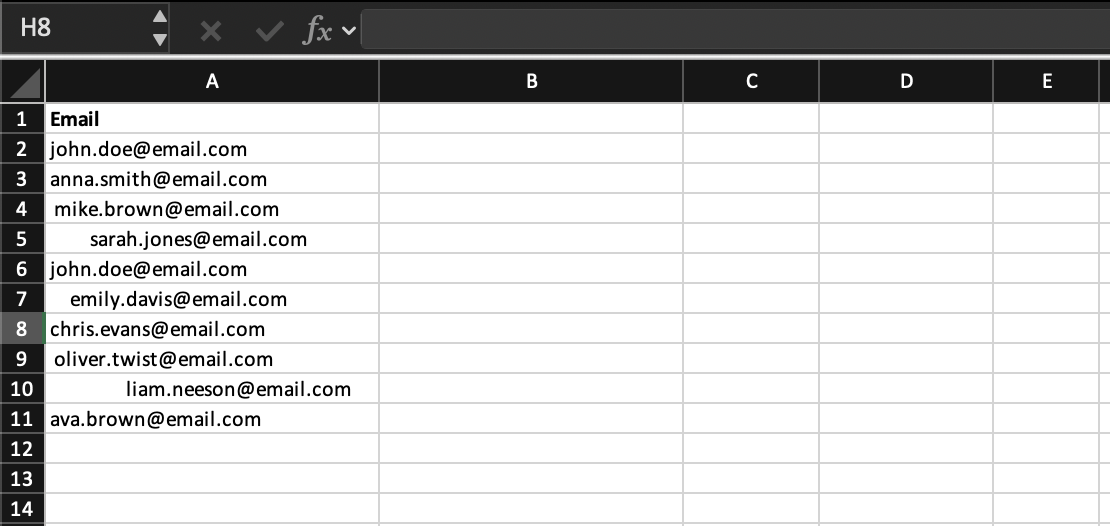
Utiliza el conjunto de datos para limpiar los valores de texto usando la función TRIM.
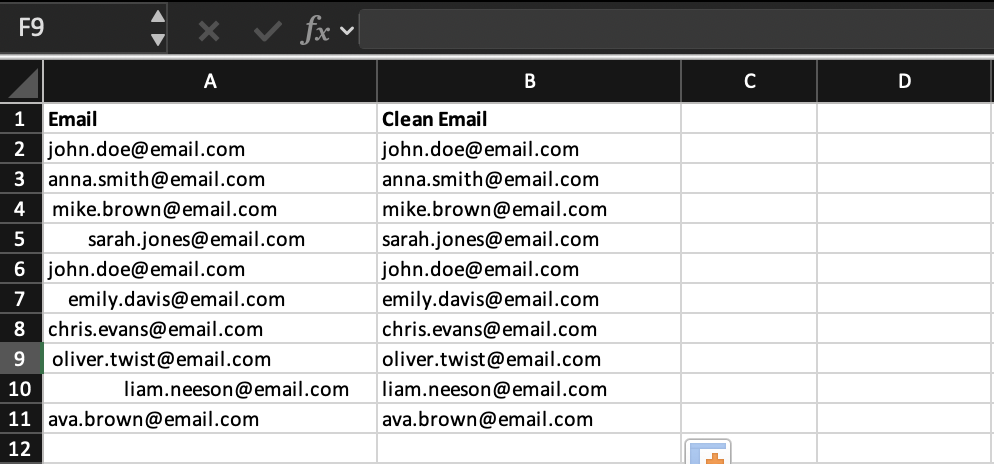
Crea una nueva columna Clean Email y aplica TRIM para eliminar los espacios adicionales de la columna original Email. Rellena la fórmula hacia abajo para todas las filas para que todos los valores sean limpios y consistentes.
Utiliza =TRIM(B2) y aplica la fórmula a toda la columna.
¡Gracias por tus comentarios!
Pregunte a AI

Pregunte a AI

Pregunte lo que quiera o pruebe una de las preguntas sugeridas para comenzar nuestra charla
Eliminación de espacios adicionales con TRIM
Al trabajar con datos de texto en Excel, uno de los problemas más comunes son los espacios adicionales.
Estos espacios pueden aparecer:
- Al principio de una celda;
- Al final;
- O entre palabras.
Lo complicado es que a menudo no los ves, pero Excel sí.
Por esto, dos valores que parecen idénticos pueden ser realmente diferentes. Esto puede afectar fórmulas como VLOOKUP, comparaciones, filtrado y agrupamiento.
Por ejemplo, "John" y " John" parecen iguales, pero Excel los trata como valores diferentes.
Función TRIM
Para solucionar esto, Excel ofrece la función TRIM, que elimina los espacios al principio, al final y los espacios adicionales entre palabras, dejando solo un espacio y haciendo que tu texto sea limpio, consistente y listo para su procesamiento o análisis posterior.
=TRIM(A2)
La fórmula =TRIM(A2) toma el texto de la celda A2 y lo limpia automáticamente eliminando los espacios al principio y al final, así como reduciendo los espacios múltiples entre palabras a un solo espacio.
Si utilizas Excel en español, la función tiene un nombre diferente:
TRIM → ESPACIOS
Además, es posible que necesites usar ; en lugar de , como separador de argumentos.
Utiliza el conjunto de datos para limpiar los valores de texto usando la función TRIM.
Crea una nueva columna Clean Email y aplica TRIM para eliminar los espacios adicionales de la columna original Email. Rellena la fórmula hacia abajo para todas las filas para que todos los valores sean limpios y consistentes.
Utiliza =TRIM(B2) y aplica la fórmula a toda la columna.
¡Gracias por tus comentarios!
