Extracción de Texto con LEFT, RIGHT, MID
Desliza para mostrar el menú
A veces no es necesario dividir todo el texto en columnas. En su lugar, puede que solo desees extraer una parte específica de un valor. Esto es muy común al trabajar con texto estructurado como códigos de producto, identificadores o cadenas con formato.
Por ejemplo, un código de producto como PRD-001 contiene dos partes: un prefijo (PRD) y un número (001). En vez de dividir todo manualmente, puedes extraer exactamente la parte que necesitas utilizando funciones.
Funciones LEFT, RIGHT, MID
Excel proporciona tres funciones para extraer texto:
LEFT→ extrae caracteres desde el inicio;RIGHT→ extrae caracteres desde el final;MID→ extrae caracteres desde el medio.
Si una celda contiene:
"PRD-001"
Entonces:
=LEFT(A2, 3) → "PRD"
=RIGHT(A2, 3) → "001"
=MID(A2, 5, 3) → "001"
=LEFT(A2, 3) devuelve los primeros 3 caracteres desde el inicio del texto, =RIGHT(A2, 3) devuelve los últimos 3 caracteres desde el final, y =MID(A2, 5, 3) extrae 3 caracteres comenzando desde la posición 5 en la cadena.

Si utilizas Excel en español, la función tiene un nombre diferente:
LEFT → IZQUIERDA
RIGHT → DERECHA
MID → EXTRAE
Además, es posible que necesites usar ; en lugar de , como separador de argumentos.
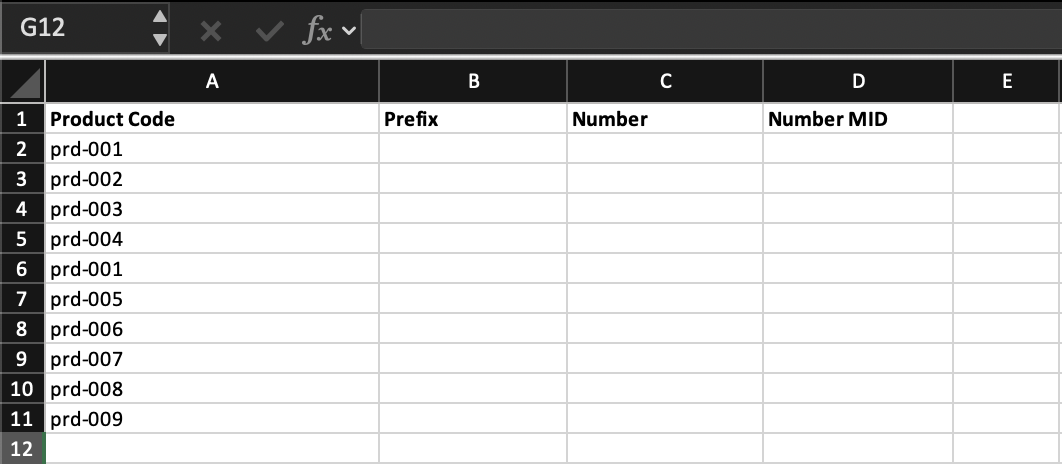
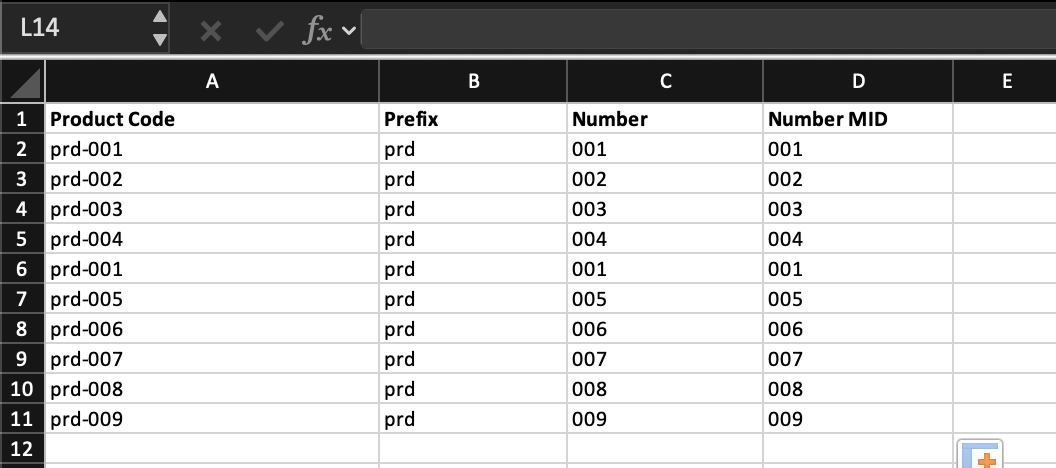
Crear dos nuevas columnas: Product Prefix, Product Number
Extraer:
- La primera parte (
PRD) usandoLEFT; - La parte numérica (
001) usandoRIGHToMID.
Aplicar las fórmulas a todas las filas.
Usar =LEFT(D2,3) para el prefijo y =RIGHT(D2,3) o =MID(D2,5,3) para el número, luego aplicar las fórmulas a todas las filas.
¡Gracias por tus comentarios!
Pregunte a AI

Pregunte a AI

Pregunte lo que quiera o pruebe una de las preguntas sugeridas para comenzar nuestra charla
