Uso de SUBSTITUTE para reemplazo dinámico
Desliza para mostrar el menú
La función SUBSTITUTE permite reemplazar texto específico dentro de una celda manteniendo el resultado dinámico. Esto significa que si los datos originales cambian, el resultado se actualizará automáticamente.
Función SUBSTITUTE
La función SUBSTITUTE se utiliza para reemplazar texto específico dentro de una celda por otro valor. A diferencia de Buscar y reemplazar, que modifica los datos directamente, SUBSTITUTE funciona dentro de una fórmula y devuelve un nuevo resultado depurado.
Por ejemplo, si una celda contiene el valor "new york", puedes usar la siguiente fórmula:
=SUBSTITUTE(A2, "new york", "New York")
Excel tomará el texto original de la celda A2, encontrará la parte que coincide con "new york" y la reemplazará por "New York". Como resultado, la fórmula devolverá "New York".
La idea importante aquí es que los datos originales en A2 no cambian. En su lugar, se crea una nueva columna con los valores corregidos. Esto hace que la solución sea más segura y flexible, ya que si los datos originales cambian, la fórmula actualizará automáticamente el resultado.
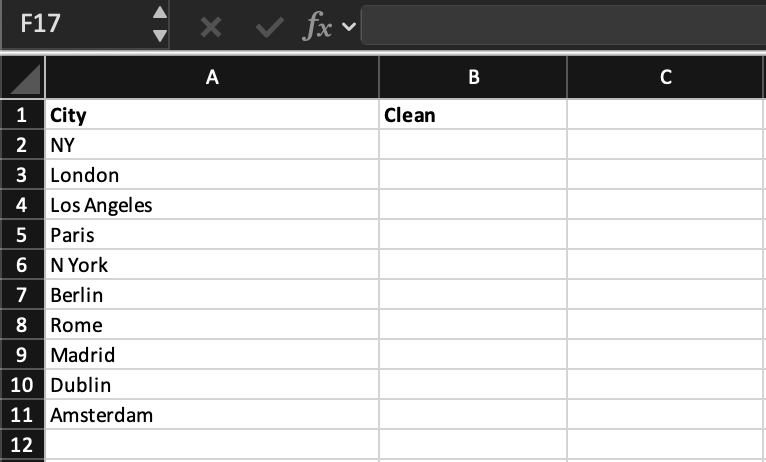
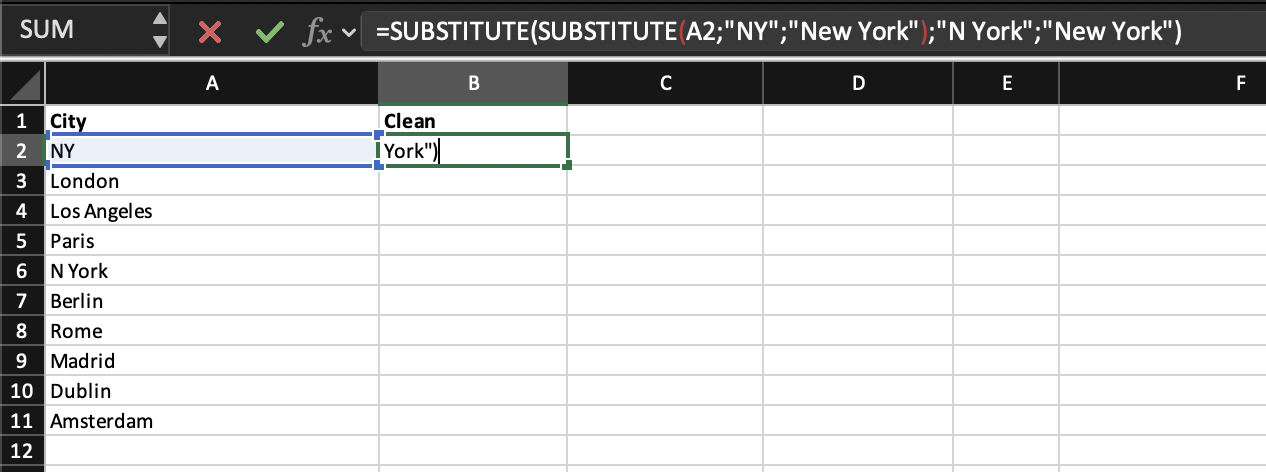
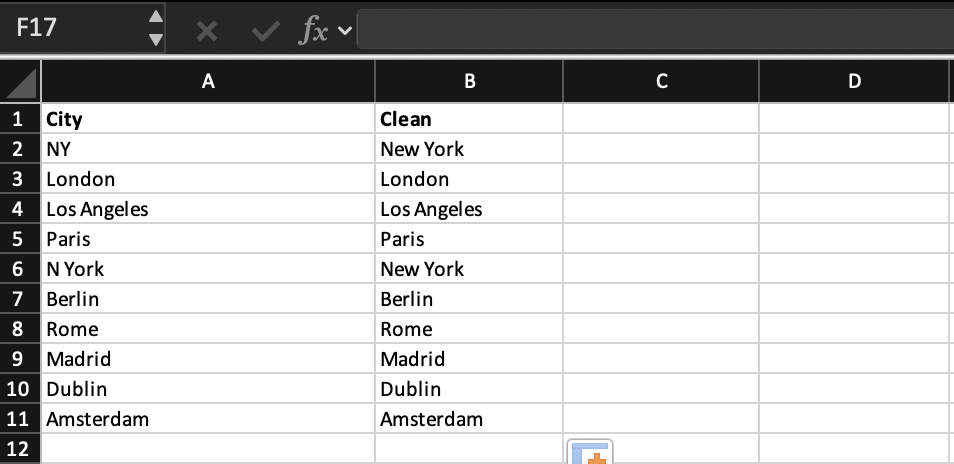

Si utilizas Excel en español, la función tiene un nombre diferente:
SUBSTITUTE → SUSTITUIR
Además, es posible que necesites usar ; en lugar de , como separador de argumentos.
Crear una nueva columna llamada Standardized City.
Utilizar la función SUBSTITUTE para estandarizar los nombres de las ciudades.
Reemplazar todas las variaciones incorrectas de "new york" por el formato correcto "New York".
Aplicar la fórmula a todas las filas para asegurar la consistencia en el conjunto de datos.
Usa =SUBSTITUTE(C2,"new york","New York") y aplica la fórmula a todas las filas.
¡Gracias por tus comentarios!
Pregunte a AI

Pregunte a AI

Pregunte lo que quiera o pruebe una de las preguntas sugeridas para comenzar nuestra charla
