Gestión de Problemas con Moneda y Decimales
Desliza para mostrar el menú
Al trabajar con datos numéricos, especialmente precios o valores financieros, a menudo se presentan problemas relacionados con símbolos de moneda y separadores decimales. Estos inconvenientes suelen aparecer cuando los datos provienen de diferentes países o sistemas con configuraciones regionales distintas.
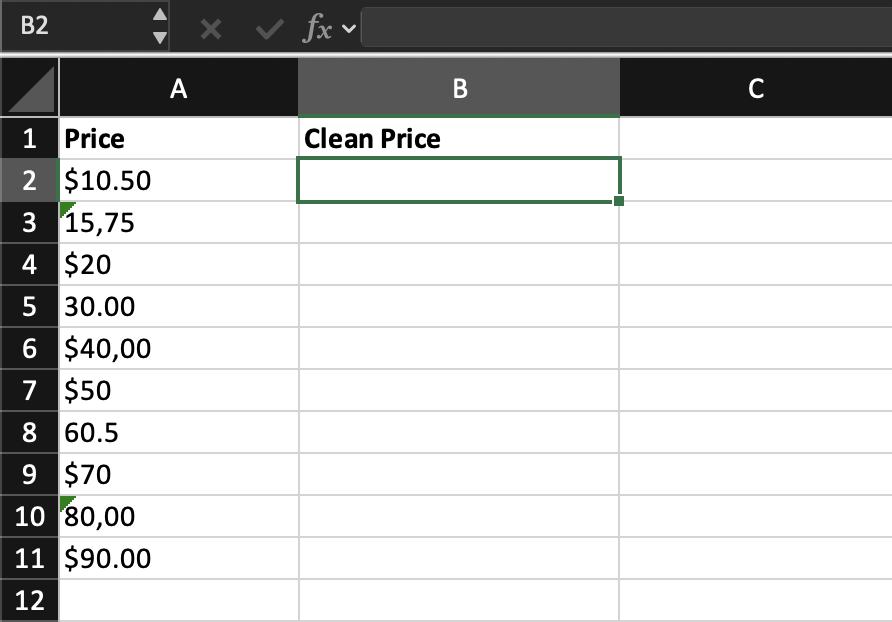
A simple vista, los valores pueden parecer números correctos, pero Excel puede tratarlos como texto. Por ejemplo, $10.50, 15,75 y 30.00 representan valores numéricos, pero están escritos en formatos diferentes. Por esta razón, Excel puede no reconocerlos de manera consistente.
Por qué esto es un problema
Si Excel no reconoce estos valores como números, los cálculos no funcionarán correctamente. Por ejemplo, al sumar o promediar precios, algunos valores pueden ser ignorados o producir resultados incorrectos. Esto ocurre porque Excel trata $10.50 o 15,75 como texto en lugar de valores numéricos.
Cómo solucionar problemas de moneda y decimales
El objetivo es convertir todos los valores a un formato numérico limpio.
Primero, es necesario eliminar cualquier símbolo de moneda como $. Esto se puede hacer utilizando funciones como SUBSTITUTE.
=SUBSTITUTE(A2, "$", "")
Después de eso, puede ser necesario corregir los separadores decimales. Por ejemplo, reemplazar comas por puntos:
=SUBSTITUTE(A2, ",", ".")
Finalmente, convertir el resultado en un número:
=VALUE(A2)
O se pueden combinar estas fórmulas:
=VALUE(SUBSTITUTE(SUBSTITUTE(A2,"$",""),",","."))
Si una celda contiene $40,00, Excel inicialmente la trata como texto. Después de eliminar el $ y reemplazar la coma por un punto, el valor se convierte en 40.00, que Excel puede reconocer como número. Una vez convertido, puede utilizarse normalmente en cálculos.
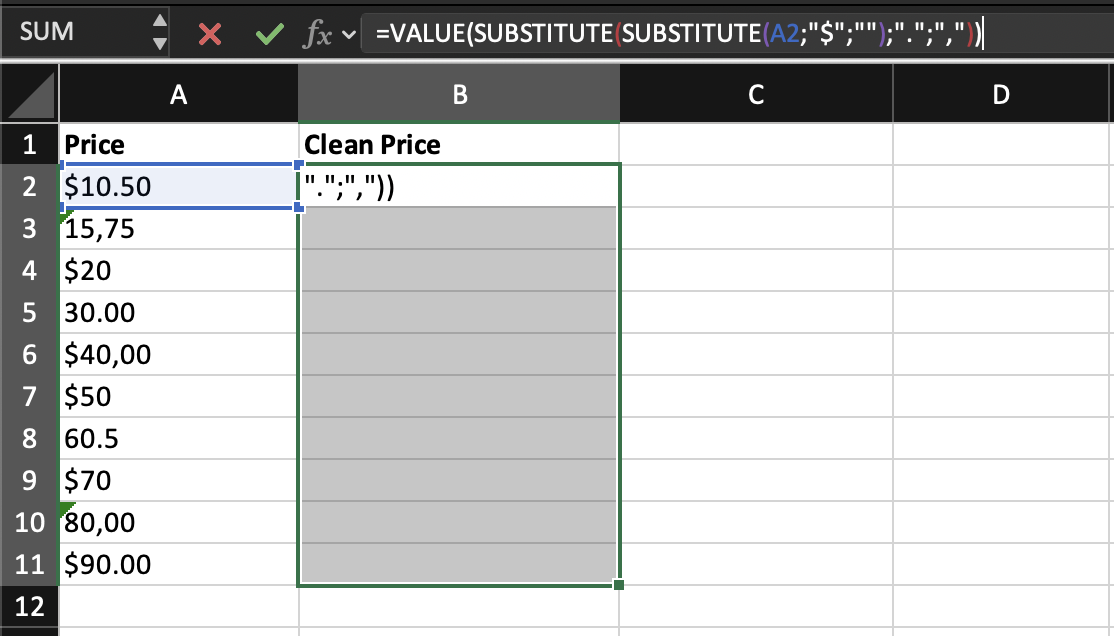
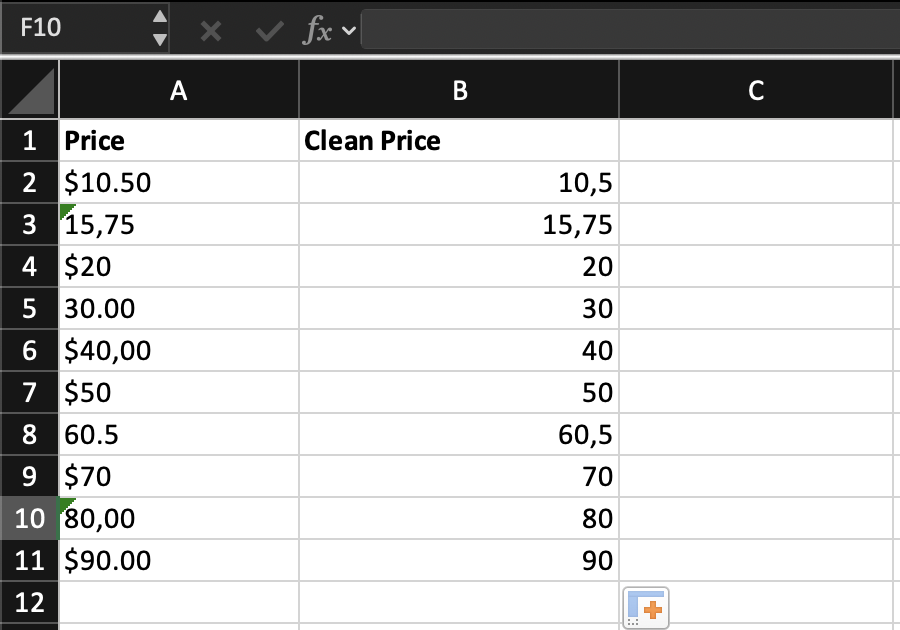

Si esta fórmula devuelve resultados incorrectos, probablemente se deba a la configuración regional. Reemplaza el separador decimal para que coincida con tu sistema (por ejemplo, cambia . por ,)
Crear una nueva columna llamada Clean Price.
Transformar todos los valores de la columna Price en valores numéricos adecuados eliminando los símbolos de moneda y corrigiendo los separadores decimales.
Aplicar la fórmula a todas las filas y asegurarse de que el resultado sea reconocido como un número.
Usar SUBSTITUTE() para eliminar $ y corregir los separadores, luego envolver el resultado con VALUE() para convertirlo en un número.
Si el resultado sigue siendo texto, revisar el separador decimal.
¡Gracias por tus comentarios!
Pregunte a AI

Pregunte a AI

Pregunte lo que quiera o pruebe una de las preguntas sugeridas para comenzar nuestra charla
