Convertir Texto a Números
Desliza para mostrar el menú
Al trabajar con datos importados, uno de los problemas más comunes es que los números se almacenan como texto. A simple vista, todo puede parecer correcto, pero Excel no reconoce estos valores como numéricos. Por este motivo, fórmulas como SUM o AVERAGE pueden devolver resultados incorrectos o ignorar estos valores por completo.
Esto suele ocurrir cuando los datos se importan desde archivos CSV o se copian desde fuentes externas. Excel puede no detectar correctamente el tipo de dato, por lo que los números terminan siendo tratados como texto.
Cómo convertir texto en números
Existen varias formas sencillas de solucionar este problema.
Un método común es usar la función VALUE:
=VALUE(A2)
Esta función convierte texto que parece un número en un valor numérico real.
Otro método rápido es multiplicar por 1:
=A2*1
Excel fuerza el valor a convertirse en número durante el cálculo.
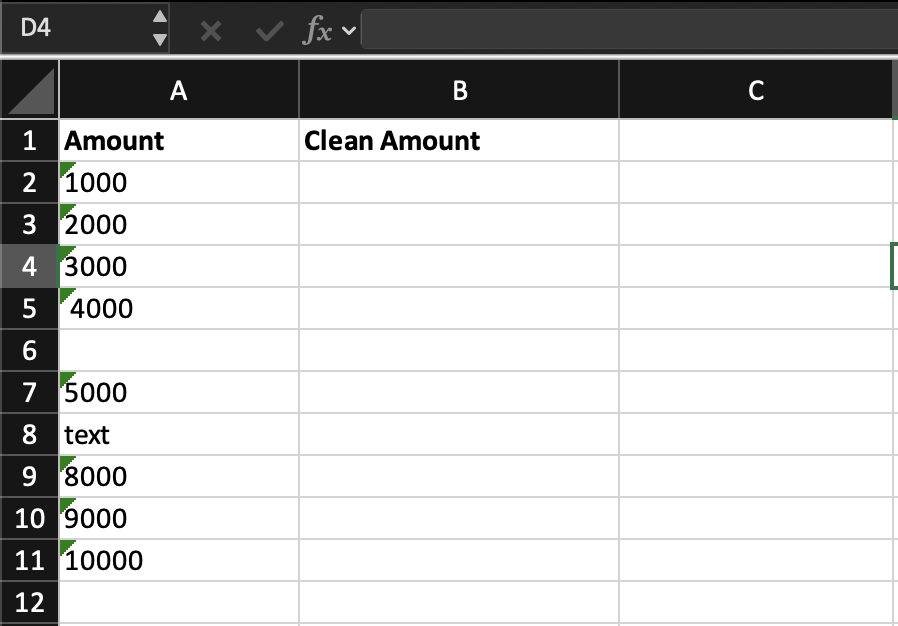
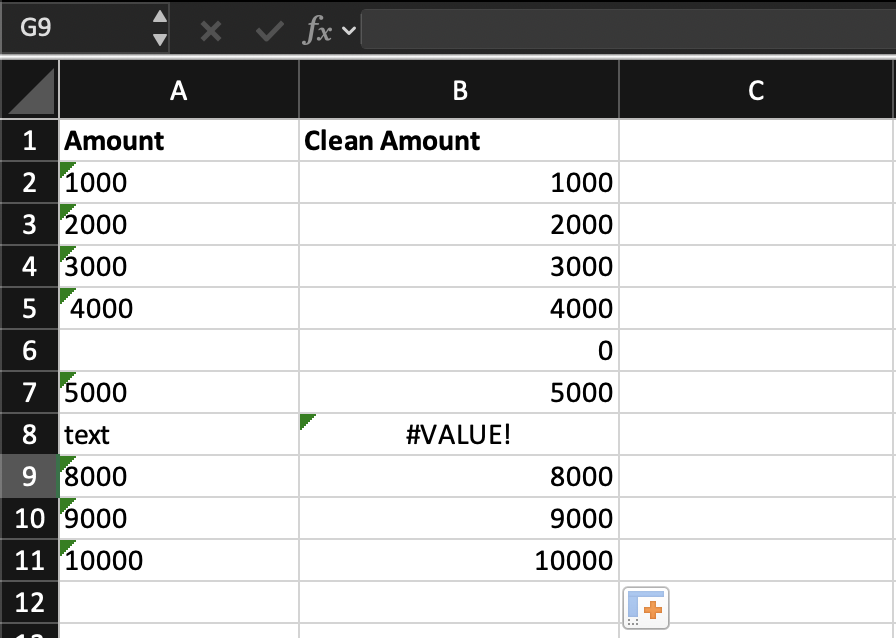
Si una celda contiene "1000" como texto, ambos métodos devolverán 1000 como número. Después de la conversión, Excel podrá utilizar este valor correctamente en los cálculos.
Sin embargo, si el valor es algo como "text", la fórmula devolverá un error. Esto ayuda a identificar datos no válidos que requieren un tratamiento especial.

Si utilizas Excel en español, la función tiene un nombre diferente:
VALUE → VALOR
Además, es posible que necesites usar ; en lugar de , como separador de argumentos.
Crear una nueva columna llamada Clean Amount.
Convertir todos los valores de la columna Amount en números utilizando una fórmula.
Aplicar la fórmula a todas las filas y comprobar qué valores no se pueden convertir.
Usa =VALUE(B2) para convertir valores de texto en números y verifica qué celdas devuelven un error.
¡Gracias por tus comentarios!
Pregunte a AI

Pregunte a AI

Pregunte lo que quiera o pruebe una de las preguntas sugeridas para comenzar nuestra charla
