Gestión de Valores Faltantes o No Válidos
Desliza para mostrar el menú
Al trabajar con conjuntos de datos reales, es muy común encontrar valores faltantes o no válidos. Algunas celdas pueden estar vacías, mientras que otras pueden contener datos incorrectos como "text" en lugar de un número o "invalid" en lugar de una fecha.
A simple vista, estos problemas pueden parecer menores, pero pueden afectar significativamente tu análisis. Las fórmulas de Excel suelen depender de tipos de datos consistentes, y los valores inesperados pueden provocar errores o resultados engañosos.
Por qué esto es un problema
Si intentas calcular el promedio o el total, Excel puede ignorar las celdas vacías pero devolver errores cuando encuentra valores no válidos. Esto conduce a resultados inconsistentes, donde parte de tus datos se procesa correctamente y otra parte interrumpe el cálculo.
Cómo manejar valores faltantes y no válidos
El objetivo no es solo detectar estos valores, sino definir una regla clara para gestionarlos.
Un enfoque común es utilizar funciones lógicas como IF junto con ISNUMBER o ISERROR.
Por ejemplo:
=IF(ISNUMBER(A2), A2, 0)
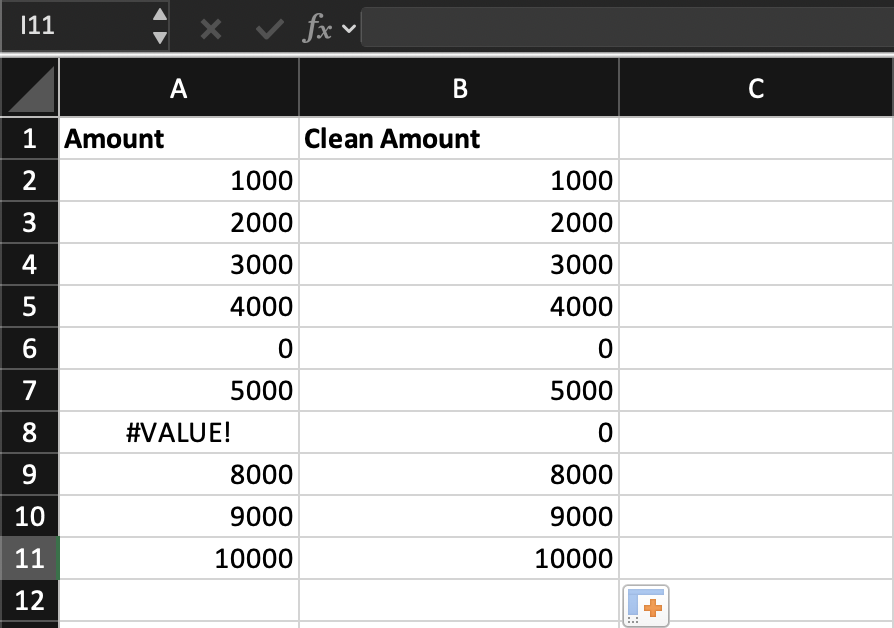
Esta fórmula verifica si el valor es un número. Si lo es, mantiene el valor; si no, lo reemplaza por 0.
También puedes usar:
=IF(A2="", "N/A", A2)
Esto ayuda a gestionar celdas vacías asignando un valor de marcador de posición.
Si una celda contiene un número válido, la fórmula lo mantiene sin cambios. Si el valor está vacío o no es válido, la fórmula lo reemplaza por un valor definido como 0 o "N/A". Esto asegura que tu conjunto de datos permanezca consistente y no interrumpa los cálculos.
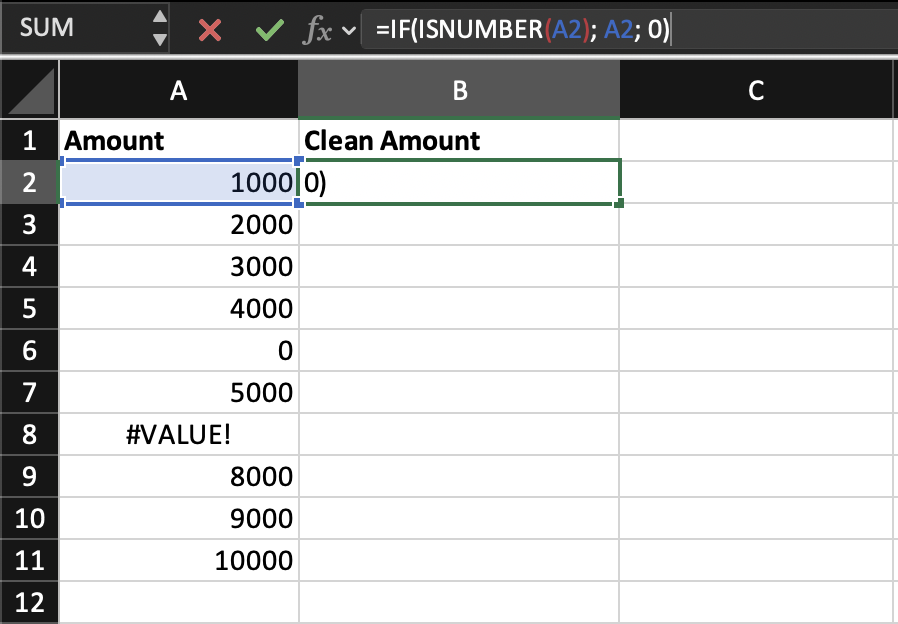

Si utilizas Excel en español, la función tiene un nombre diferente:
IF(ISNUMBER(A2), A2, 0) → SI(ESNUMERO(A2), A2, 0)
Además, es posible que necesites usar ; en lugar de , como separador de argumentos.
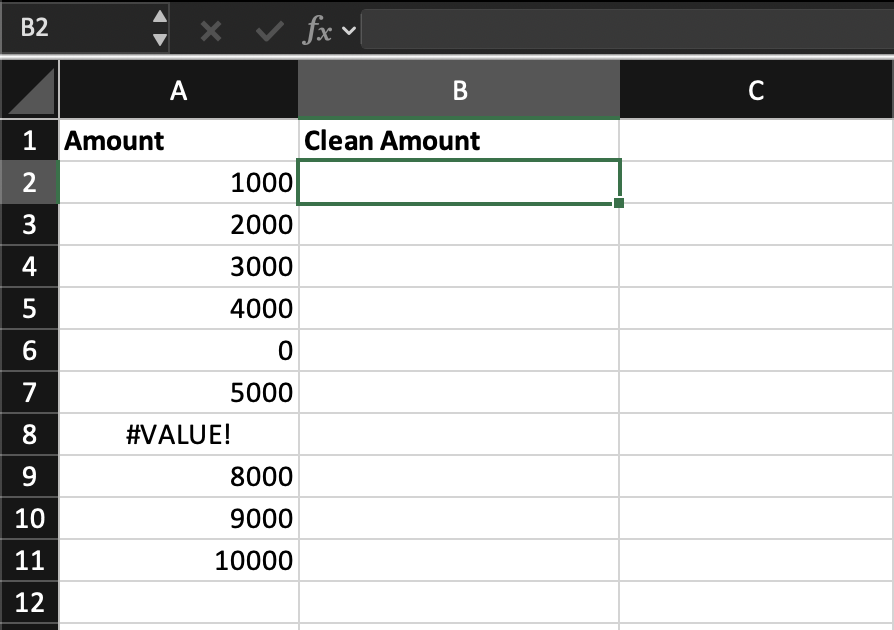
Crear una nueva columna llamada Clean Amount.
Utilizar una fórmula IF para comprobar cada valor en la columna Amount. Si el valor es un número, dejarlo igual; si no, reemplazarlo por 0. Aplicar la fórmula a todas las filas.
Utilizar =IF(ISNUMBER(B2), B2, 0) para validar y limpiar los valores.
¡Gracias por tus comentarios!
Pregunte a AI

Pregunte a AI

Pregunte lo que quiera o pruebe una de las preguntas sugeridas para comenzar nuestra charla
