Gestión de valores faltantes o no válidos
Desliza para mostrar el menú
Al trabajar con conjuntos de datos reales, es muy común encontrar valores faltantes o no válidos. Algunas celdas pueden estar vacías, mientras que otras pueden contener datos incorrectos como "text" en lugar de un número o "invalid" en lugar de una fecha.
A simple vista, estos problemas pueden parecer menores, pero pueden afectar significativamente tu análisis. Las fórmulas de Excel suelen depender de tipos de datos consistentes, y los valores inesperados pueden provocar errores o resultados engañosos.
Por qué esto es un problema
Si intentas calcular el promedio o el total, Excel puede ignorar las celdas vacías pero devolver errores cuando encuentra valores no válidos. Esto conduce a resultados inconsistentes, donde parte de tus datos se procesa correctamente y otra parte interrumpe el cálculo.
Cómo manejar valores faltantes y no válidos
El objetivo no es solo detectar estos valores, sino definir una regla clara para gestionarlos.
Un enfoque común es utilizar funciones lógicas como IF junto con ISNUMBER o ISERROR.
Por ejemplo:
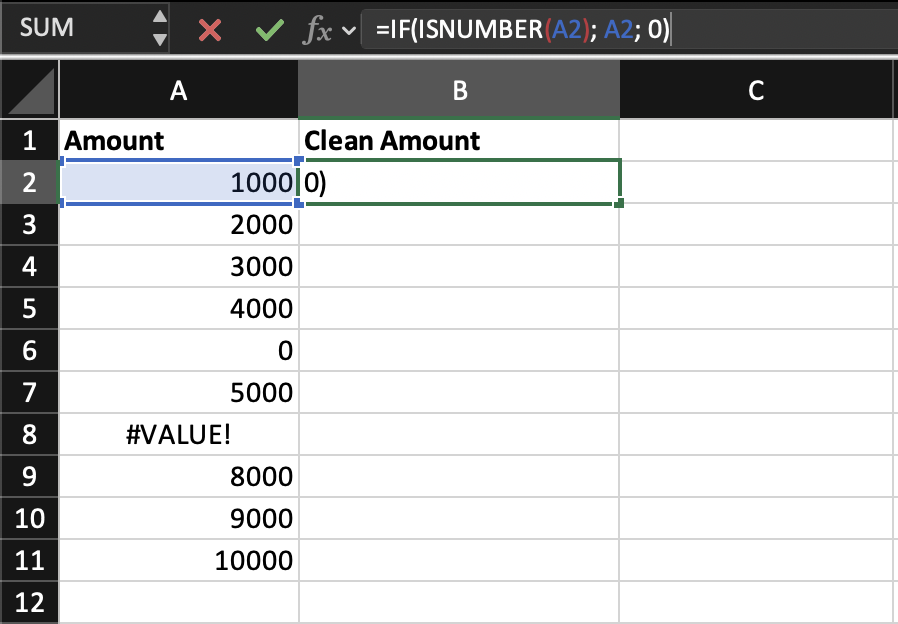
=IF(ISNUMBER(A2), A2, 0)
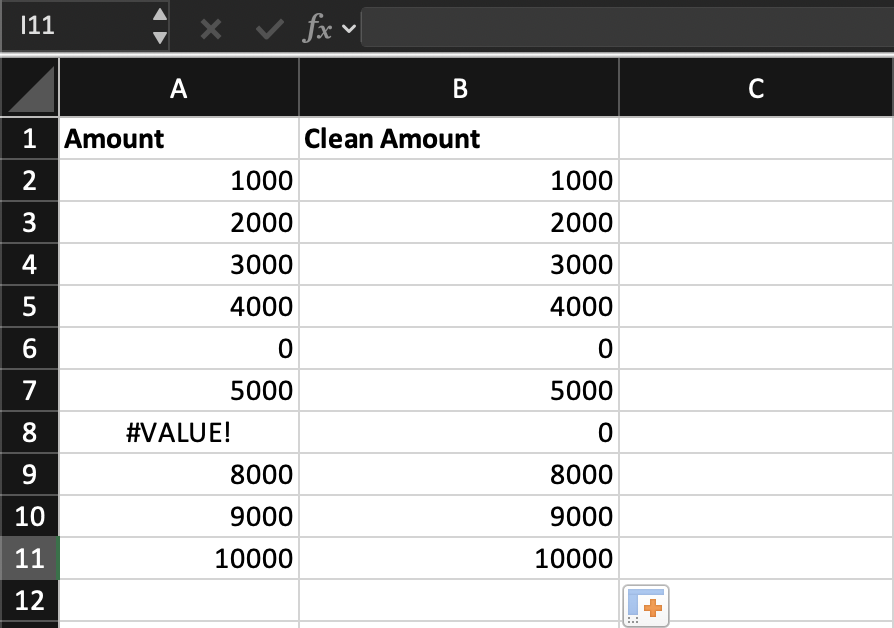
Esta fórmula verifica si el valor es un número. Si lo es, mantiene el valor; si no, lo reemplaza por 0.
También puedes usar:
=IF(A2="", "N/A", A2)
Esto ayuda a gestionar celdas vacías asignando un valor de marcador de posición.
Si una celda contiene un número válido, la fórmula lo mantiene sin cambios. Si el valor está vacío o no es válido, la fórmula lo reemplaza por un valor definido como 0 o "N/A". Esto asegura que tu conjunto de datos permanezca consistente y no interrumpa los cálculos.
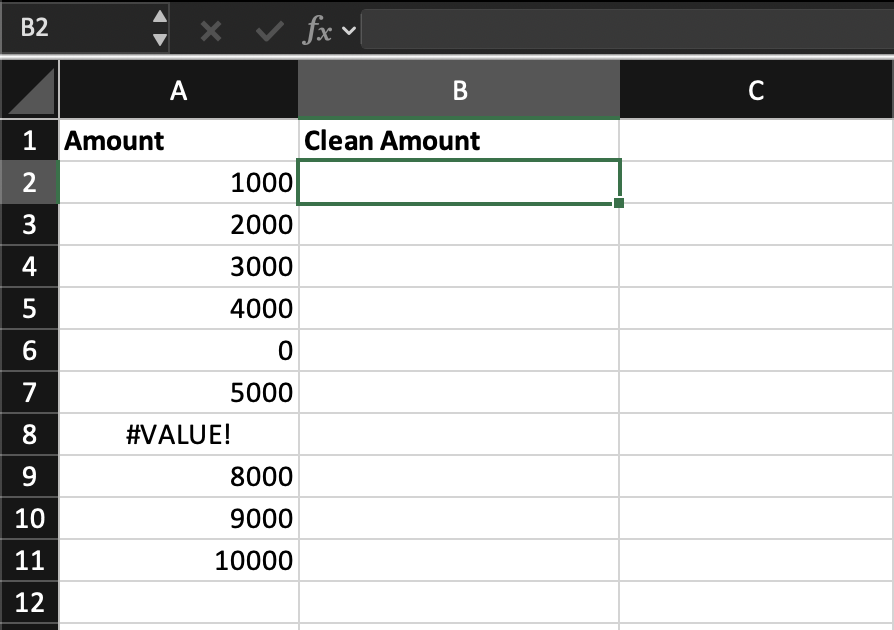
Tarea
-
Crear una nueva columna llamada
Clean Amount. -
Utilizar una fórmula
IFpara verificar cada valor en la columnaAmount. Si el valor es un número, dejarlo igual; si no, reemplazarlo por 0. Aplicar la fórmula a todas las filas.
Usa =IF(ISNUMBER(B2), B2, 0) para validar y limpiar los valores.
¡Gracias por tus comentarios!
Pregunte a AI

Pregunte a AI

Pregunte lo que quiera o pruebe una de las preguntas sugeridas para comenzar nuestra charla
