Gráficos Conectados a Tablas de Excel
Desliza para mostrar el menú
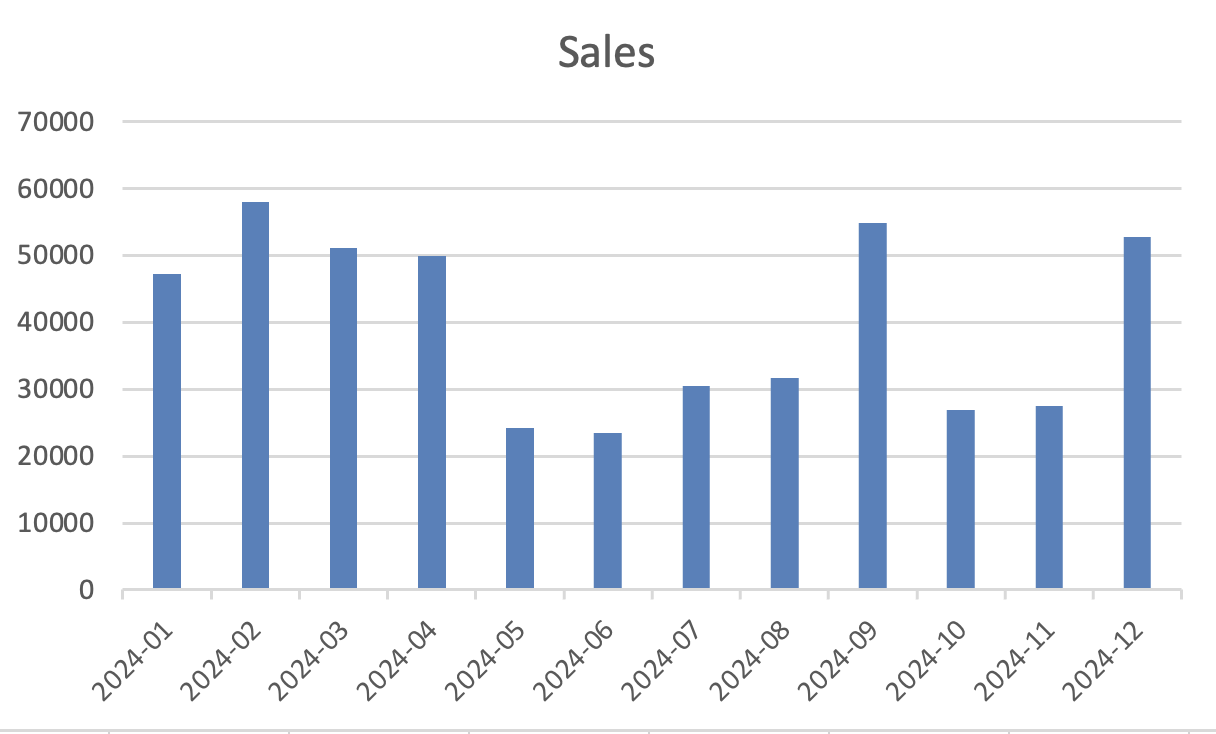
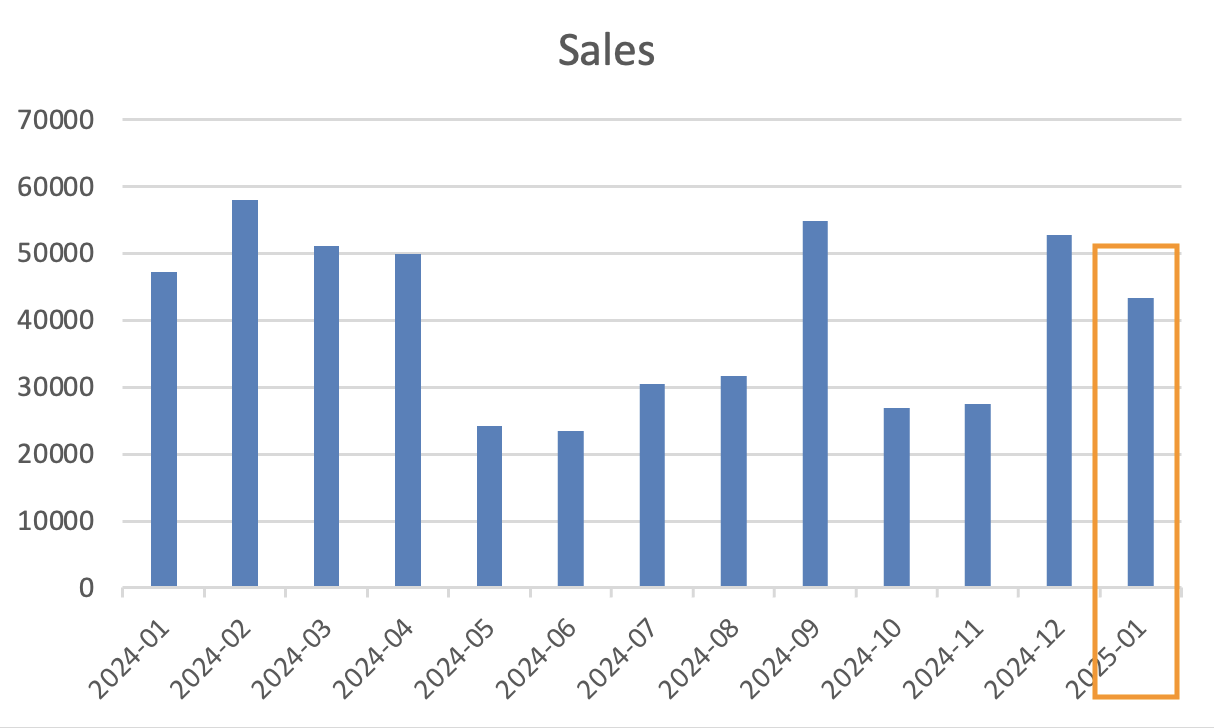
Los gráficos suelen dejar de funcionar cuando cambia el rango de datos. Las Tablas de Excel resuelven este problema. Cuando un gráfico está conectado a una Tabla de Excel, se expande automáticamente al agregar nuevas filas. Esto mantiene el gráfico dinámico sin necesidad de ajustar manualmente el rango de datos.
Convertir datos en una Tabla de Excel
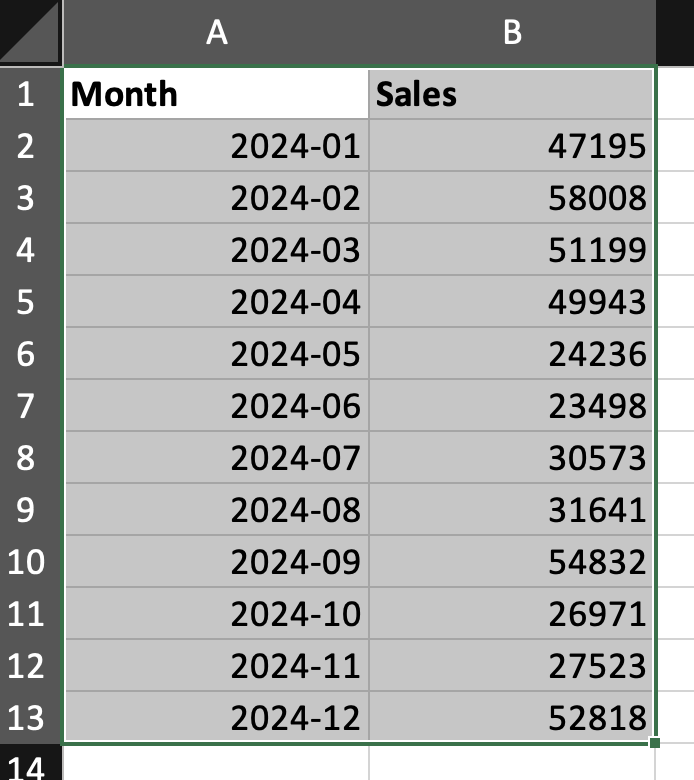
- Seleccionar el conjunto de datos;
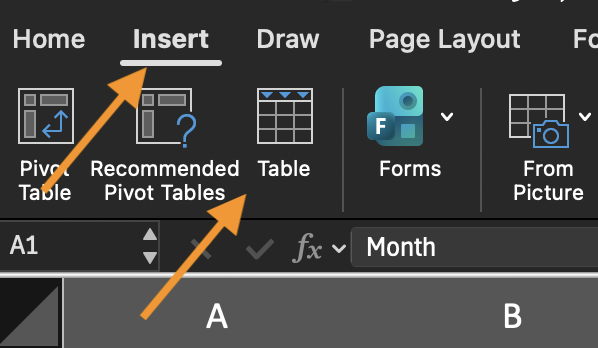
- Ir a Insertar;
- Hacer clic en Tabla;
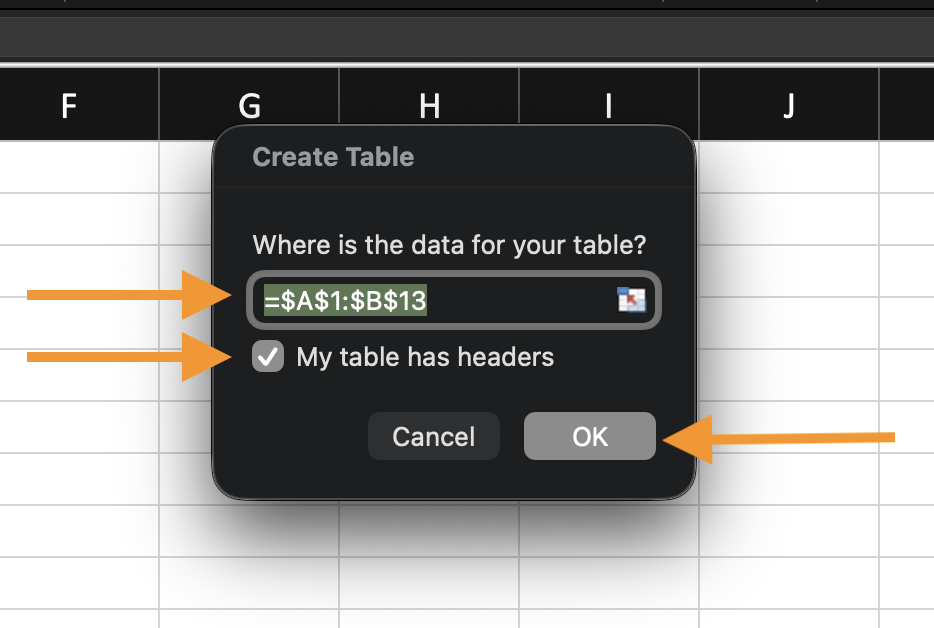
- Confirmar que la tabla tiene encabezados.
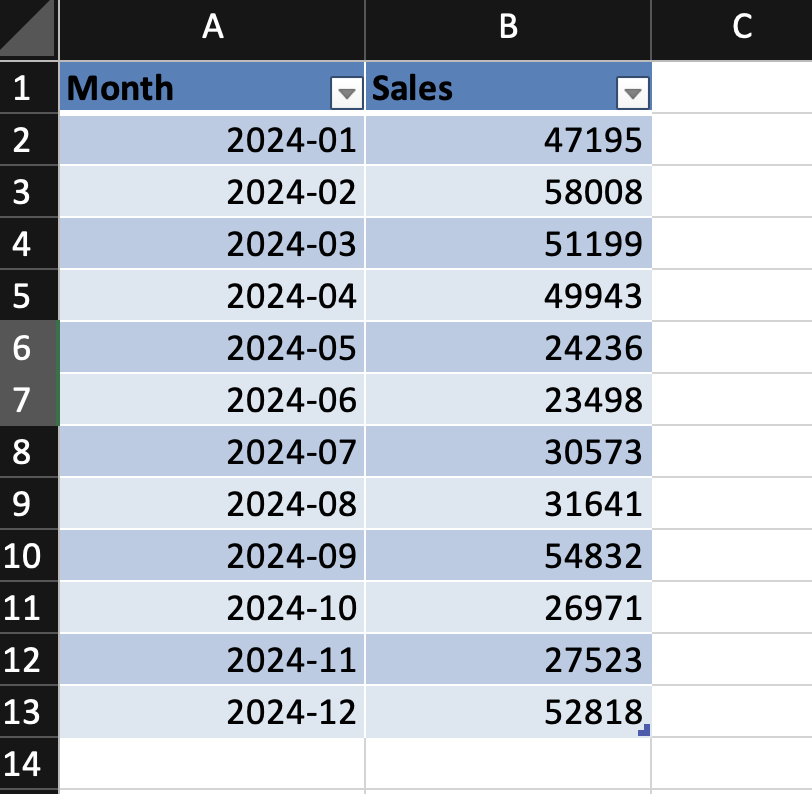
Los datos ahora se convierten en una tabla estructurada.
Creación de un gráfico a partir de una tabla
- Seleccionar cualquier celda dentro de la tabla;
- Insertar un gráfico (por ejemplo, de columnas o de líneas);
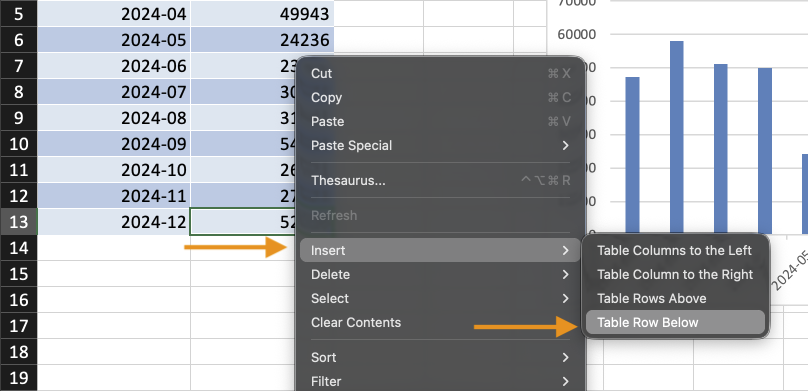
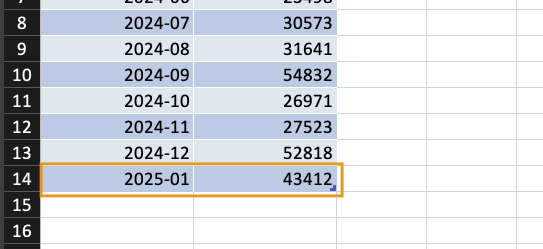
- Agregar nuevas filas a la tabla.
El gráfico se actualiza automáticamente cuando se agregan nuevos datos. No es necesario ajustar el rango manualmente.
Importancia de las tablas
Las tablas se expanden automáticamente, utilizan referencias estructuradas y reducen errores de rango. Constituyen la base de los informes dinámicos.
Tarea
Usando el conjunto de datos proporcionado:
- Convertir el conjunto de datos en una Tabla de Excel.
- Insertar un gráfico de columnas o de líneas desde la tabla.
- Agregar una nueva fila de datos.
- Confirmar que el gráfico se actualiza automáticamente.
Objetivo: crear un gráfico que se expanda con nuevos datos.
¡Gracias por tus comentarios!
Pregunte a AI

Pregunte a AI

Pregunte lo que quiera o pruebe una de las preguntas sugeridas para comenzar nuestra charla
