Conector de Claude y Google Drive
Desliza para mostrar el menú
Una de las características más importantes de Claude es su capacidad de personalización. Claude incluye una sección dedicada a la personalización donde puedes definir habilidades, conectar aplicaciones y ajustar cómo Claude interactúa con tus herramientas y flujos de trabajo.
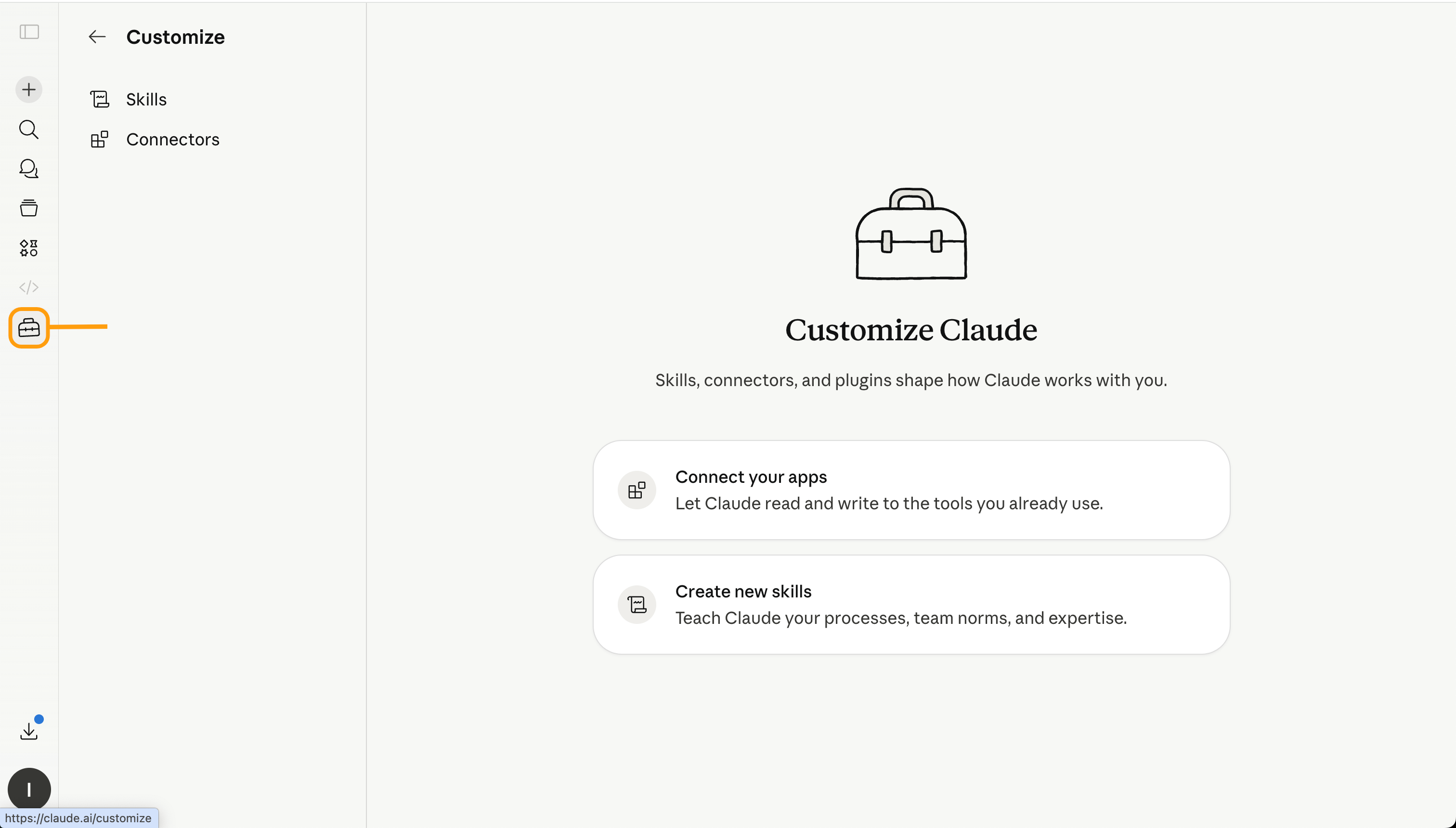
Esto hace que Claude sea más flexible para el trabajo real. En lugar de usarlo solo como un asistente de chat general, puedes configurarlo para seguir procesos específicos, acceder a servicios conectados como Google Drive y apoyar tareas repetitivas de manera más eficiente.
Por ejemplo, puedes conectar tus documentos de trabajo, crear habilidades reutilizables para tareas comunes y guiar a Claude para que genere resultados en un formato consistente. Para hacer esto, abre la sección de personalización y selecciona Conectar tu aplicación.
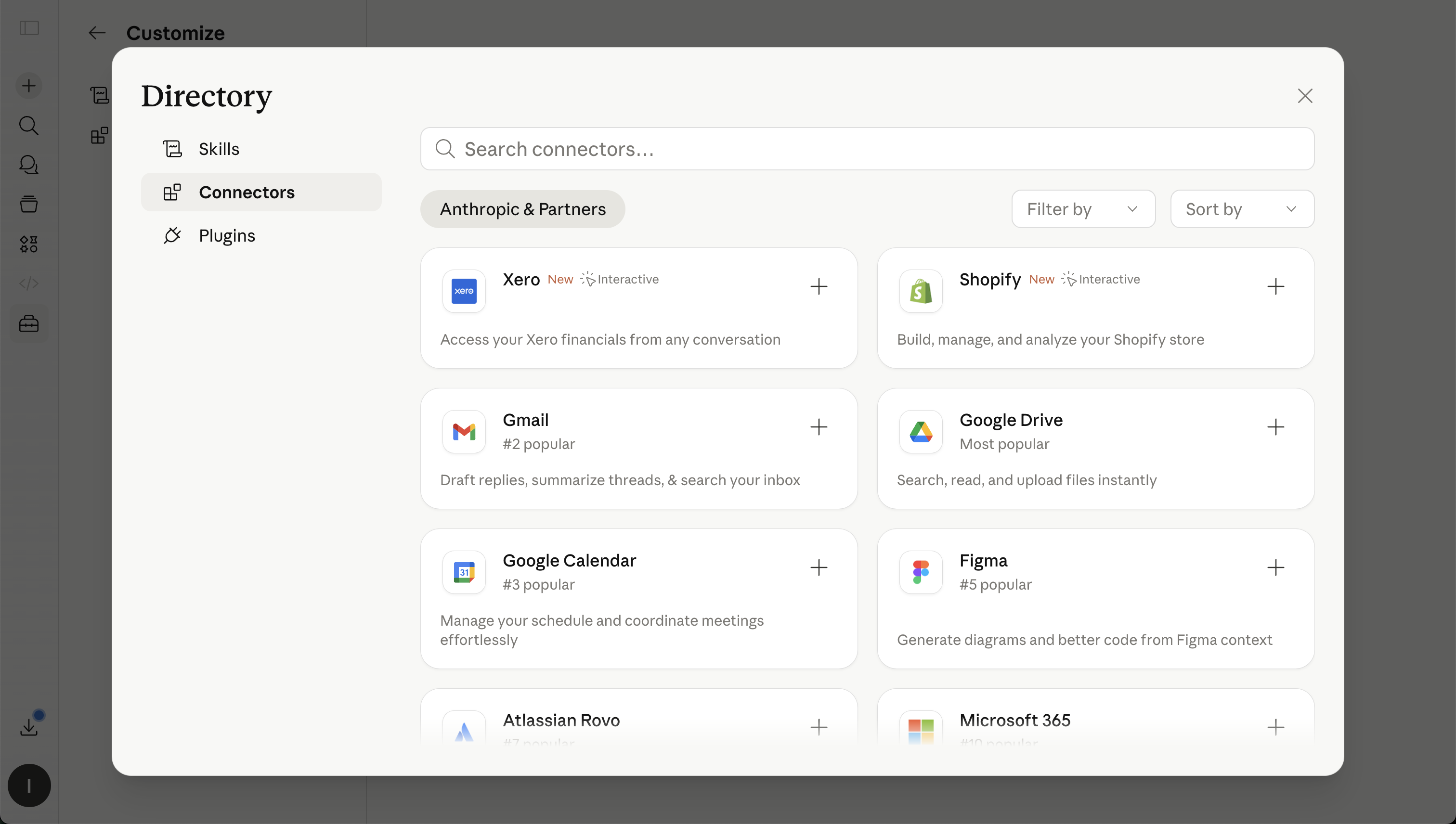
Los conectores de Claude permiten que Claude trabaje con herramientas externas y fuentes de datos, como Google Drive. En lugar de descargar archivos manualmente y subirlos a un chat, puedes conectar Google Drive y permitir que Claude busque o lea archivos relevantes directamente, según tus permisos y configuración.
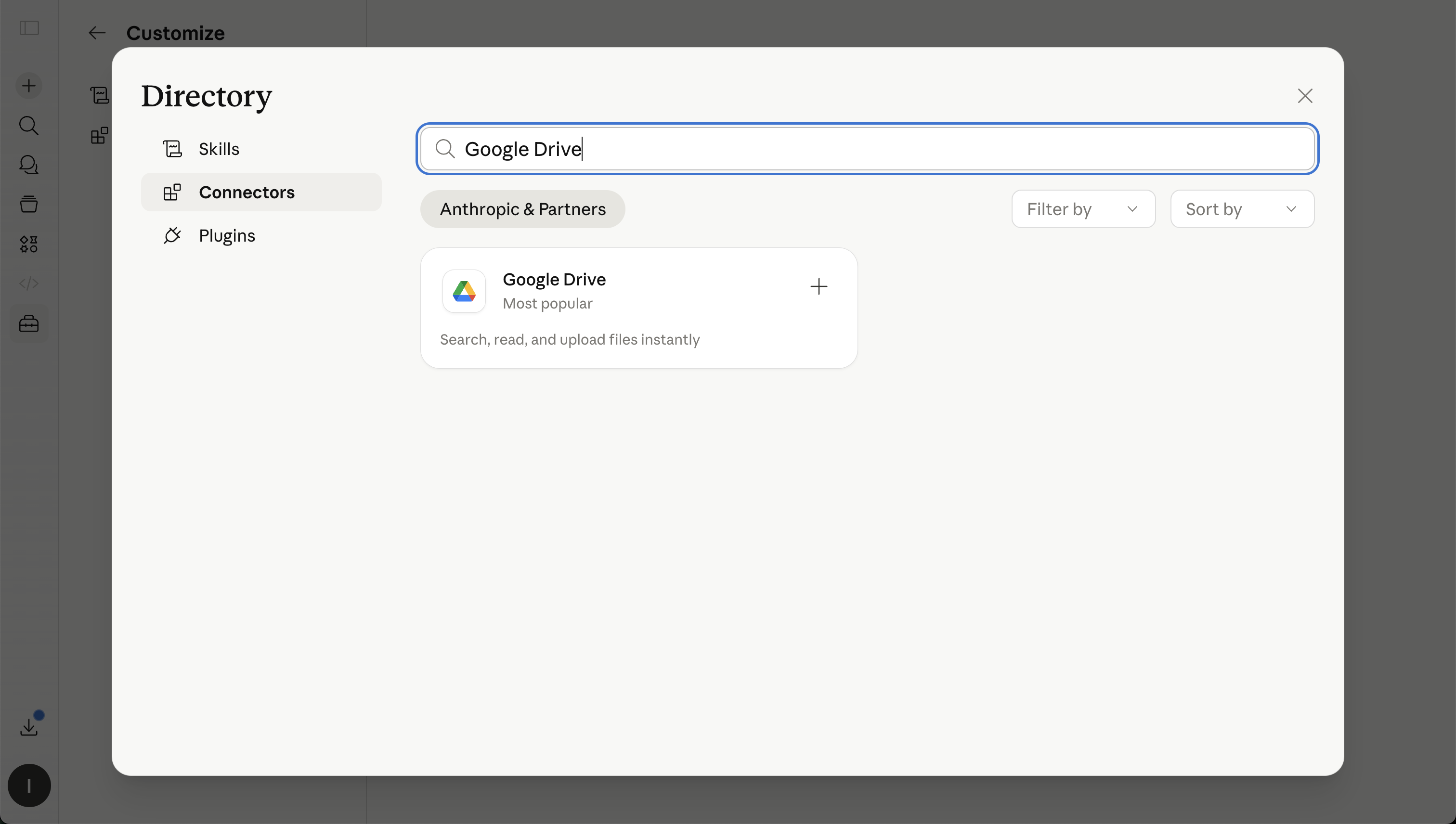
Con el conector de Google Drive, Claude puede trabajar con Google Docs, Sheets y Slides. Puede leer Google Docs, extraer datos de Google Sheets como CSV, extraer texto de Google Slides y buscar en Drive para ayudarte a encontrar el archivo correcto más rápido.
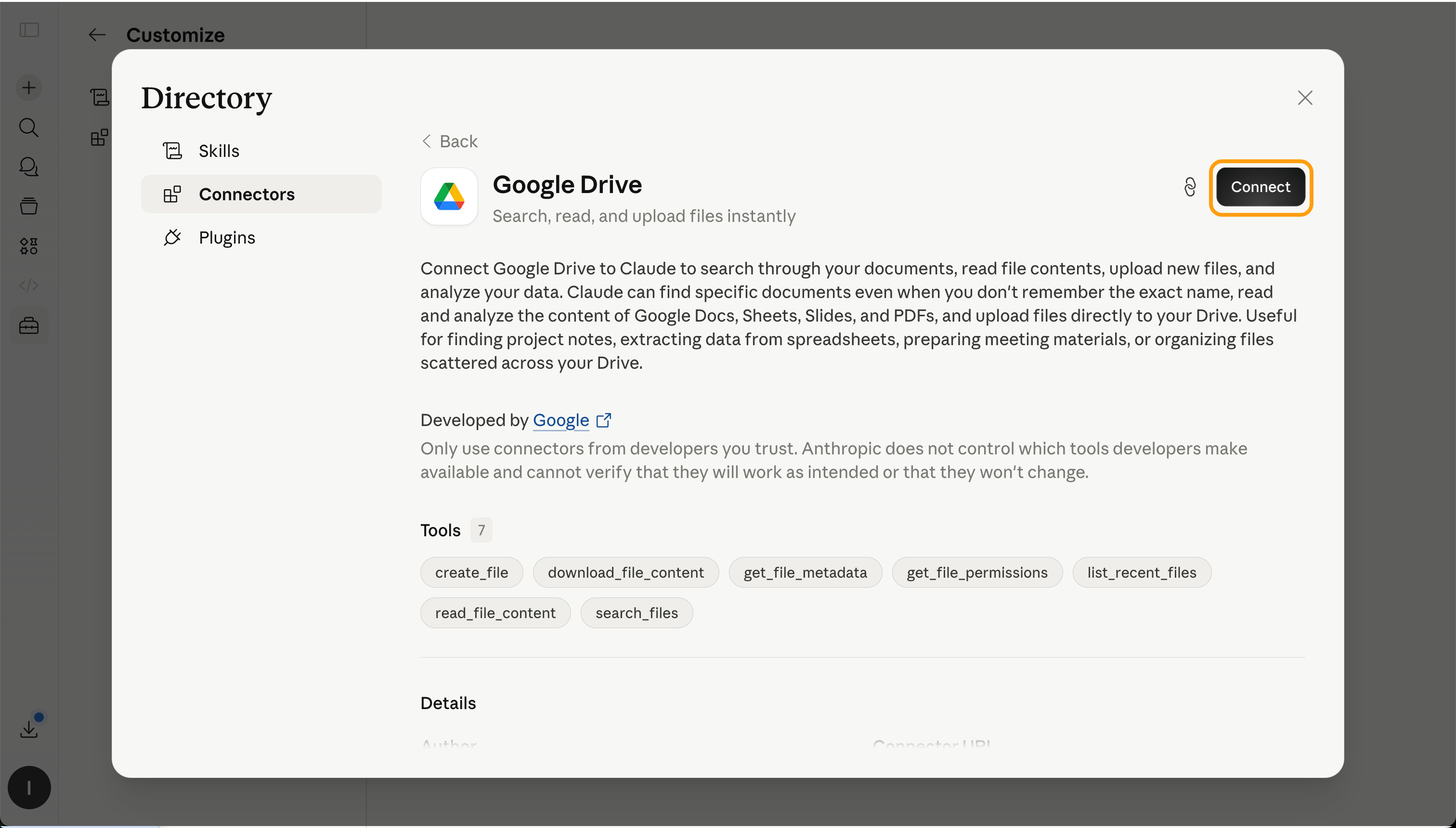
Inicia sesión con tu cuenta de Google y concede los permisos solicitados. Una vez completada la conexión, puedes pedirle a Claude que busque o utilice archivos de tu Google Drive.
Claude puede ayudarte a buscar archivos, resumir documentos, extraer información, comparar versiones o preparar nuevo contenido basado en materiales existentes.
Por ejemplo, imagina que tienes una carpeta en Google Drive con materiales de incorporación de clientes. Incluye notas de reuniones, un resumen de proyecto y un documento de precios. Puedes pedirle a Claude que revise estos archivos y prepare un correo electrónico de seguimiento.

Busca en mi Google Drive los documentos de incorporación más recientes de Acme. Utiliza las notas de la reunión y el resumen del proyecto para redactar un correo electrónico de seguimiento profesional.
Incluye:
- un breve mensaje de agradecimiento;
- un resumen de lo que se discutió;
- próximos pasos claros;
- cualquier pregunta pendiente que aún necesitemos responder.
Mantén un tono cordial y profesional.
Claude puede entonces utilizar los archivos conectados como contexto y crear una respuesta basada en los documentos reales, en lugar de depender solo de lo que escribas manualmente.
¡Gracias por tus comentarios!
Pregunte a AI

Pregunte a AI

Pregunte lo que quiera o pruebe una de las preguntas sugeridas para comenzar nuestra charla
