Visión General de la Interfaz de Claude
Desliza para mostrar el menú
Para utilizar Claude de manera eficiente en el trabajo diario, es fundamental comprender sus elementos principales de la interfaz y cómo cada uno respalda diferentes flujos de trabajo. Cada parte de la interfaz está diseñada para ayudar a navegar tareas más rápido e interactuar de forma más efectiva.
Claude facilita tareas como chatear, gestionar proyectos, cargar archivos y personalizar configuraciones. A continuación, se presenta una guía concisa de cada área clave, con consejos prácticos para mejorar la productividad en situaciones reales.
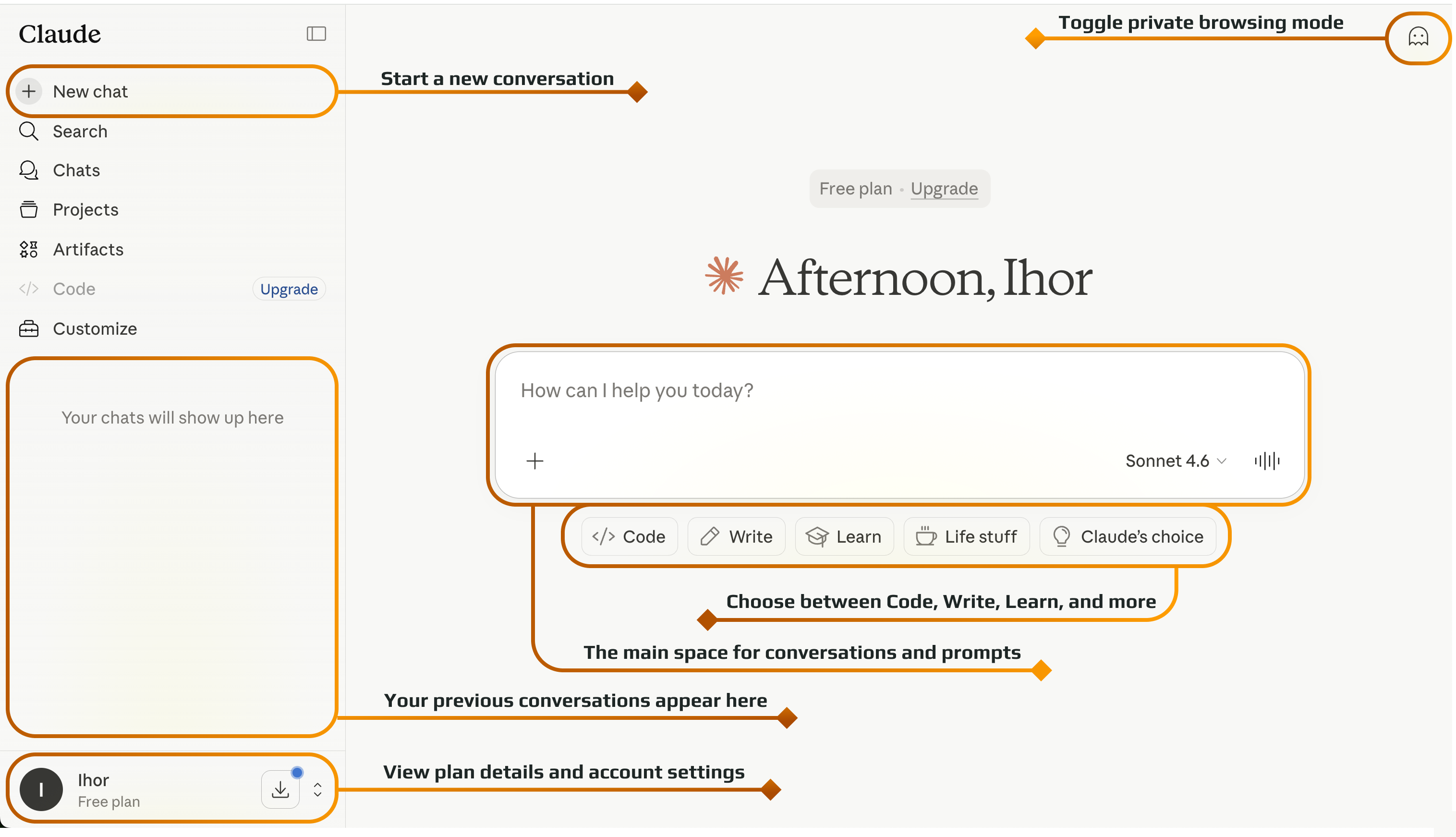

Claude está diseñado en torno a las conversaciones, pero se vuelve más potente al utilizar todas sus funciones. Comprender cómo funcionan en conjunto ayuda a construir un flujo de trabajo más eficiente y organizado.

Haz clic en Nuevo chat para iniciar una nueva sesión con Claude.
Utiliza la barra lateral para acceder a las opciones de Buscar, Chats, Proyectos, Artefactos, Código y Personalizar.
Consulta tus conversaciones anteriores en el panel izquierdo para una referencia rápida.
Escribe tus mensajes o solicitudes en el cuadro de entrada central para interactuar con Claude.
Cambia entre diferentes modos como Código, Escribir, Aprender, Temas personales, o permite que Claude elija el mejor modo para tu tarea.
Accede a tu perfil, plan de suscripción y configuración desde la esquina inferior izquierda.
Activa o desactiva el modo privado desde la esquina superior derecha para controlar tu privacidad.
Una vez que estés familiarizado con estos elementos de la interfaz, interactuar con Claude se vuelve mucho más intuitivo. En lugar de solo hacer preguntas, puedes estructurar tu flujo de trabajo, gestionar el contexto y obtener resultados más precisos con menos esfuerzo.
¡Gracias por tus comentarios!
Pregunte a AI

Pregunte a AI

Pregunte lo que quiera o pruebe una de las preguntas sugeridas para comenzar nuestra charla
