Historial de versiones y recuperación de archivos
Desliza para mostrar el menú
Excel almacena automáticamente versiones anteriores del libro cuando los archivos se guardan en OneDrive o SharePoint. Esto permite a los usuarios revisar estados anteriores del libro, recuperar información perdida y restaurar archivos después de cambios accidentales.
El Historial de versiones es una de las funciones de colaboración más importantes porque ayuda a los equipos a gestionar de forma segura los libros compartidos a lo largo del tiempo.
Comprensión del historial de versiones
Cada vez que se realizan cambios en un libro basado en la nube, Excel guarda automáticamente versiones históricas. Estas versiones crean una línea de tiempo de actualizaciones del libro.
El Historial de versiones ayuda a los usuarios a:
- Restaurar estados anteriores del libro;
- Recuperar información eliminada;
- Revisar cambios previos en el libro;
- Deshacer errores importantes de edición.
Esto es especialmente útil cuando varios colaboradores trabajan en el mismo archivo.
Apertura del historial de versiones
Para ver el historial del libro:
- Abrir el libro compartido;
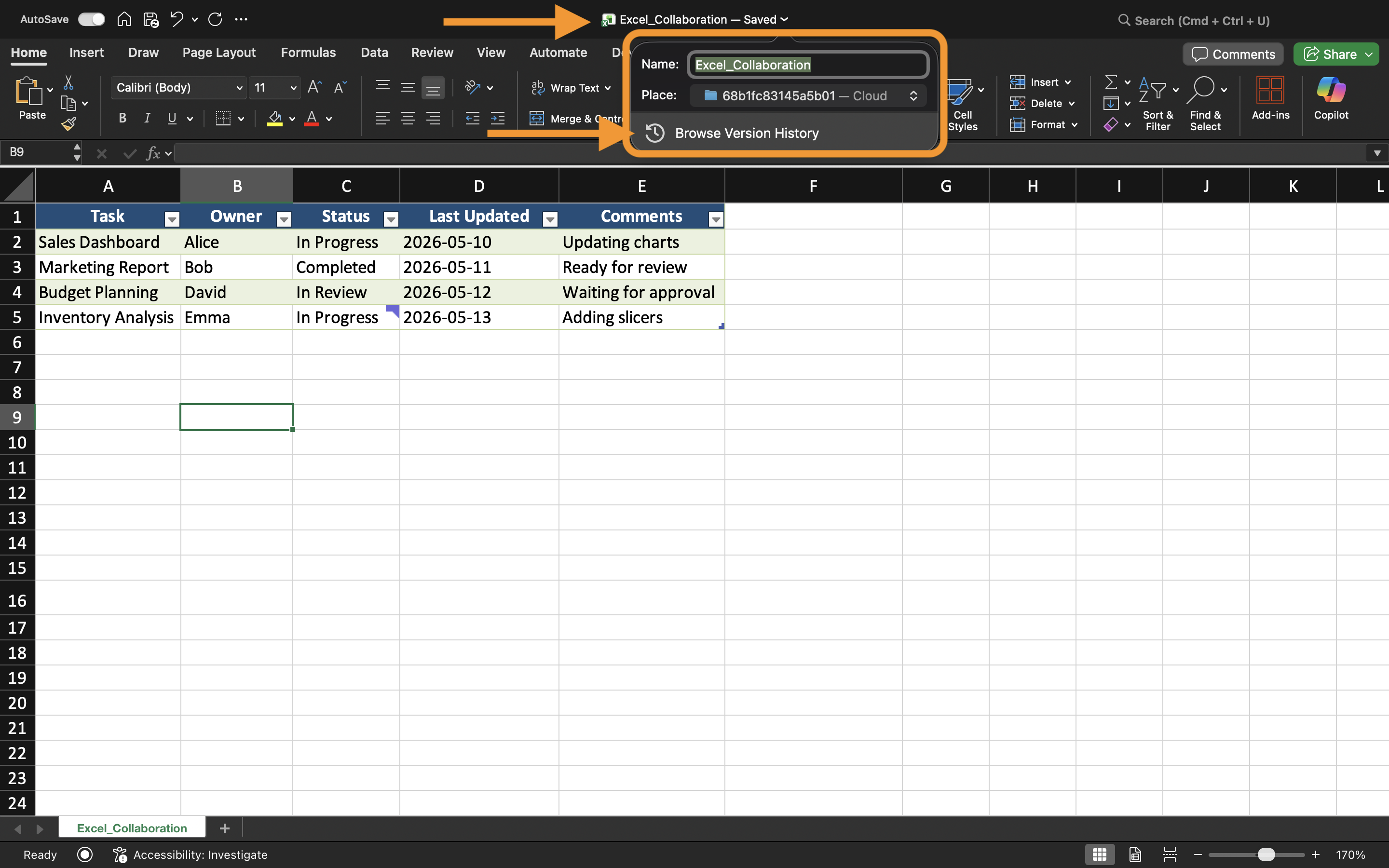
- Seleccionar el nombre del libro cerca de la parte superior de Excel;
- Elegir Historial de versiones.
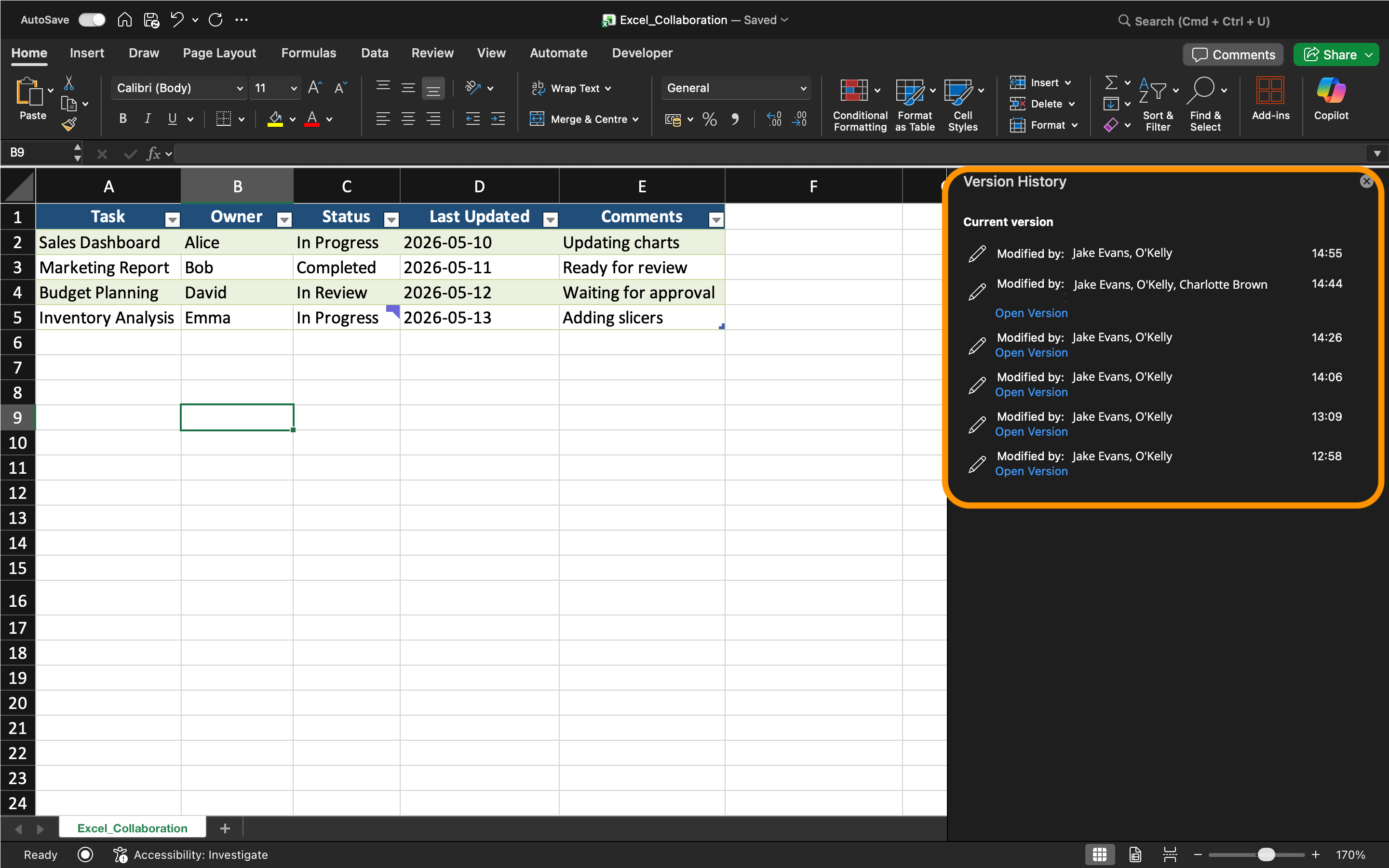
Excel muestra una lista de versiones previamente guardadas del libro junto con marcas de tiempo e información de los colaboradores.
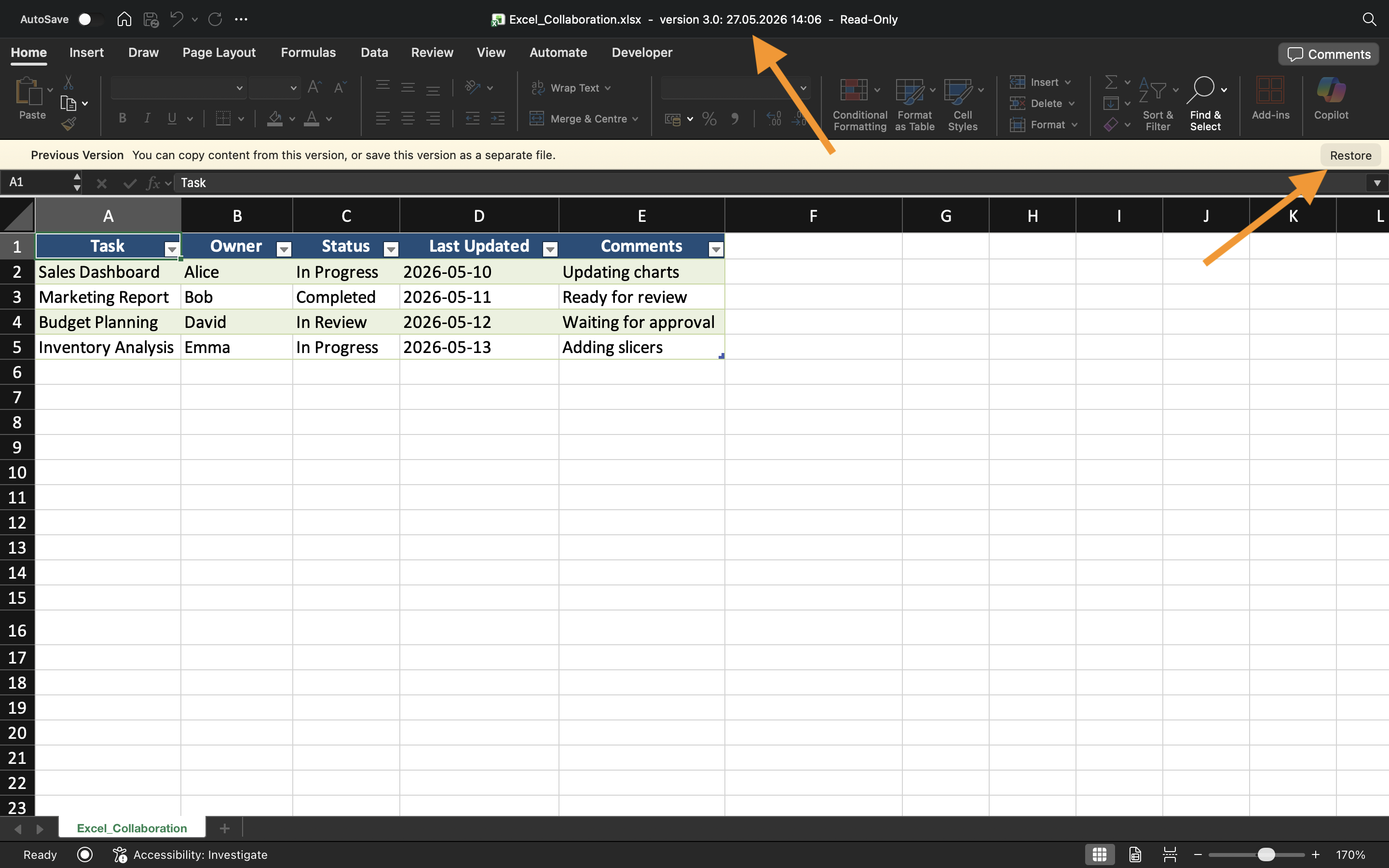
Los usuarios pueden abrir versiones anteriores sin reemplazar inmediatamente el libro actual.
Restaurar versiones anteriores
Si los datos del libro se corrompen o se eliminan accidentalmente, se puede restaurar una versión anterior.
Para restaurar una versión:
- Abrir el Historial de versiones;
- Seleccionar la versión deseada del libro;
- Revisar el contenido del libro;
- Elegir Restaurar si la versión es correcta.
Excel reemplaza entonces el estado actual del libro con la versión histórica seleccionada.
La restauración de versiones se utiliza comúnmente después de:
- Eliminaciones accidentales;
- Importaciones de datos incorrectas;
- Errores de fórmulas;
- Grandes cambios no deseados.
Recuperación de trabajo no guardado
Excel también incluye AutoRecuperación, que ayuda a restaurar los cambios no guardados en el libro después de bloqueos o cierres inesperados.
Cuando Excel se cierra inesperadamente, los archivos de recuperación pueden aparecer automáticamente la próxima vez que se abra la aplicación.
AutoRecuperación es diferente del Historial de versiones:
Tarea
El libro contiene un informe de operaciones compartido que fue modificado accidentalmente durante la colaboración. El objetivo es revisar el historial del libro y recuperar una versión anterior del archivo.
- Abrir el historial de versiones del libro;
- Revisar las versiones disponibles del libro;
- Abrir un estado anterior del libro;
- Restaurar la versión seleccionada del libro;
- Probar AutoRecuperación reabriendo un libro temporal no guardado.
¡Gracias por tus comentarios!
Pregunte a AI

Pregunte a AI

Pregunte lo que quiera o pruebe una de las preguntas sugeridas para comenzar nuestra charla
