Protección de Hojas y Celdas
Desliza para mostrar el menú
Excel permite a los usuarios proteger hojas de cálculo y bloquear celdas importantes para evitar ediciones accidentales. Esto es especialmente útil cuando los libros compartidos contienen fórmulas, cálculos, plantillas o datos empresariales importantes.
La protección de hojas ayuda a mantener la precisión del libro de trabajo mientras permite que los colaboradores interactúen con áreas seleccionadas del archivo.
Comprensión de las celdas bloqueadas
En Excel, todas las celdas de la hoja están marcadas como Bloqueadas por defecto. Sin embargo, esta configuración solo se activa después de habilitar la protección de la hoja.
Esto significa que los usuarios normalmente pueden editar celdas bloqueadas hasta que la hoja esté protegida.
Las hojas protegidas se utilizan comúnmente para:
- Prevenir la eliminación de fórmulas;
- Restringir el acceso de edición;
- Proteger estructuras de informes;
- Controlar áreas de entrada de datos del usuario.
Protección de una hoja
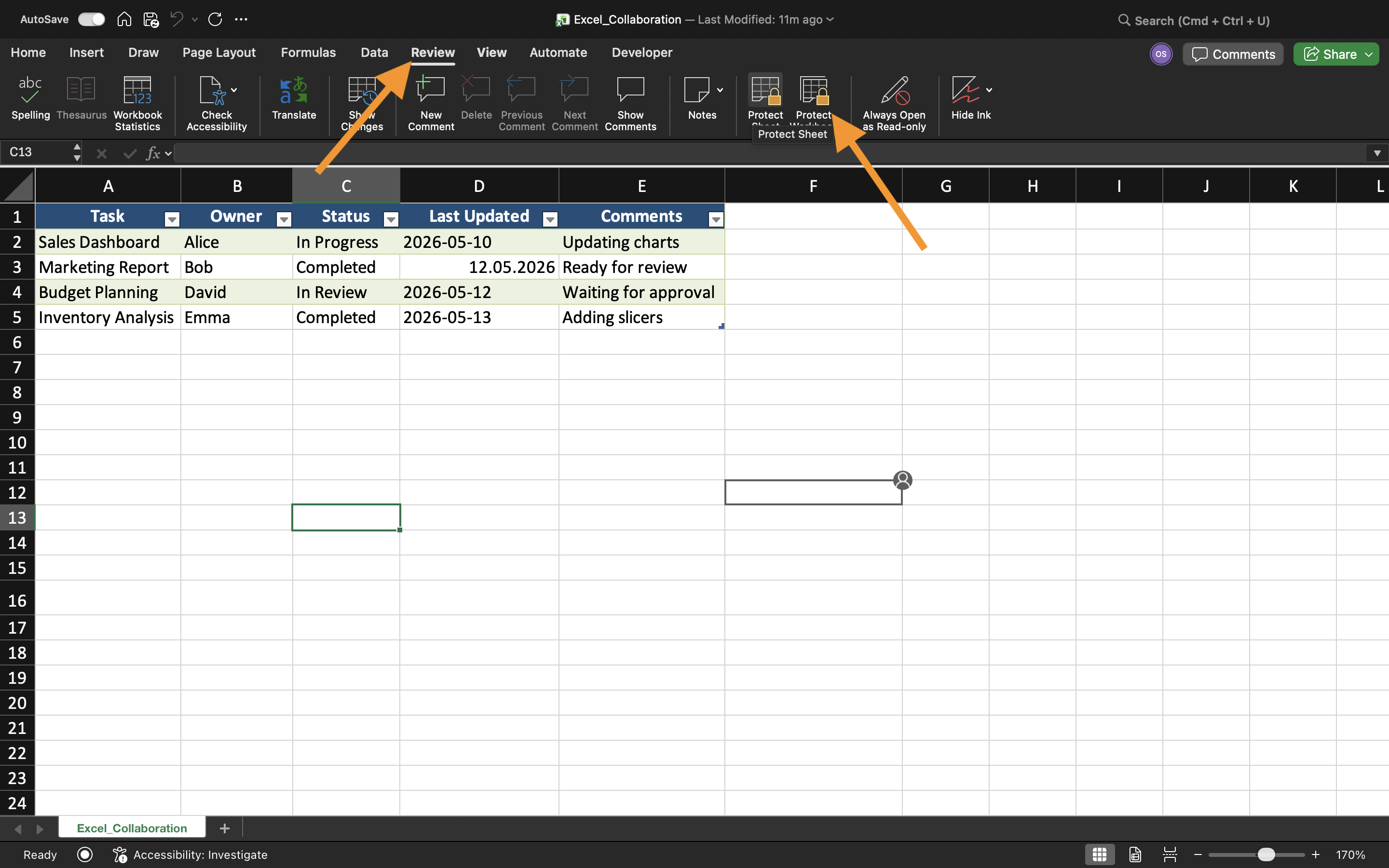
Para proteger una hoja:
- Abrir la hoja de cálculo;
- Seleccionar la pestaña Revisar;
- Elegir Proteger hoja;
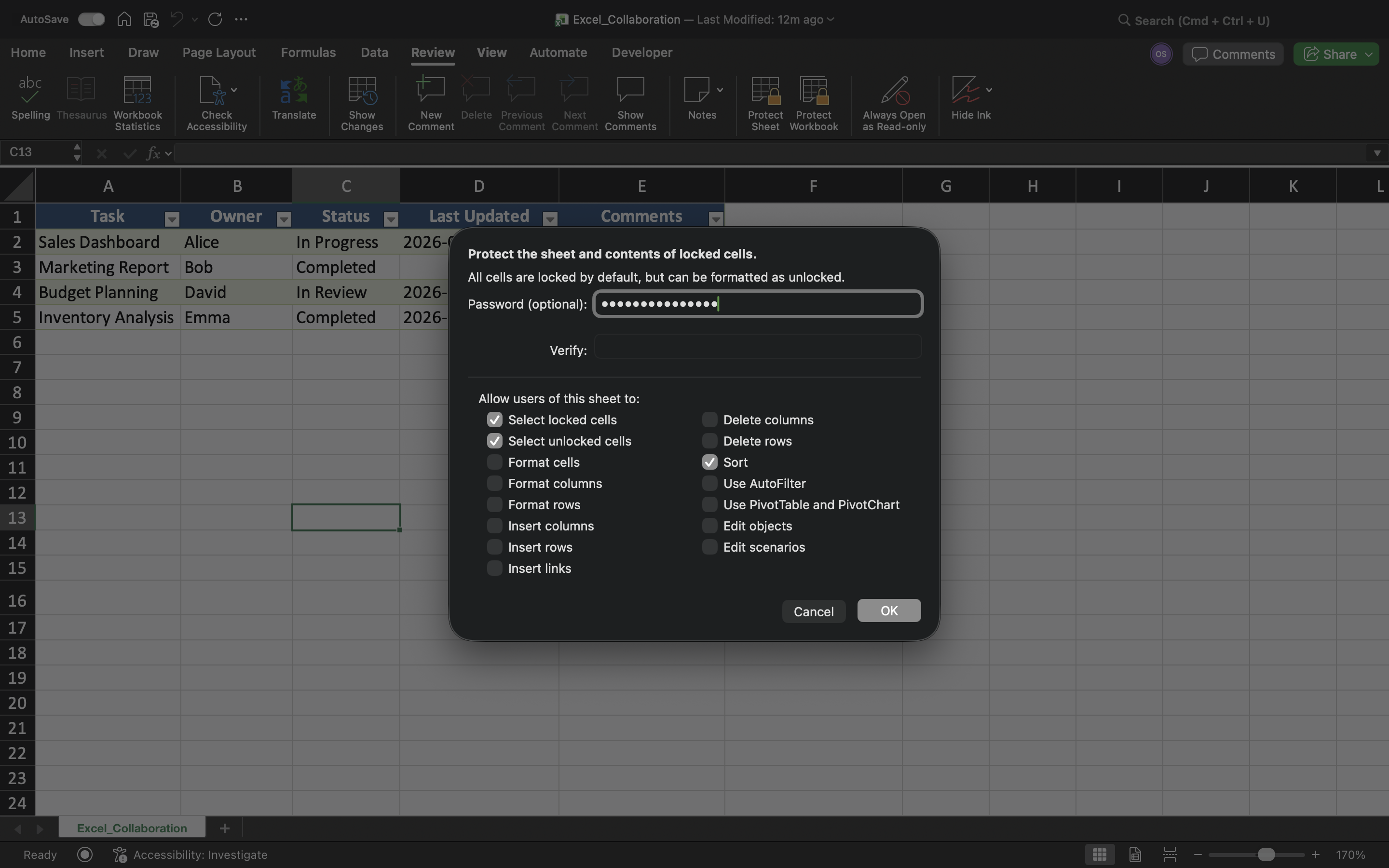
- Configurar los ajustes de protección;
- Aplicar la protección.
Excel puede restringir acciones como editar celdas, eliminar filas, insertar columnas o cambiar el formato de la hoja.
Permitir áreas de entrada editables
Aunque la protección de la hoja de cálculo restringe la edición, ciertas celdas pueden seguir siendo editables.
Para crear áreas editables:
- Seleccionar las celdas de entrada;
- Abrir Formato de celdas;
- Desactivar la opción Bloqueada;
- Proteger la hoja de cálculo.
Protección de fórmulas
Uno de los principales motivos para proteger una hoja de cálculo es evitar cambios accidentales en las fórmulas.
Sin protección, los colaboradores pueden accidentalmente:
- Eliminar fórmulas;
- Sobrescribir cálculos;
- Romper la lógica de la hoja de cálculo;
- Cambiar referencias importantes.
Limitaciones de la protección
La protección de hojas mejora la seguridad del libro, pero no está diseñada como un cifrado de seguridad avanzado. Usuarios experimentados aún pueden eludir métodos de protección débiles.
Por este motivo, la protección de hojas debe considerarse principalmente como una herramienta para evitar ediciones accidentales y no como un método para asegurar completamente datos empresariales sensibles.
Tarea
El libro contiene un registro de gastos compartido utilizado por varios empleados. El objetivo es proteger las fórmulas y la estructura de la hoja de cálculo, permitiendo que los usuarios editen solo áreas de entrada seleccionadas.
- Proteger la hoja de cálculo usando Proteger hoja;
- Bloquear las celdas con fórmulas;
- Crear áreas de entrada editables;
- Probar las restricciones de edición;
- Verificar que las celdas protegidas no puedan modificarse.
¡Gracias por tus comentarios!
Pregunte a AI

Pregunte a AI

Pregunte lo que quiera o pruebe una de las preguntas sugeridas para comenzar nuestra charla
