Compartir archivos y gestionar el acceso
Desliza para mostrar el menú
Excel permite a los usuarios compartir libros directamente a través de OneDrive y colaborar sin enviar archivos adjuntos manualmente. En lugar de crear múltiples copias del libro, los equipos pueden trabajar dentro del mismo archivo compartido.
Antes de que un libro pueda ser compartido, debe estar almacenado en OneDrive o SharePoint. Los archivos locales guardados solo en una computadora no pueden utilizar las funciones modernas de colaboración.
Abrir la ventana de compartir
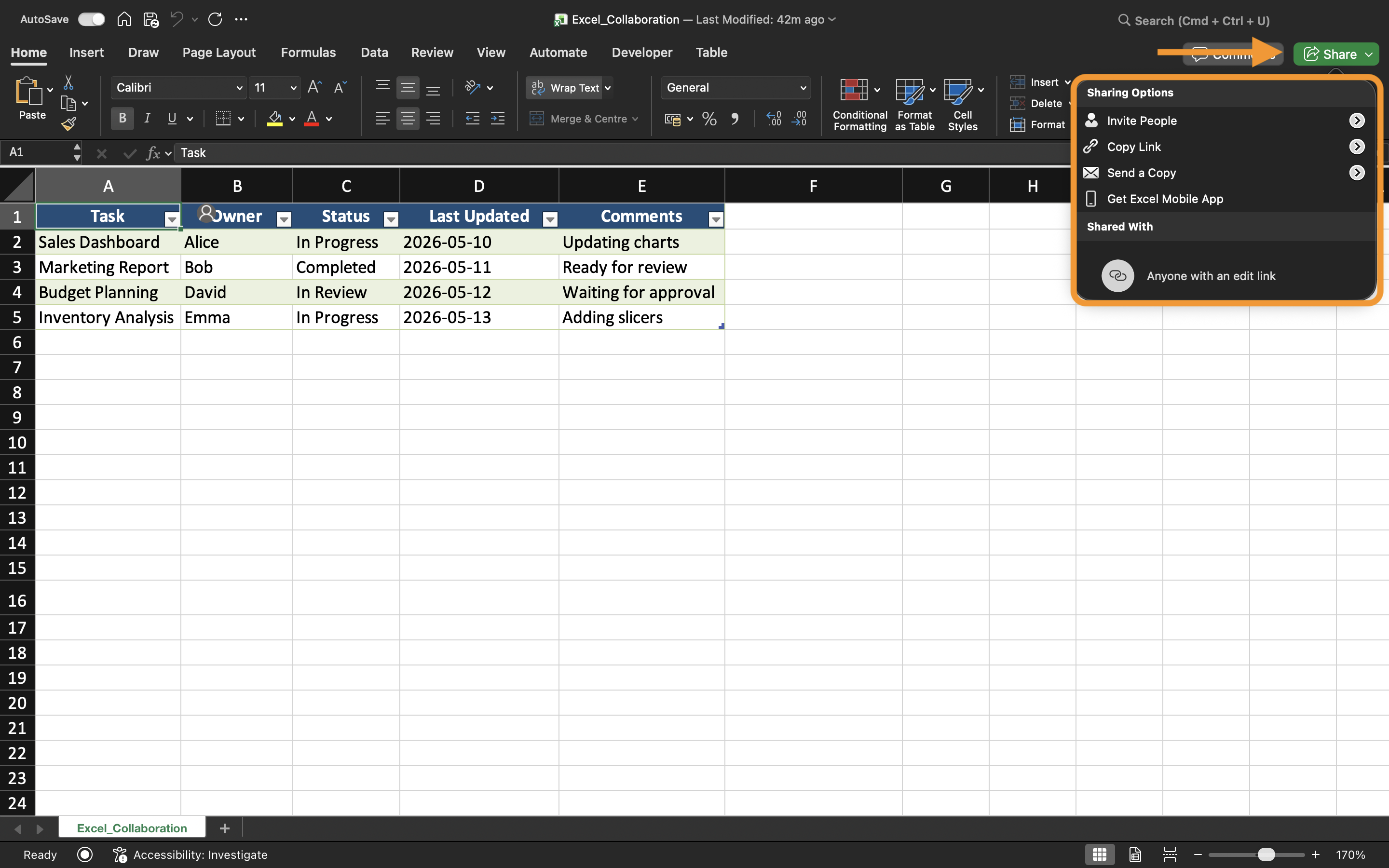
Para compartir un libro:
- Abrir el libro de Excel;
- Seleccionar el botón Compartir cerca de la esquina superior derecha;
- Elegir cómo se compartirá el archivo.
Excel permite a los usuarios invitar colaboradores mediante direcciones de correo electrónico o generar enlaces para compartir.
Comprensión de los tipos de permisos
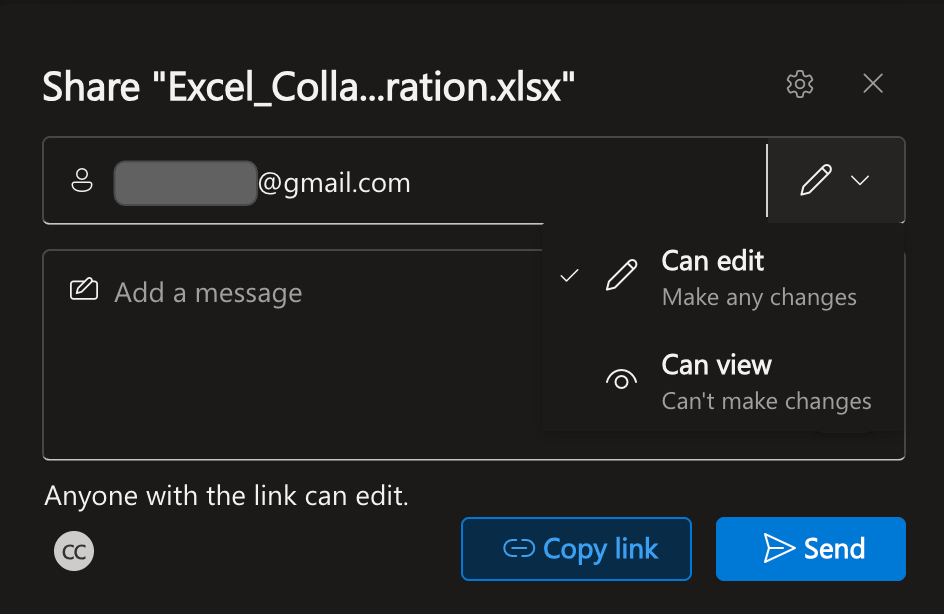
Al compartir un libro, Excel permite diferentes niveles de permisos según cómo los colaboradores deban interactuar con el archivo.
Los dos tipos de permisos más comunes son:
- Puede editar: los usuarios pueden modificar el contenido del libro;
- Puede ver: los usuarios solo pueden ver el libro.
Elegir el tipo de permiso correcto es importante al trabajar con informes confidenciales o archivos finalizados.
Por ejemplo, un gerente de finanzas puede permitir que el equipo de contabilidad edite un libro mientras que los ejecutivos reciben acceso solo de visualización.
Compartir mediante invitaciones por correo electrónico
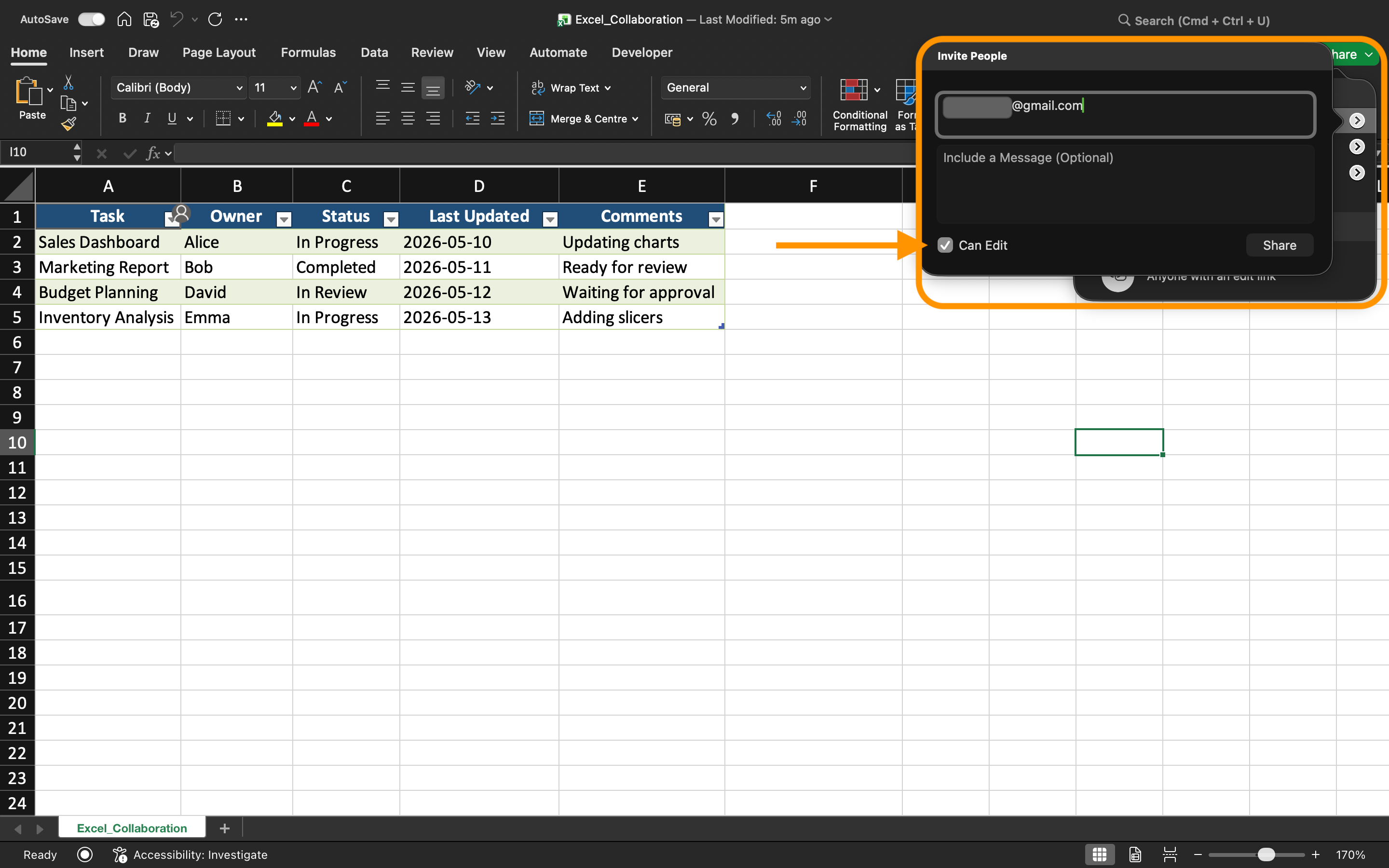
Excel puede enviar invitaciones para libros directamente por correo electrónico. Después de ingresar las direcciones de correo de los colaboradores, los usuarios reciben un enlace que abre automáticamente el libro compartido.
Este método se utiliza comúnmente dentro de las organizaciones porque el acceso permanece vinculado a cuentas de usuario específicas.
Al compartir mediante invitaciones, Excel también permite a los usuarios:
- Agregar un mensaje breve;
- Controlar los permisos de edición;
- Impedir que los colaboradores vuelvan a compartir el archivo.
Creación de enlaces para compartir
En lugar de invitar a los usuarios individualmente, Excel puede generar enlaces de colaboración.
Los tipos de enlaces más comunes incluyen:
- Enlaces solo de visualización;
- Enlaces editables;
- Enlaces solo para la organización.
Los enlaces agilizan la colaboración, especialmente cuando muchos usuarios requieren acceso al mismo libro.
Sin embargo, siempre se deben revisar cuidadosamente los permisos antes de enviar enlaces externamente.
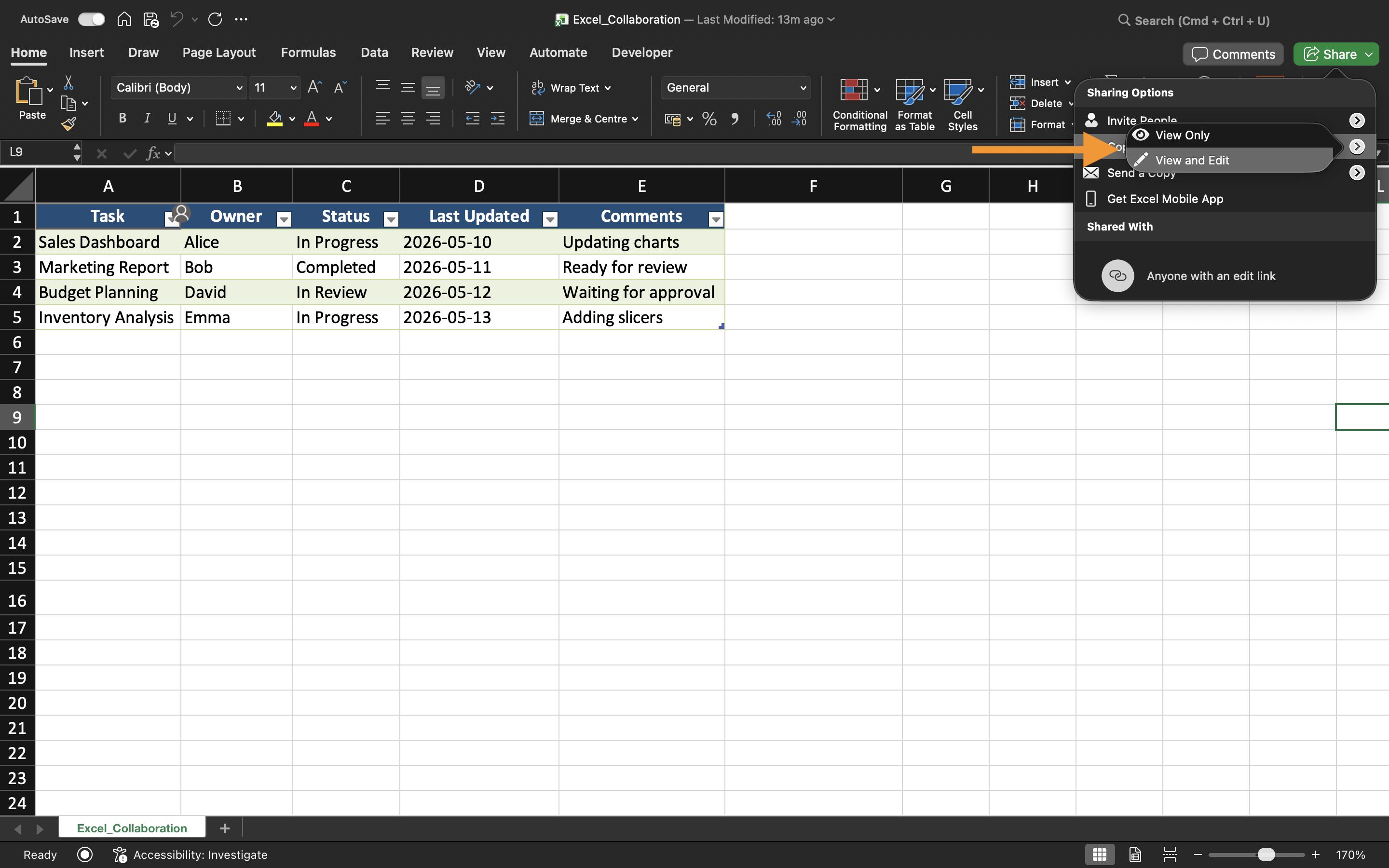
Gestión del acceso al libro
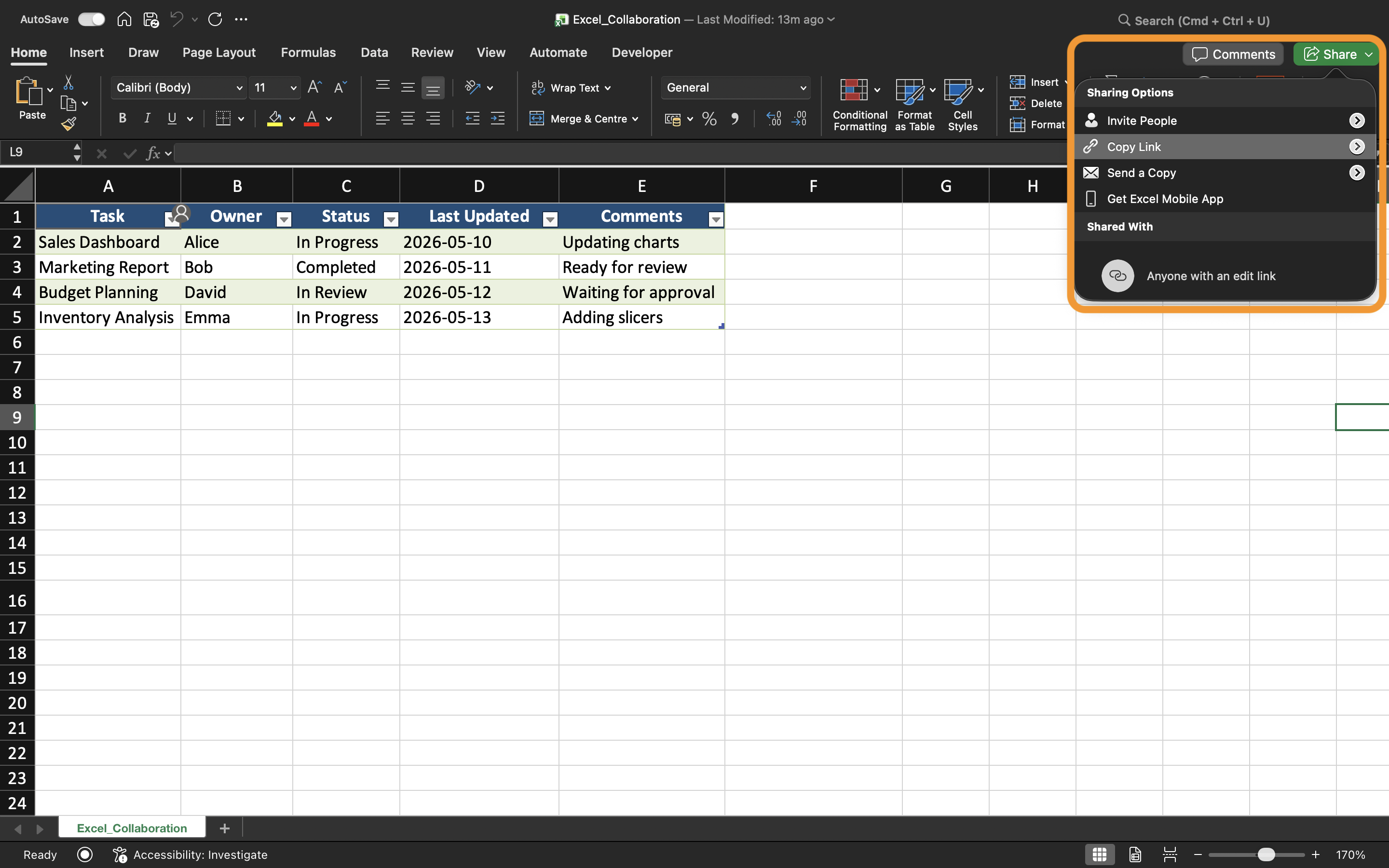
El acceso al libro se puede modificar en cualquier momento a través de la configuración de Compartir.
Excel permite a los usuarios:
- Eliminar colaboradores;
- Cambiar permisos;
- Desactivar enlaces de uso compartido;
- Revisar quién tiene acceso actualmente.
Esto ayuda a mantener una mejor seguridad y previene cambios no autorizados en el libro.
Mejores prácticas para archivos compartidos
Al compartir libros de Excel de manera profesional:
- Usar nombres claros para los libros;
- Almacenar archivos en carpetas organizadas;
- Evitar enviar archivos adjuntos duplicados;
- Limitar los permisos de edición cuando sea posible;
- Revisar regularmente el acceso de los colaboradores.
Estos hábitos ayudan a los equipos a mantener flujos de trabajo de colaboración más limpios y seguros.
Tarea
El libro contiene un informe de ventas mensual utilizado por varios gerentes de departamento. El objetivo es compartir el libro con acceso de edición para los miembros del equipo y crear un enlace de solo visualización para los ejecutivos.
- Guardar el libro en OneDrive;
- Abrir la ventana de Compartir;
- Crear una invitación de uso compartido con permisos de edición;
- Generar un enlace de solo visualización;
- Revisar la configuración de acceso actual del libro.
¡Gracias por tus comentarios!
Pregunte a AI

Pregunte a AI

Pregunte lo que quiera o pruebe una de las preguntas sugeridas para comenzar nuestra charla
