Técnicas Inteligentes de Selección
Desliza para mostrar el menú
La selección es el paso que ocurre antes de casi todo lo demás: antes de dar formato, antes de copiar, antes de escribir una fórmula sobre un rango. Una selección lenta es una fricción invisible: parece normal hasta que aprendes a hacerlo con una sola tecla en lugar de diez segundos arrastrando.
En nuestra tabla de ventas, necesitarás seleccionar constantemente columnas específicas para dar formato, rangos completos de datos para copiar o subconjuntos de filas para analizar. Cada técnica de este capítulo se aplica directamente a ese flujo de trabajo.
Extender la navegación a la selección
Has aprendido a moverte con Ctrl + Arrow. La clave aquí es simple: mantén presionada Shift para seleccionar en lugar de solo moverte.
Selección de filas y columnas completas
Selección de rangos no contiguos
A veces es necesario seleccionar varias áreas separadas; por ejemplo, las columnas A y E (Date y Revenue) omitiendo B, C y D.
- Para agregar otro rango a la selección: mantener presionada la tecla
Ctrl/Cmdy hacer clic o arrastrar sobre el rango adicional; - Para agregar otra fila/columna: mantener presionada la tecla
Ctrl/Cmdy hacer clic en el encabezado de la fila/columna.
-
Hacer clic en
A1, presionarShift + Space— confirmar que la selección es toda la primera fila. Aplicar un relleno amarillo claro: Inicio → Color de relleno → Amarillo. -
Hacer clic en
C1, luego presionarCtrl + Shift + ↓/Cmd + Shift + ↓. Cambiar el color de fuente a rojo: Inicio → Color de fuente → Rojo. -
Seleccionar las columnas A, B y E manteniendo presionada la tecla
Ctrl/Cmdy haciendo clic en los encabezados de las columnas A, B y E—confirmar que las tres columnas completas están seleccionadas. Luego, poner el texto en negrita haciendo clic en el botón Negrita en la pestaña Inicio de la cinta de opciones. -
Hacer clic en cualquier lugar fuera de los datos. Presionar
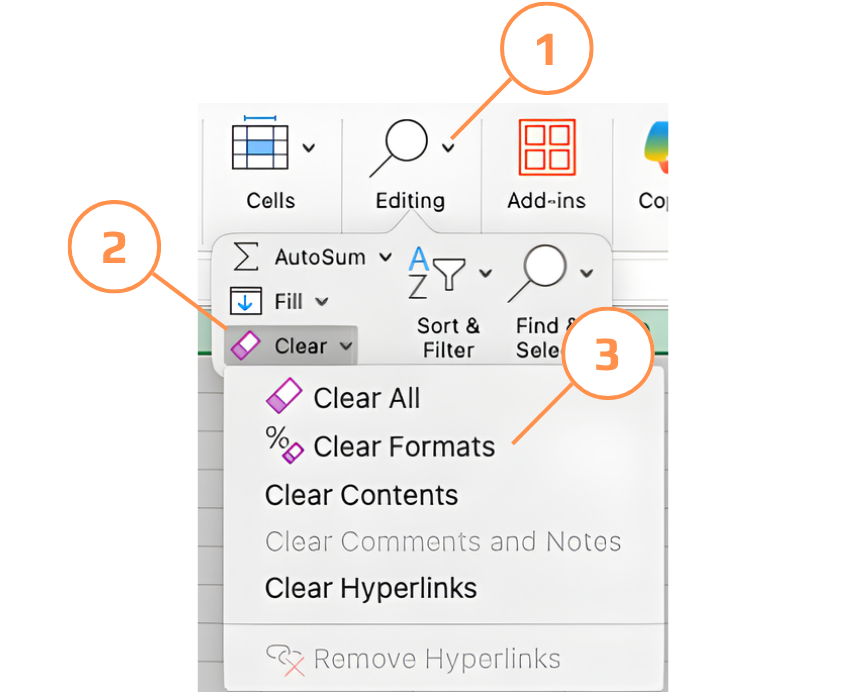
Ctrl + A/Cmd + Apara seleccionar toda la hoja. Ir a Inicio → Edición → Borrar → Borrar formatos.
Ahora es posible seleccionar columnas completas, filas, tablas y rangos de datos dinámicos al instante.
¡Gracias por tus comentarios!
Pregunte a AI

Pregunte a AI

Pregunte lo que quiera o pruebe una de las preguntas sugeridas para comenzar nuestra charla
