Pegado especial para mayor velocidad
Desliza para mostrar el menú
El comando estándar Ctrl + V pega todo: valores, fórmulas, formato, bordes, reglas de validación de datos. La mayoría de las veces eso es demasiado. A veces solo necesitas los números, solo el formato, o quieres multiplicar toda una columna por un factor sin escribir una fórmula.
Pegado especial te da control quirúrgico sobre lo que se pega. Es una de esas herramientas que parece menor hasta que te das cuenta de cuántos pasos incómodos reemplaza.
Abrir Pegado Especial
Primero copia una celda o rango con Ctrl + C, luego:
- Atajo de teclado:
Ctrl + Alt + V(Win) oCtrl + Cmd + V(Mac); - Menú contextual: Haz clic derecho en el destino → Pegado especial;
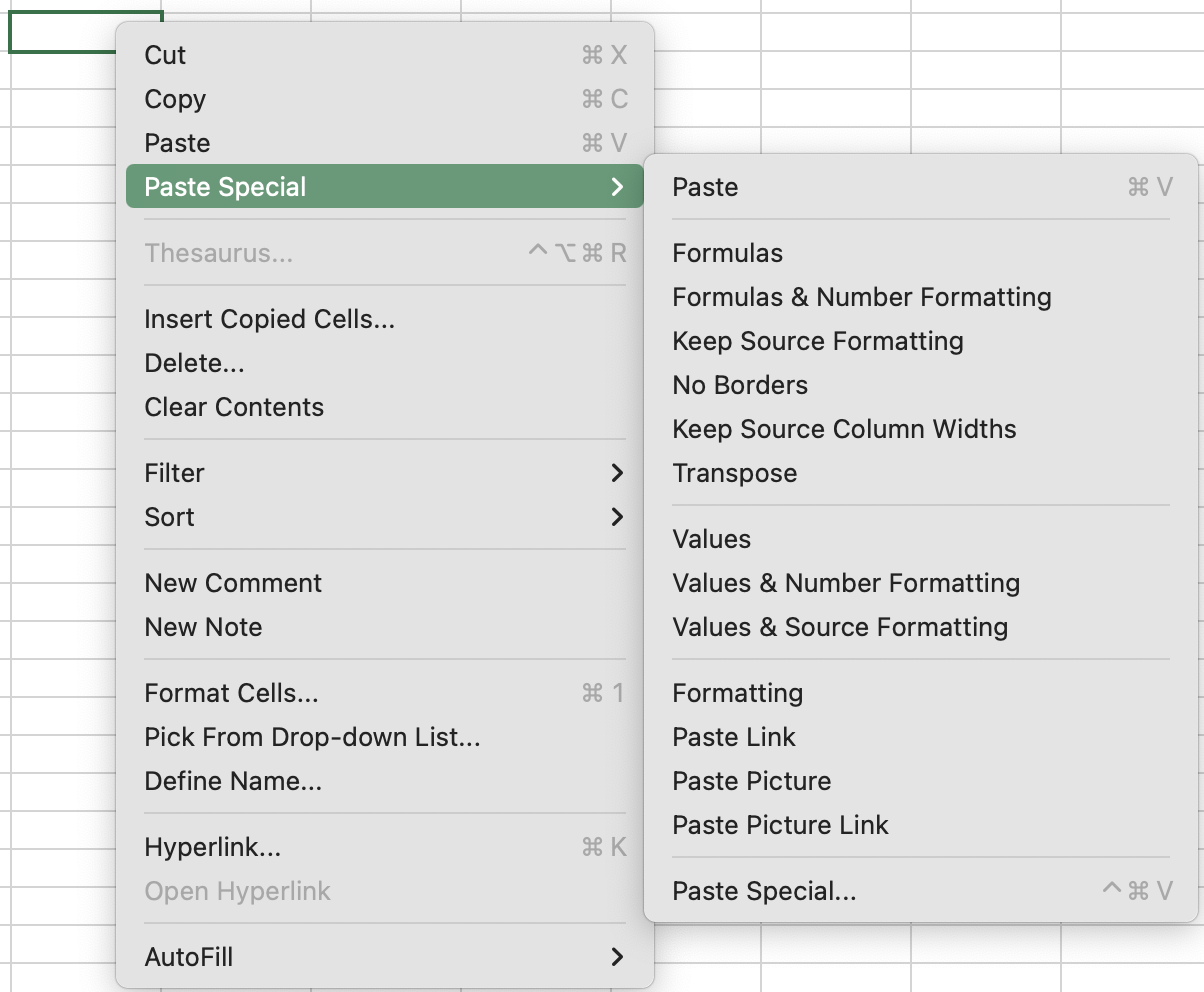
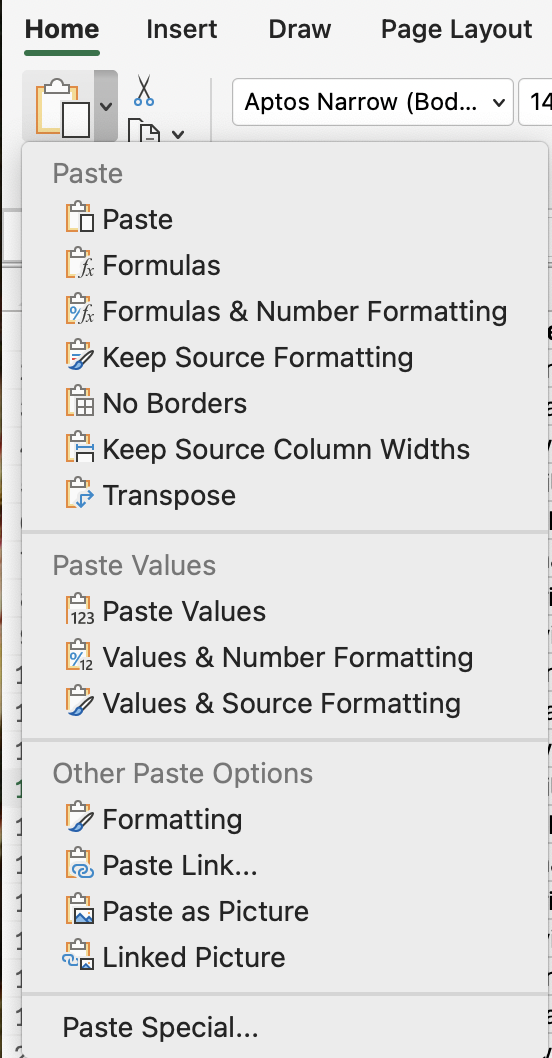
3. Cinta de opciones: Inicio → Desplegable de Pegar → Pegado especial.
Operación
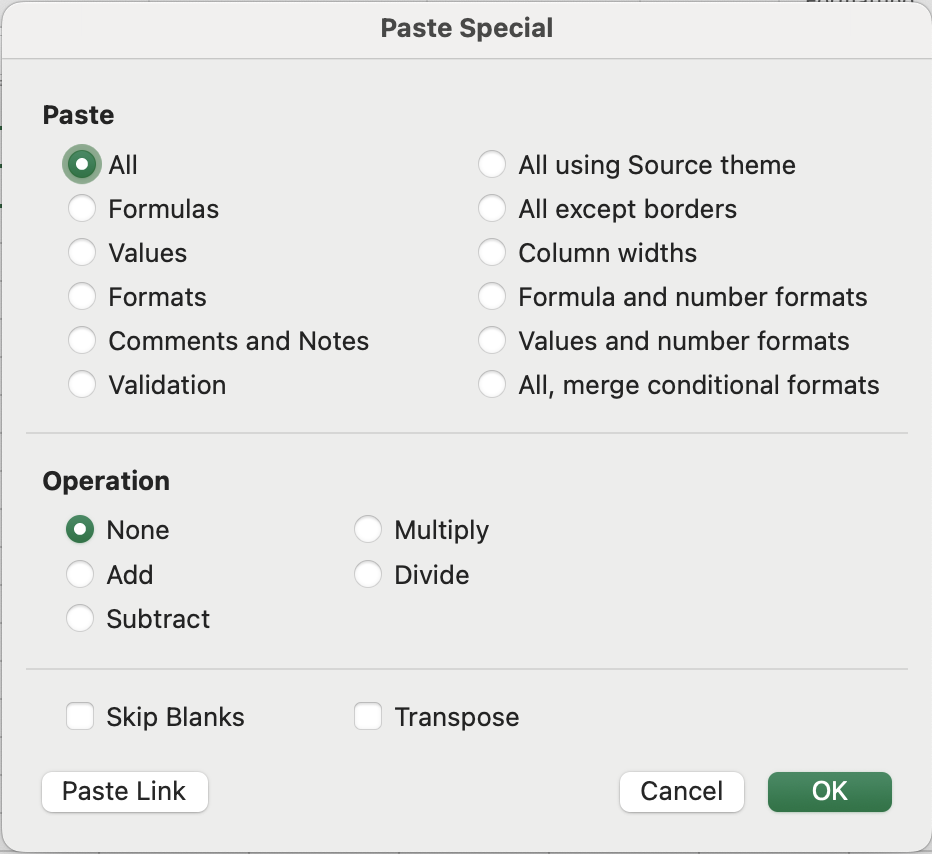
Esta es una de las capacidades menos utilizadas de Pegado especial. En lugar de simplemente reemplazar el destino con lo copiado, Excel puede realizar una operación aritmética entre ambos:
- Ninguna: reemplazo estándar (predeterminado);
- Sumar: suma el valor copiado al destino;
- Restar: resta el valor copiado del destino;
- Multiplicar: multiplica el destino por el valor copiado;
- Dividir: divide el destino por el valor copiado.
Otras opciones
- Omitir celdas en blanco: no sobrescribe las celdas de destino cuando el rango copiado tiene celdas en blanco;
- Transponer: rota los datos — las filas se convierten en columnas y las columnas en filas.
Las operaciones más útiles de Pegado Especial
- Pegar valores: elimina la dependencia de la fórmula — pégalo como Valores;
- Pegar formatos: solo se transfiere el formato. Los valores del destino permanecen sin cambios;

Copiar formato (el icono del pincel) es más rápido para transferencias de formato puntuales y de un solo clic. Pegado especial → Formatos es mejor cuando necesitas aplicar un formato a varios rangos separados, ya que el formato copiado permanece en el portapapeles.
- Pegar anchos de columna: por ejemplo, has ajustado cuidadosamente los anchos de columna en una hoja y necesitas el mismo diseño en otra hoja;
- Pegar con operación: este proceso ya fue demostrado en el capítulo anterior;
- Transponer: invierte filas y columnas. Si tienes datos dispuestos horizontalmente en una fila y los necesitas en una columna vertical (o viceversa), Transponer lo hace en un solo paso.
Aplicar un aumento de precio masivo con Multiplicar
- Escribe
1,15en una celda vacía (un aumento del 15%). Cópiala. - Selecciona el rango de datos de la columna Unit Cost.
- Pegado especial → Multiplicar. Confirma que todos los valores de Unit Cost han aumentado en un 15%.
- Elimina la celda auxiliar
1,15.
¡Gracias por tus comentarios!
Pregunte a AI

Pregunte a AI

Pregunte lo que quiera o pruebe una de las preguntas sugeridas para comenzar nuestra charla
Pegado especial para mayor velocidad
El comando estándar Ctrl + V pega todo: valores, fórmulas, formato, bordes, reglas de validación de datos. La mayoría de las veces eso es demasiado. A veces solo necesitas los números, solo el formato, o quieres multiplicar toda una columna por un factor sin escribir una fórmula.
Pegado especial te da control quirúrgico sobre lo que se pega. Es una de esas herramientas que parece menor hasta que te das cuenta de cuántos pasos incómodos reemplaza.
Abrir Pegado Especial
Primero copia una celda o rango con Ctrl + C, luego:
- Atajo de teclado:
Ctrl + Alt + V(Win) oCtrl + Cmd + V(Mac); - Menú contextual: Haz clic derecho en el destino → Pegado especial;
3. Cinta de opciones: Inicio → Desplegable de Pegar → Pegado especial.
Operación
Esta es una de las capacidades menos utilizadas de Pegado especial. En lugar de simplemente reemplazar el destino con lo copiado, Excel puede realizar una operación aritmética entre ambos:
- Ninguna: reemplazo estándar (predeterminado);
- Sumar: suma el valor copiado al destino;
- Restar: resta el valor copiado del destino;
- Multiplicar: multiplica el destino por el valor copiado;
- Dividir: divide el destino por el valor copiado.
Otras opciones
- Omitir celdas en blanco: no sobrescribe las celdas de destino cuando el rango copiado tiene celdas en blanco;
- Transponer: rota los datos — las filas se convierten en columnas y las columnas en filas.
Las operaciones más útiles de Pegado Especial
- Pegar valores: elimina la dependencia de la fórmula — pégalo como Valores;
- Pegar formatos: solo se transfiere el formato. Los valores del destino permanecen sin cambios;
Copiar formato (el icono del pincel) es más rápido para transferencias de formato puntuales y de un solo clic. Pegado especial → Formatos es mejor cuando necesitas aplicar un formato a varios rangos separados, ya que el formato copiado permanece en el portapapeles.
- Pegar anchos de columna: por ejemplo, has ajustado cuidadosamente los anchos de columna en una hoja y necesitas el mismo diseño en otra hoja;
- Pegar con operación: este proceso ya fue demostrado en el capítulo anterior;
- Transponer: invierte filas y columnas. Si tienes datos dispuestos horizontalmente en una fila y los necesitas en una columna vertical (o viceversa), Transponer lo hace en un solo paso.
Aplicar un aumento de precio masivo con Multiplicar
- Escribe
1,15en una celda vacía (un aumento del 15%). Cópiala. - Selecciona el rango de datos de la columna Unit Cost.
- Pegado especial → Multiplicar. Confirma que todos los valores de Unit Cost han aumentado en un 15%.
- Elimina la celda auxiliar
1,15.
¡Gracias por tus comentarios!
