Dominio del Autocompletar
Desliza para mostrar el menú
Una gran parte del trabajo repetitivo en Excel consiste simplemente en extender elementos: continuar una secuencia de fechas, copiar una fórmula hacia abajo en una columna, repetir un patrón de valores.
El controlador de relleno
El controlador de relleno es el pequeño cuadro en la esquina inferior derecha de cualquier celda o rango seleccionado. Es el punto de entrada visual para todas las operaciones de Autorrelleno.
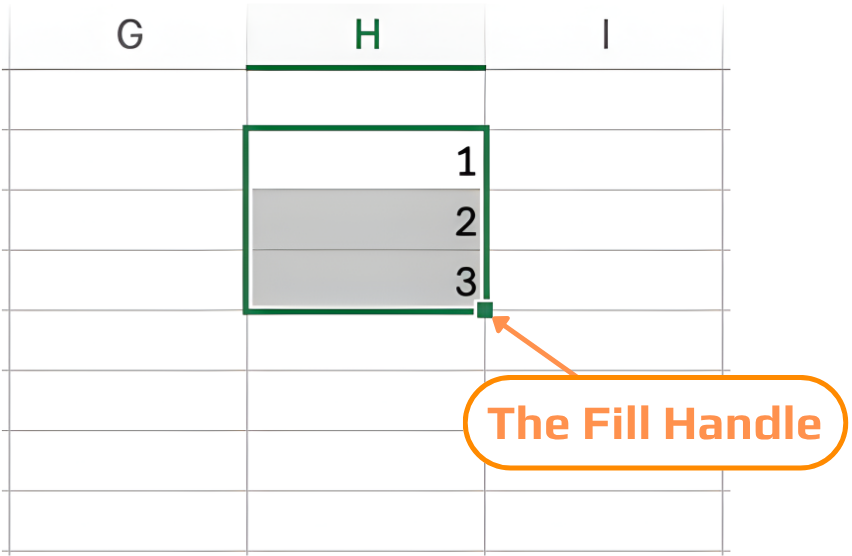
- Clic y arrastrar: arrastra el controlador de relleno hacia abajo, arriba, izquierda o derecha;
- Doble clic: rellena automáticamente hacia abajo para igualar la longitud de una columna adyacente ya completada. No es necesario arrastrar.
Relleno de secuencias
Excel reconoce una amplia variedad de patrones y los continúa automáticamente cuando arrastras el controlador de relleno.
1. Números
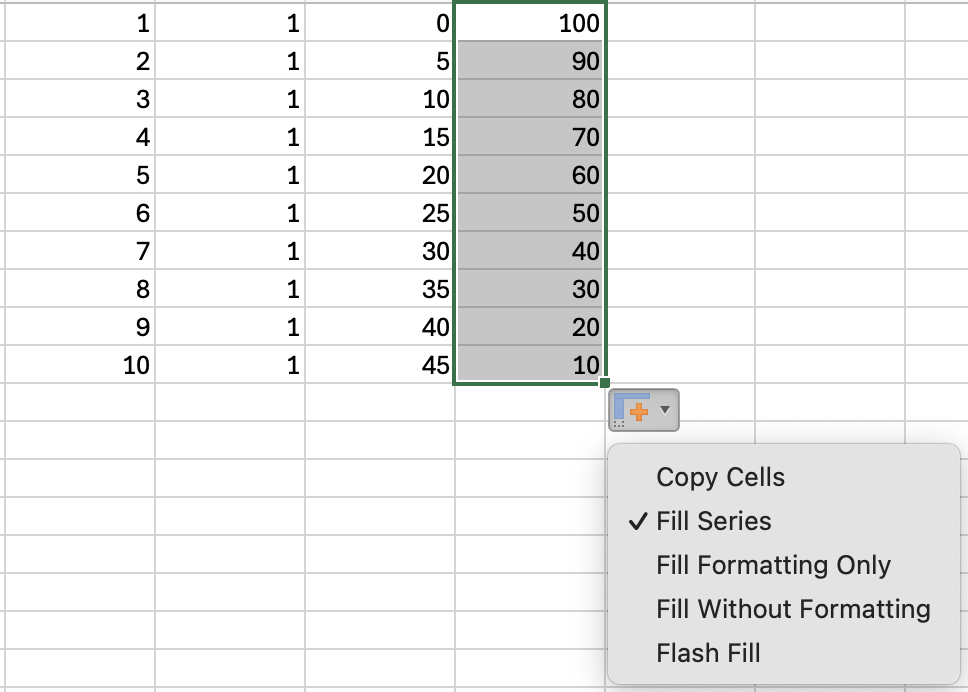
Escribe 1 en una celda y 2 en la celda de abajo. Selecciona ambas, arrastra el controlador de relleno hacia abajo → Excel continúa: 3, 4, 5…
Si arrastras un solo número, Excel lo copia en lugar de incrementarlo. Siempre selecciona dos celdas para establecer el tamaño del paso.
Después de arrastrar el controlador de relleno, puedes controlar cómo Excel completa la secuencia utilizando el menú de Opciones de autorrelleno (el pequeño icono que aparece). Selecciona opciones como Rellenar serie, Copiar celdas o Rellenar sin formato para ajustar el resultado.
2. Fechas
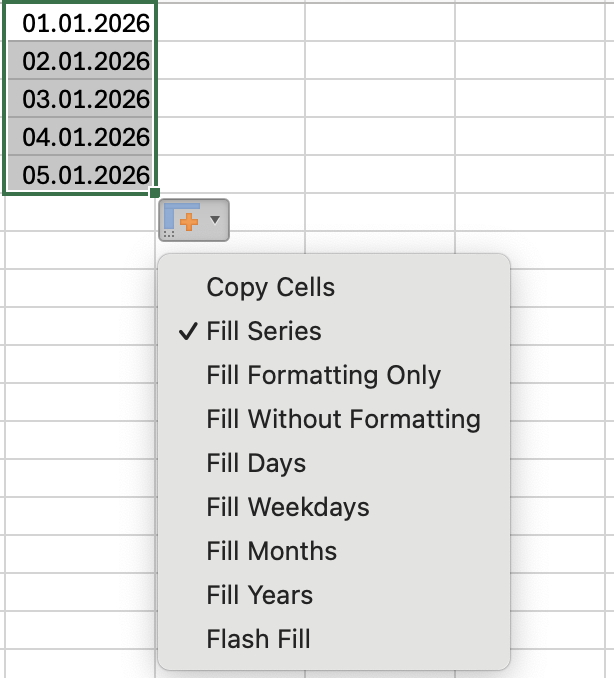
Los formatos de fecha varían según la región (por ejemplo, DD/MM/AAAA frente a MM/DD/AAAA). Debido a esto, Excel puede interpretar tus fechas de manera diferente y el controlador de relleno puede incrementar meses en lugar de días, o viceversa.
Para controlar cómo se rellena la secuencia, utiliza el menú de Opciones de autorrelleno (el pequeño icono que aparece después de arrastrar). Desde allí, puedes elegir explícitamente opciones como Rellenar días, Rellenar días laborables, Rellenar meses o Rellenar años para asegurar el patrón correcto.
3. Patrones de texto
Excel reconoce automáticamente secuencias de texto comunes:
Las secuencias personalizadas (como una lista propia de regiones o categorías de productos) pueden definirse como Listas personalizadas — tema tratado en el Capítulo 3 de esta sección.
4. Relleno de fórmulas
Autorrellenar es más potente al copiar fórmulas hacia abajo en una columna. Excel ajusta automáticamente las referencias de celda al rellenar.
Supón que deseas calcular el Revenue en función de Units y Unit Cost.
- En la primera fila de la columna Revenue (por ejemplo,
G2), introduce la fórmula:
=E2*F2
- Pulsa Enter;
- Selecciona la celda con la fórmula (
G2) y arrastra el controlador de relleno hacia abajo o haz doble clic en el controlador de relleno.
Excel ajustará automáticamente la fórmula para cada fila:
=E3*F3
=E4*F4
=E5*F5
y así sucesivamente.
Agregar una columna Order ID usando Autorrellenar:
-
Inserta una nueva columna al inicio de la tabla y asígnale el nombre Order ID.
-
En la primera fila de datos (por ejemplo, A2), introduce:
ORD-001
- En la siguiente fila (A3), introduce:
ORD-002
- Selecciona ambas celdas (A2:A3) y arrastra el controlador de relleno hasta la última fila del conjunto de datos.
Excel continuará automáticamente la secuencia:
- ORD-003
- ORD-004
- ORD-005
- …
¡Gracias por tus comentarios!
Pregunte a AI

Pregunte a AI

Pregunte lo que quiera o pruebe una de las preguntas sugeridas para comenzar nuestra charla
