Uso de Rangos con Nombre para Mayor Velocidad
Desliza para mostrar el menú
Una fórmula como =SUMIFS($E$2:$E$51;$C$2:$C$51;J2) es correcta pero poco clara. Una fórmula como =SUMIFS(Revenue; Region; J2) indica exactamente lo que hace. Cualquier persona que la lea —incluyéndote a ti, dentro de seis meses— la entiende de inmediato.
Los rangos con nombre reemplazan las referencias de celda por etiquetas descriptivas. Además de mejorar la legibilidad, hacen que las fórmulas sean más fáciles de mantener: si el rango de datos cambia, solo necesitas actualizar la definición del nombre una vez y todas las fórmulas que lo usan se actualizan automáticamente.
Crear un rango con nombre
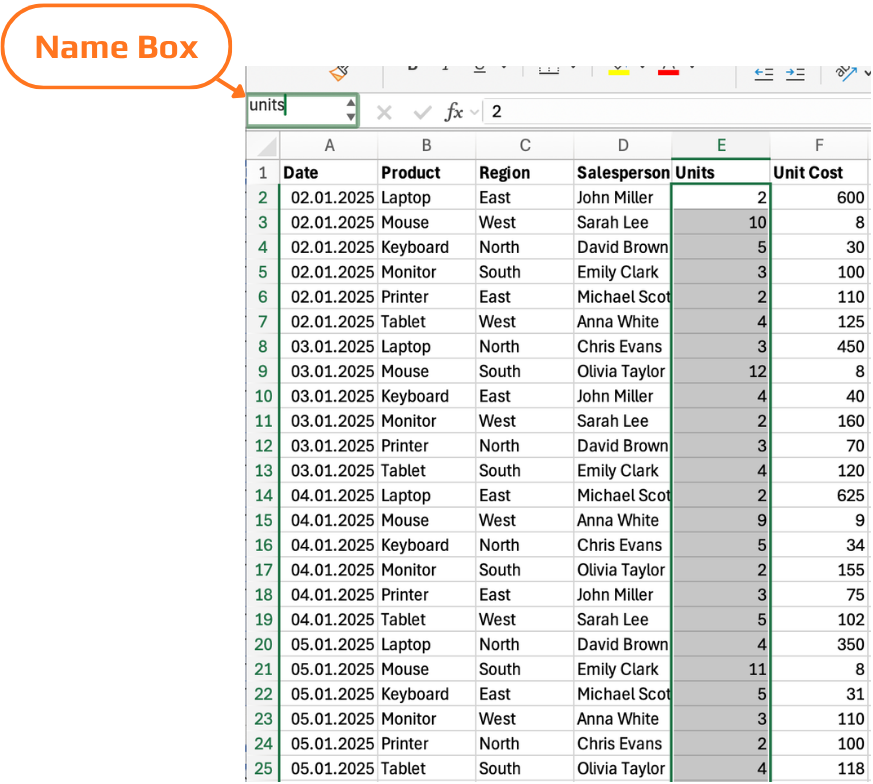
El cuadro de nombres es el campo al extremo izquierdo de la barra de fórmulas que normalmente muestra la dirección de la celda activa.
- Selecciona la celda o rango que deseas nombrar;
- Haz clic en el cuadro de nombres;
- Escribe el nombre → presiona Enter.
Reglas para nombrar
- Los nombres deben comenzar con una letra o guion bajo — no con un número;
- No se permiten espacios — utiliza guiones bajos (
Unit_Cost) o camelCase (UnitCost); - Los nombres no distinguen entre mayúsculas y minúsculas —
Revenueyrevenuese refieren al mismo nombre; - Los nombres no pueden parecer direcciones de celda —
E2oR1C1no son nombres válidos; - Los nombres pueden tener hasta 255 caracteres.
Una vez definido, utiliza el nombre exactamente igual que una referencia de celda: =SUM(Revenue) en lugar de =SUM($E$2:$E$51).
Los rangos con nombre aparecen en el autocompletado de fórmulas — comienza a escribir el nombre y Excel lo sugerirá en el menú desplegable, igual que los nombres de funciones. Presiona Tab para insertar.
El Administrador de nombres
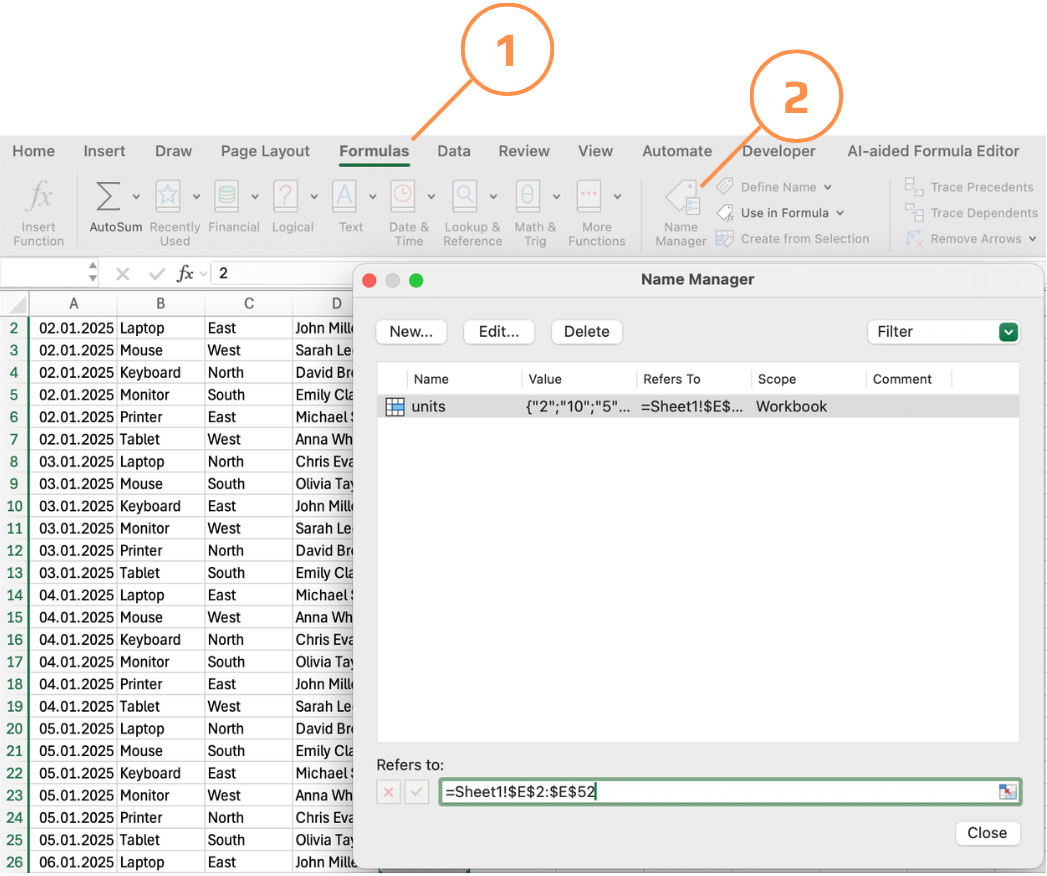
El Administrador de nombres muestra todos los rangos y fórmulas nombrados en el libro con su referencia actual, alcance y valor. Desde aquí se puede:
- Editar un nombre o su referencia — si se agregan filas de datos y un rango nombrado necesita expandirse, actualiza la referencia aquí;
- Eliminar nombres que ya no se necesitan;
- Filtrar por alcance (nombres de hoja de cálculo vs libro) o por estado de error.
Si un rango nombrado apunta a un rango que fue eliminado o movido, el Administrador de nombres lo marca con #REF!. Audita los nombres periódicamente — especialmente en libros que han sido editados extensamente — para mantener la lista de nombres limpia.
Uso de rangos nombrados para calcular ingresos.
Crear rangos nombrados para las columnas Units y Unit Cost, luego utilizarlos para calcular Revenue.
- Crear un rango nombrado
Unitspara el rango E2:E52. - Crear un rango nombrado
Unit_costspara el rango F2:F52. - En la celda G2, ingresar una fórmula que calcule Revenue usando los rangos nombrados.
- Seleccionar el rango → escribir el nombre en el Cuadro de nombres → presionar Enter.
- O usar Fórmulas → Definir nombre.
- En G2, usar:
=Units*Unit_costs
- Si es necesario, confirmar como fórmula de matriz/dinámica (según la versión de Excel).
- Asegurarse de que ambos rangos tengan el mismo tamaño (E2:E52 y F2:F52).
¡Gracias por tus comentarios!
Pregunte a AI

Pregunte a AI

Pregunte lo que quiera o pruebe una de las preguntas sugeridas para comenzar nuestra charla
Uso de Rangos con Nombre para Mayor Velocidad
Una fórmula como =SUMIFS($E$2:$E$51;$C$2:$C$51;J2) es correcta pero poco clara. Una fórmula como =SUMIFS(Revenue; Region; J2) indica exactamente lo que hace. Cualquier persona que la lea —incluyéndote a ti, dentro de seis meses— la entiende de inmediato.
Los rangos con nombre reemplazan las referencias de celda por etiquetas descriptivas. Además de mejorar la legibilidad, hacen que las fórmulas sean más fáciles de mantener: si el rango de datos cambia, solo necesitas actualizar la definición del nombre una vez y todas las fórmulas que lo usan se actualizan automáticamente.
Crear un rango con nombre
El cuadro de nombres es el campo al extremo izquierdo de la barra de fórmulas que normalmente muestra la dirección de la celda activa.
- Selecciona la celda o rango que deseas nombrar;
- Haz clic en el cuadro de nombres;
- Escribe el nombre → presiona Enter.
Reglas para nombrar
- Los nombres deben comenzar con una letra o guion bajo — no con un número;
- No se permiten espacios — utiliza guiones bajos (
Unit_Cost) o camelCase (UnitCost); - Los nombres no distinguen entre mayúsculas y minúsculas —
Revenueyrevenuese refieren al mismo nombre; - Los nombres no pueden parecer direcciones de celda —
E2oR1C1no son nombres válidos; - Los nombres pueden tener hasta 255 caracteres.
Una vez definido, utiliza el nombre exactamente igual que una referencia de celda: =SUM(Revenue) en lugar de =SUM($E$2:$E$51).
Los rangos con nombre aparecen en el autocompletado de fórmulas — comienza a escribir el nombre y Excel lo sugerirá en el menú desplegable, igual que los nombres de funciones. Presiona Tab para insertar.
El Administrador de nombres
El Administrador de nombres muestra todos los rangos y fórmulas nombrados en el libro con su referencia actual, alcance y valor. Desde aquí se puede:
- Editar un nombre o su referencia — si se agregan filas de datos y un rango nombrado necesita expandirse, actualiza la referencia aquí;
- Eliminar nombres que ya no se necesitan;
- Filtrar por alcance (nombres de hoja de cálculo vs libro) o por estado de error.
Si un rango nombrado apunta a un rango que fue eliminado o movido, el Administrador de nombres lo marca con #REF!. Audita los nombres periódicamente — especialmente en libros que han sido editados extensamente — para mantener la lista de nombres limpia.
Uso de rangos nombrados para calcular ingresos.
Crear rangos nombrados para las columnas Units y Unit Cost, luego utilizarlos para calcular Revenue.
- Crear un rango nombrado
Unitspara el rango E2:E52. - Crear un rango nombrado
Unit_costspara el rango F2:F52. - En la celda G2, ingresar una fórmula que calcule Revenue usando los rangos nombrados.
- Seleccionar el rango → escribir el nombre en el Cuadro de nombres → presionar Enter.
- O usar Fórmulas → Definir nombre.
- En G2, usar:
=Units*Unit_costs
- Si es necesario, confirmar como fórmula de matriz/dinámica (según la versión de Excel).
- Asegurarse de que ambos rangos tengan el mismo tamaño (E2:E52 y F2:F52).
¡Gracias por tus comentarios!
